

Une application pour tous les appareils Trikdis


Trikdis G17F 4G GSM / IP communicateur incendie
- Fabricant : Trikdis
- Référence : G17F-4G
- Disponibilité : Disponible
- Garantie: 2 ans
- Catégories: Communicateur d'alarme > Communicateur d'incendie

-
€195,90 Prix hors taxes : €159,27
Un communicateur incendie facile et rapide à installer qui étend tout détecteur incendie ou centrale avec la transmission d'événements via réseau GSM / données mobiles.
Lorsqu'une entrée (zone) est déclenchée — c'est-à-dire qu'une alarme incendie est reçue — l'événement est transmis aux destinations configurées, comme les pompiers et le centre de télésurveillance. De plus, le propriétaire est notifié via l'application Protegus 2 mobile et web.
Caractéristiques principales :
- Un canal de communication principal et deux secondaires
- Le système peut être contrôlé depuis le centre de télésurveillance
- Les événements sont transmis au format Contact ID
- Les propriétaires sont notifiés via l'application Protegus 2 mobile et web ou SMS
- Installation rapide et facile
- Programmation à distance et mise à jour du firmware prises en charge
- 3 entrées et 3 sorties de contact configurables (utilisables en entrée ou sortie)
- Port RS485 pour connecter des appareils supplémentaires
- Sorties PGM contrôlées via l'application Protegus 2 mobile et web, SMS ou appel téléphonique
Extension Ethernet ou Wi-Fi – W485 et E485
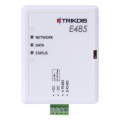 Module Ethernet Trikdis E485 (RS485)
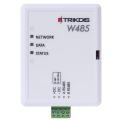 Module WiFi Trikdis W485 (RS485)
Cet appareil peut être complété par un module W485 (Wi-Fi) ou E485 (Ethernet) : les événements sont transmis au centre de télésurveillance et à l'application Protegus2 via internet filaire ou Wi-Fi.
- Raccordement : sur le bus RS485 ; l'alimentation est fournie par le communicateur (9–28 V CC), aucune alimentation séparée n'est nécessaire.
- Internet est le canal principal : tant qu'il fonctionne, tout passe par lui. En cas de coupure, l'appareil bascule automatiquement sur le réseau mobile, puis revient à l'IP dès le rétablissement d'internet.
- Pas seulement la transmission d'événements : l'application Protegus2 (notifications, commande à distance) fonctionne également sur ce canal.
- E485 – Ethernet filaire (RJ45).
- W485 – Wi-Fi 2,4 GHz (WPA/WPA2), là où aucun câble UTP n'est tiré.
- Si besoin, il peut fonctionner même sans carte SIM.
- Configuration : avec le logiciel TrikdisConfig via USB.
Communication
à Protegus Cloud, aux applications mobiles iOS / Android Protegus
SMS
Dispositifs compatibles
Contacts (entrées et sorties)
La programmation
Utilisateurs
Données techniques
1922-CPR-1974
- Logiciel de programmation TrikdisConfig (Windows)
- Certificat incendie EN 54-21 G17F (1.15MB)
- Certificat Grade 4 G17F (610.27KB)
- Déclaration UE de conformité G17F (936.11KB)
Produits liés


Articles connexes
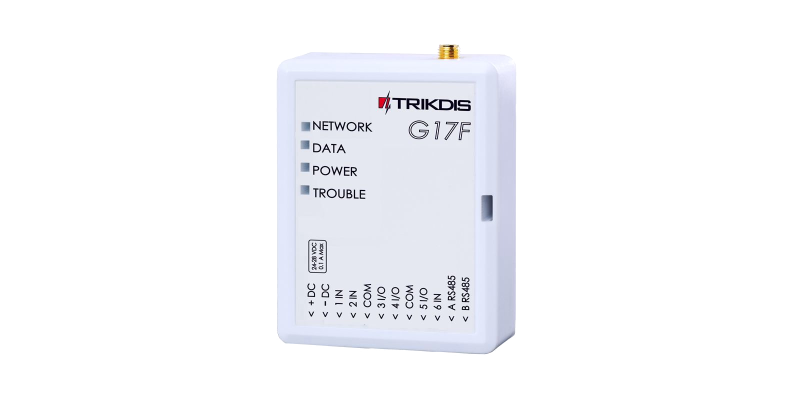
Communicateur incendie G17F – manuel d'installation et de programmation
- 02/11/2026
Manuel d'installation et de programmation du communicateur incendie cellulaire Trikdis G17F (EN 54-21) : raccordement aux sorties ou au bus RS485 de la centrale incendie (ESPA 4.4.4, NSC Solution, INIM Smartline, C-TEC Cast ZFP), configuration dans TrikdisConfig, télésurveillance, Protegus 2, commande par SMS et par appel.
Lire la suiteÉtiquettes
Questions fréquentes
La 4G (LTE) est plus rapide et plus pérenne, les réseaux 2G étant progressivement arrêtés. Pour une nouvelle installation, la 4G est recommandée ; la 2G est moins chère et peut être avantageuse là où la couverture 4G est faible. De nombreux modèles (FLEXi SP3, G16, CG17, G17F) existent dans les deux versions.
Protegus 2 est la 2ᵉ génération de l'application cloud de Trikdis : pilotez votre système d'alarme depuis votre téléphone et recevez des notifications instantanées. Nous la recommandons pour tout appareil Trikdis actuel connecté à internet. L'application utilisateur est gratuite ; la partie payante, facturée à l'usage (au nombre de clients), s'adresse aux télésurveilleurs, installateurs et entreprises.
Oui, avec le logiciel de programmation TrikdisConfig (par USB ou à distance). Le firmware le plus récent est recommandé pour une compatibilité et une sécurité optimales.
Avec le transmetteur incendie G17F, n'importe quelle unité ou centrale de détection incendie peut être complétée par une transmission d'événements sur réseau mobile : en cas d'alarme incendie, l'événement est transmis aux destinataires configurés — par exemple les pompiers ou une télésurveillance — et le propriétaire est également averti via l'application Protegus 2. Il gère deux canaux de communication parallèles, chacun avec son propre canal de secours.
Là où le système de détection incendie doit répondre à une transmission certifiée conforme à une norme, un appareil certifié EN54 est nécessaire : c'est le cas du Trikdis FireCom, qui communique via Ethernet et/ou un réseau mobile 4G à deux cartes SIM, et répond aux exigences européennes les plus strictes en matière de sécurité incendie.
Oui : Protegus 2 peut être testé sur un système de démonstration en direct, sans installation ni achat — depuis un navigateur comme depuis l'application mobile. Vous pouvez ainsi voir à l'avance à quoi ressemblent la mise en marche, les notifications et l'état du système sur un véritable système d'alarme.
Protegus 2 conserve généralement la liste des événements pendant un maximum de deux mois ; en cas de volume important d'événements, cette durée peut se réduire jusqu'à un mois.
Retirez la carte, insérez-la dans un téléphone, désactivez toute autre source d'Internet et ouvrez un article sur un site d'actualités. S'il se charge, la carte a des données — notez ensuite l'APN et désactivez la demande de code PIN.
Une erreur qui revient régulièrement : lors de l'installation, vous souhaitez créer le système dans Protegus 2, mais vous recevez le message indiquant que l'appareil est hors ligne. Il vaut alors mieux écarter d'abord la carte SIM et la connexion de données — quelques minutes avec un téléphone suffisent.
Vérification de la carte SIM avec un téléphone
- Retirez la carte SIM de l'appareil et insérez-la dans un téléphone.
- Désactivez toutes les autres sources de connexion internet afin de pouvoir tester la carte sans interférence : Wi-Fi, sur un téléphone à double SIM également la seconde carte SIM, ou toute autre — ainsi le trafic passe bien par la carte examinée.
- Activez les données mobiles.
- Ouvrez une page web dans le navigateur, par exemple un site d'actualités, puis ouvrez également un article. Si l'article se charge aussi, la connexion de données de la carte fonctionne. (Une page d'accueil déjà ouverte peut venir du cache du téléphone — c'est pourquoi il faut aussi ouvrir un article.)
S'il n'y a pas de connexion, cherchez la cause : APN erroné ou absent, carte sans forfait, enveloppe de données épuisée ou expirée, etc. Une fois le problème résolu et la connexion réellement fonctionnelle, passez à l'étape 5. - Dans les réglages du téléphone, regardez quel APN correspond à cette carte SIM et notez-le.
- Recommandation : désactivez la demande de code PIN de la carte SIM. Un code PIN peut bien sûr être utilisé et apporte une protection supplémentaire, mais dans ce type d'appareil nous ne le recommandons généralement pas, et il n'est pas nécessaire au fonctionnement.
Retour dans l'appareil
- Retirez la carte SIM du téléphone et replacez-la dans l'appareil Trikdis.
- Avec le programme TrikdisConfig, entrez dans la programmation de l'appareil et saisissez l'APN noté dans le réglage APN.
- Écrivez les modifications dans l'appareil, puis vérifiez si la connexion est rétablie — c'est-à-dire si l'appareil est en ligne dans Protegus 2.
Si cela fonctionne dans le téléphone mais pas dans l'appareil
Le problème vient presque certainement du code PIN ou de l'APN. Si l'appareil voit le réseau mais qu'aucune connexion au serveur ne s'établit, vérifiez d'abord l'APN : un APN vide ou mal saisi en est le symptôme typique.
Si l'appareil capte plusieurs réseaux et bascule de l'un à l'autre, il est utile de fixer un opérateur préféré. Voir : Opérateur préféré – codes MCC et MNC (Europe).
C'est le fonctionnement de l'iPhone : lorsqu'une application est ouverte, elle ne reçoit pas de notification, ni son ni vibration.
Pour que Protegus 2 vous alerte par un son et une vibration, l'application doit être fermée. Elle peut rester parmi les applications récemment utilisées, ce n'est pas un problème. En revanche, si elle est complètement ouverte et que vous la regardez, aucune notification n'arrive, et vous ne voyez l'événement que dans l'application.
Cela vaut pour chaque appareil : l'iPhone ou l'iPad sur lequel Protegus 2 est ouvert ne vous alertera pas, les autres oui.
Déconnectez-vous de votre compte Protegus 2, puis reconnectez-vous. L'application redéfinit alors les paramètres des notifications, et dans la plupart des cas, cela résout le problème.
En outre :
- Maintenez toujours l'application à jour avec la dernière version.
- Dans le menu Notifications de l'application, activez le curseur « Lire les notifications en mode DND ». Ainsi, la notification sonne même lorsque le mode Ne pas déranger (DND) est activé sur le téléphone.
Sur l'iPhone, une application ouverte ne reçoit pas de notifications, voir : Pourquoi Protegus 2 n'émet-il ni son ni vibration sur l'iPhone lorsque l'application est ouverte ?