

TRIKDIS communicateur + toute centrale d'alarme (TIP/RING) – Guide d'installation rapide
Guide d'installation rapide pour relier la centrale d'alarme de n'importe quel fabricant à un communicateur universel TRIKDIS par la ligne téléphonique (TIP/RING), pour régler la centrale et le communicateur, et pour configurer l'application Protegus 2.
- 11 min de lecture
- 10.11.2026
Attention !
L'électricité peut être dangereuse et peut causer des blessures personnelles ou la MORT, ainsi que d'autres pertes financières ou dommages si elle n'est pas utilisée ou installée correctement.
L'installation implique de travailler avec des équipements électriques et elle doit être réalisée conformément aux réglementations en vigueur !
La validation de la garantie nécessite que l'appareil soit installé par une personne qualifiée suivant les réglementations d'installation des équipements électriques et en respectant les réglementations actuelles pour l'exploitation sécurisée des équipements électriques.
Pour quelle centrale et avec quel communicateur ?
Le raccordement par la ligne téléphonique (TIP/RING) fonctionne quels que soient le fabricant et le modèle : avec toute centrale d'alarme qui possède un transmetteur téléphonique et envoie ses événements au format Contact ID en numérotation DTMF. Le communicateur fournit une ligne téléphonique à la centrale, répond à son « appel » et transmet les événements par Internet ou par le réseau mobile.
Les communicateurs universels sont faits pour ce raccordement : E16T, G16T, GT, GT+, GET.
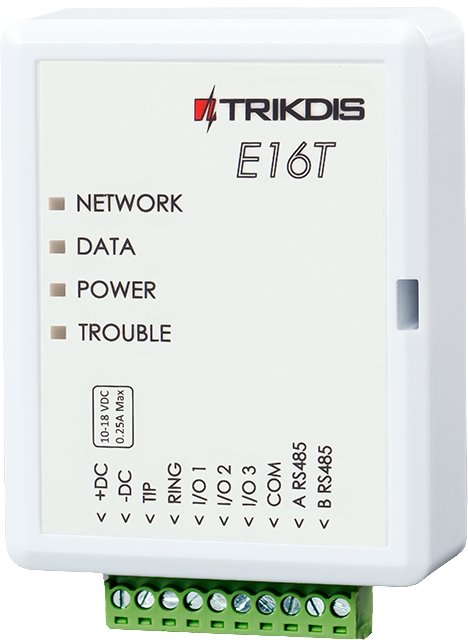
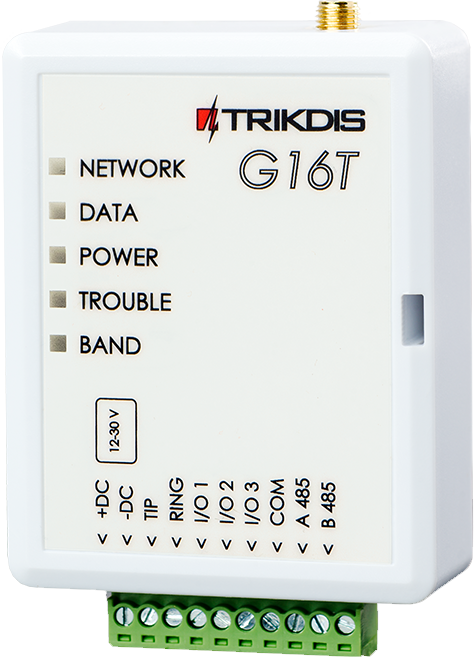


| Communicateur | Connexion | Manuel complet |
|---|---|---|
| E16T | Ethernet | Manuel E16T |
| G16T | réseau mobile | Manuel G16T |
| GT, GT+ | réseau mobile 4G | Manuel GT et GT+ |
| GET | Ethernet + 4G | Manuel GET |
Par TIP/RING, la centrale ne peut pas être commandée directement. Les événements arrivent au centre de télésurveillance et dans l'application Protegus 2 ; la mise en marche et l'arrêt se font par une zone à interrupteur à clé : Armement à distance par interrupteur à clé depuis l'application Protegus 2. Si votre centrale peut aussi être raccordée par son bus de données ou son port série, elle peut alors être commandée directement depuis Protegus 2 et l'état des zones est également visible : pour les centrales DSC, pour les centrales Paradox ; pour les autres modèles, consultez le moteur de recherche de compatibilité.
Raccordement
Attention !
Il est interdit de réaliser le câblage sur un appareil sous tension. Avant de commencer le travail, coupez l'alimentation (y compris les batteries de secours).Raccordement recommandé, standard : DC+, DC−, TIP et RING.
Le communicateur est alimenté par la sortie d'alimentation auxiliaire 12 V (AUX) de la centrale, et les bornes du transmetteur téléphonique de la centrale vont sur les bornes TIP et RING du communicateur :
| Centrale d'alarme | Communicateur TRIKDIS |
|---|---|
| +AUX | +DC |
| −AUX | −DC |
| borne TIP du transmetteur téléphonique | TIP |
| borne RING du transmetteur téléphonique | RING |
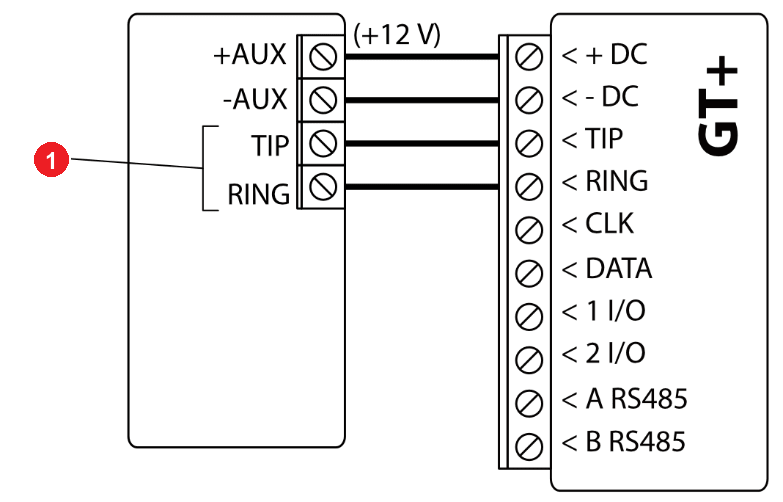
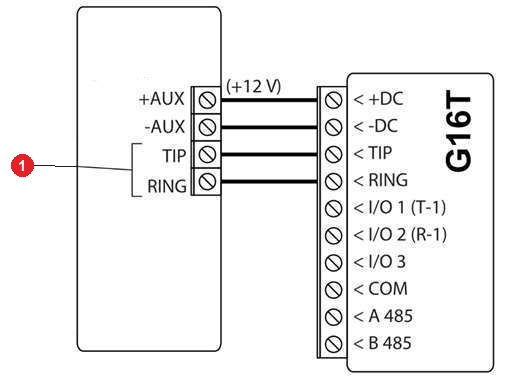
Pendant l'émission, le communicateur consomme davantage de courant (le G16T jusqu'à 500 mA, l'E16T au maximum 250 mA). Vérifiez que la sortie AUX de la centrale peut le fournir en plus des autres appareils qui y sont raccordés. Comme c'est la centrale qui alimente le communicateur, en cas de coupure de courant la batterie de la centrale l'alimente aussi.
L'E16T et le G16T peuvent aussi être raccordés avec supervision de ligne ; si vous en avez besoin, la description se trouve dans le manuel E16T ou dans le manuel G16T.
Programmation de la centrale d'alarme
Pour que la centrale envoie ses événements sur sa sortie téléphonique, son transmetteur doit être activé et réglé. Les adresses de programmation exactes figurent dans le manuel d'installation de la centrale ; l'essentiel du réglage est le même chez tous les fabricants :
- Activez le transmetteur téléphonique (RTC) dans la centrale.
- Saisissez
1234comme numéro de téléphone du récepteur de télésurveillance – que le communicateur soit raccordé aux bornes RING/TIP de la centrale ou à la ligne téléphonique. Avec un autre numéro, il arrive que la centrale compose le numéro sans que le communicateur reçoive les événements : sur une centrale DSC PowerSeries NEO aussi, la transmission n'a démarré qu'après le passage à1234. - Mode de numérotation : DTMF (fréquences vocales), pas décimal.
- Protocole : Contact ID.
Si la centrale attend la tonalité avant de composer, c'est le communicateur qui la fournit ; si l'appel ne démarre toujours pas, désactivez dans la centrale la détection de tonalité (« numérotation sans tonalité » ou option similaire).
Les adresses de programmation des centrales Honeywell Vista et UTC Interlogix (Caddx) NX sont données sous forme de tableau au point 4.2 du manuel GT et GT+.
Programmation du communicateur TRIKDIS
Tous les appareils Trikdis peuvent être programmés avec un logiciel commun. Le logiciel s'appelle TrikdisConfig et peut être téléchargé depuis le site Web du fabricant.
Après avoir téléchargé, installez le programme. Si une nouvelle version est disponible chaque fois que vous démarrez TrikdisConfig, téléchargez et installez la mise à jour recommandée !
- Reliez l'ordinateur et le communicateur Trikdis avec un câble mini-USB. (Pour le GET, un câble USB-C est nécessaire.)
- Pendant ce temps, le fonctionnement normal de l'appareil s'arrête,
- il est alimenté par le câble USB,
- après le débranchement, il redémarre (s'il est sous tension).
- Lisez les paramètres de l'appareil : Read [F4].
- Activez l'interface ligne téléphonique (DTMF) du communicateur. Le réglage diffère selon l'appareil :
- E16T, G16T : sur la page System settings, Security panel model doit être sur 2. INTERFACE DTMF (c'est le réglage d'usine).
- GT+, GET : sur la page Panel settings, dans le groupe TLC, Communication protocol doit être sur 2. AUTO.
- GT : au même endroit, choisissez 2. Dual tone.
- N'activez Wait acknowledgment from CMS que si le communicateur transmet aussi à un centre de télésurveillance : il ne termine alors l'appel qu'après l'acquit du récepteur. Laissez-le désactivé (état d'usine) uniquement dans un système Protegus 2 seul, sinon la centrale peut signaler un défaut à la fin de l'appel.
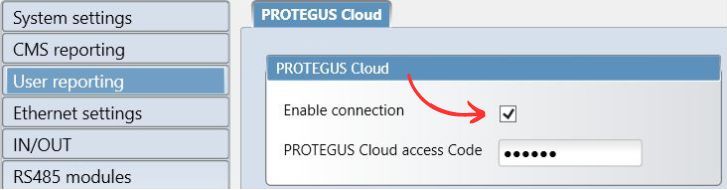
- Dans l'onglet Rapport utilisateur, cochez la case Activer la connexion et choisissez un mot de passe de connexion numérique à six chiffres.
- Effectuez les réglages nécessaires pour l'accès à Internet
- Les paramètres Ethernet ne sont nécessaires que si le périphérique réseau n'attribue pas automatiquement une adresse IP (par exemple, un routeur).
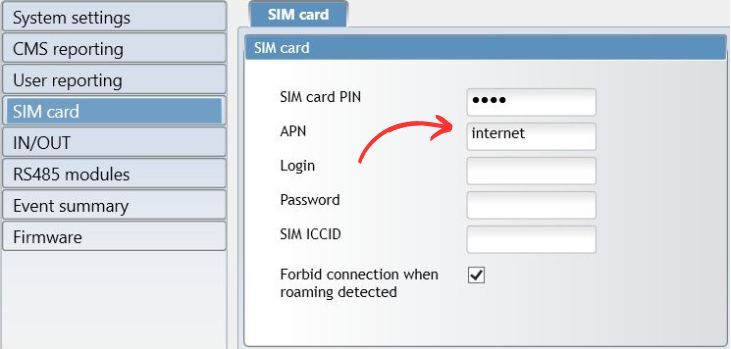
- Pour les appareils avec carte SIM, le paramétrage APN correct est requis pour la connexion de données.
- Il est recommandé de désactiver l'utilisation des codes PIN sur un téléphone avant d'insérer la carte SIM dans le périphérique TRIKDIS. Si vous souhaitez toujours utiliser le code PIN, assurez-vous de le saisir.
- Écrivez les paramètres dans l'appareil.
- Après avoir écrit avec succès, vous pouvez débrancher le câble USB de l'appareil TRIKDIS.
Démarrage du communicateur TRIKDIS
- Pour les communicateurs avec carte SIM, insérez la carte SIM dans l'appareil avant de démarrer.
- Pour les appareils avec Ethernet, vous pouvez connecter le câble Ethernet avant ou après le démarrage.
- Pour démarrer, débranchez le câble USB et connectez le cavalier tiré.
- La LED d'alimentation est verte
- La LED de problème ne clignote pas en rouge
- La LED réseau est verte (si elle clignote en jaune, c'est normal)
- Si la LED de données ne s'éteint pas, cela signifie que l'appareil ne peut pas envoyer un événement quelconque. Cela indique une erreur de connexion Internet/données.
Vous pouvez passer au chapitre suivant lorsque l'appareil démarre correctement et n'indique aucune erreur.
La LED DATA est le moyen le plus simple de vérifier l'accès à Internet. La LED DATA est allumée lorsque la mémoire de l'appareil contient un message en attente d'envoi. Le vert de la LED NETWORK indique seulement que la connexion réseau est établie – pour un appareil mobile, qu'il s'est enregistré sur le réseau de l'opérateur ; pour un appareil Ethernet, que la liaison jusqu'au routeur fonctionne –, mais pas que l'appareil accède aussi à Internet. Si la LED NETWORK est verte mais que la LED DATA reste allumée en continu après un événement ou un rapport de test, la connexion Internet ne fonctionne pas : le message ne peut pas partir. Sur le réseau mobile, la cause la plus fréquente est l'APN ou le service de données de la carte SIM ; en Ethernet, le routeur, le pare-feu ou le DNS. Si la LED DATA s'éteint, le message est parti et la connexion de données fonctionne.
Création du système dans l'application Protegus 2
- Téléchargez l'application Protegus 2 sur votre téléphone ou ouvrez-la dans un navigateur
- Créez un compte si vous n'en avez pas déjà un.
- Connectez-vous à votre compte.
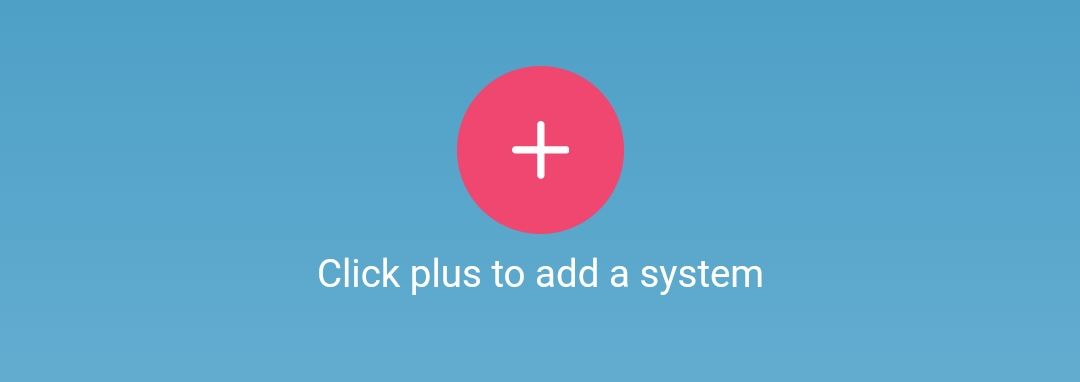
- Sur la page principale, cliquez sur le bouton "+" pour créer un système
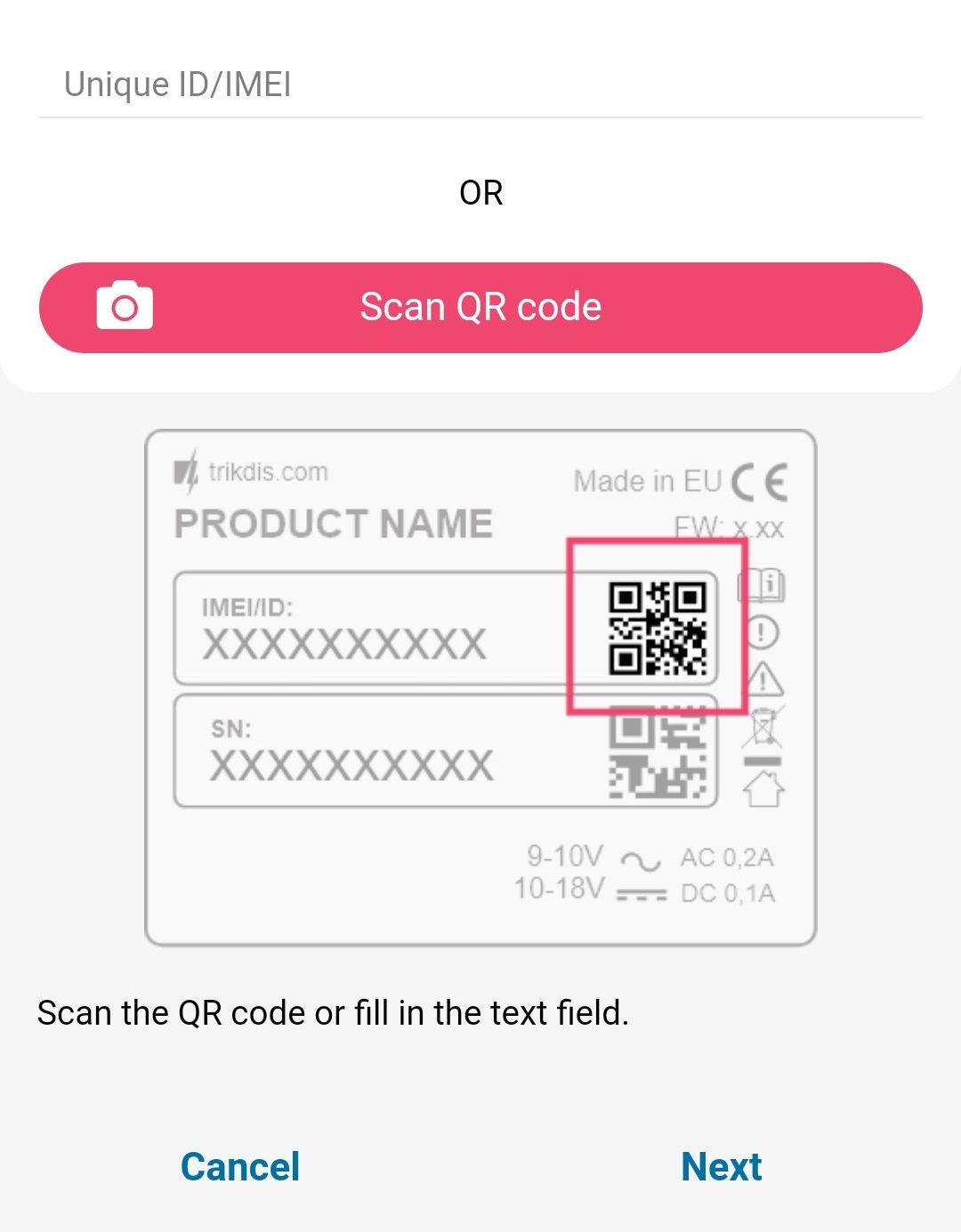
- Entrez l'identifiant unique de l'appareil TRIKDIS (vous pouvez également scanner le code-barres ou le code QR avec l'appareil photo de votre téléphone), que vous pouvez trouver
- Sur l'étiquette de l'appareil
- Sur la boîte en carton de l'appareil
- Dans le coin inférieur gauche de TrikdisConfig (format sélectionnable et copiable)
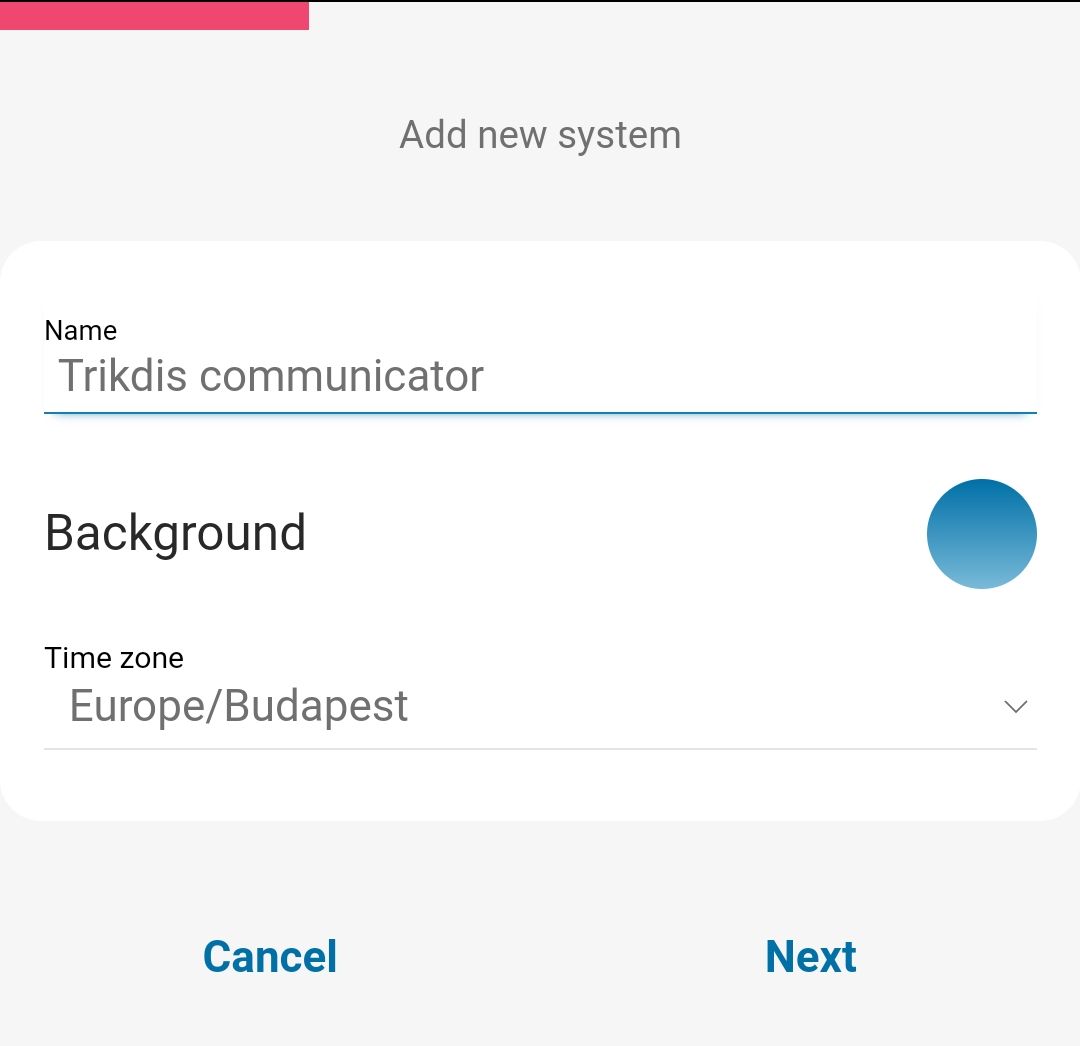
- Entrez le nom du système et sélectionnez un fuseau horaire
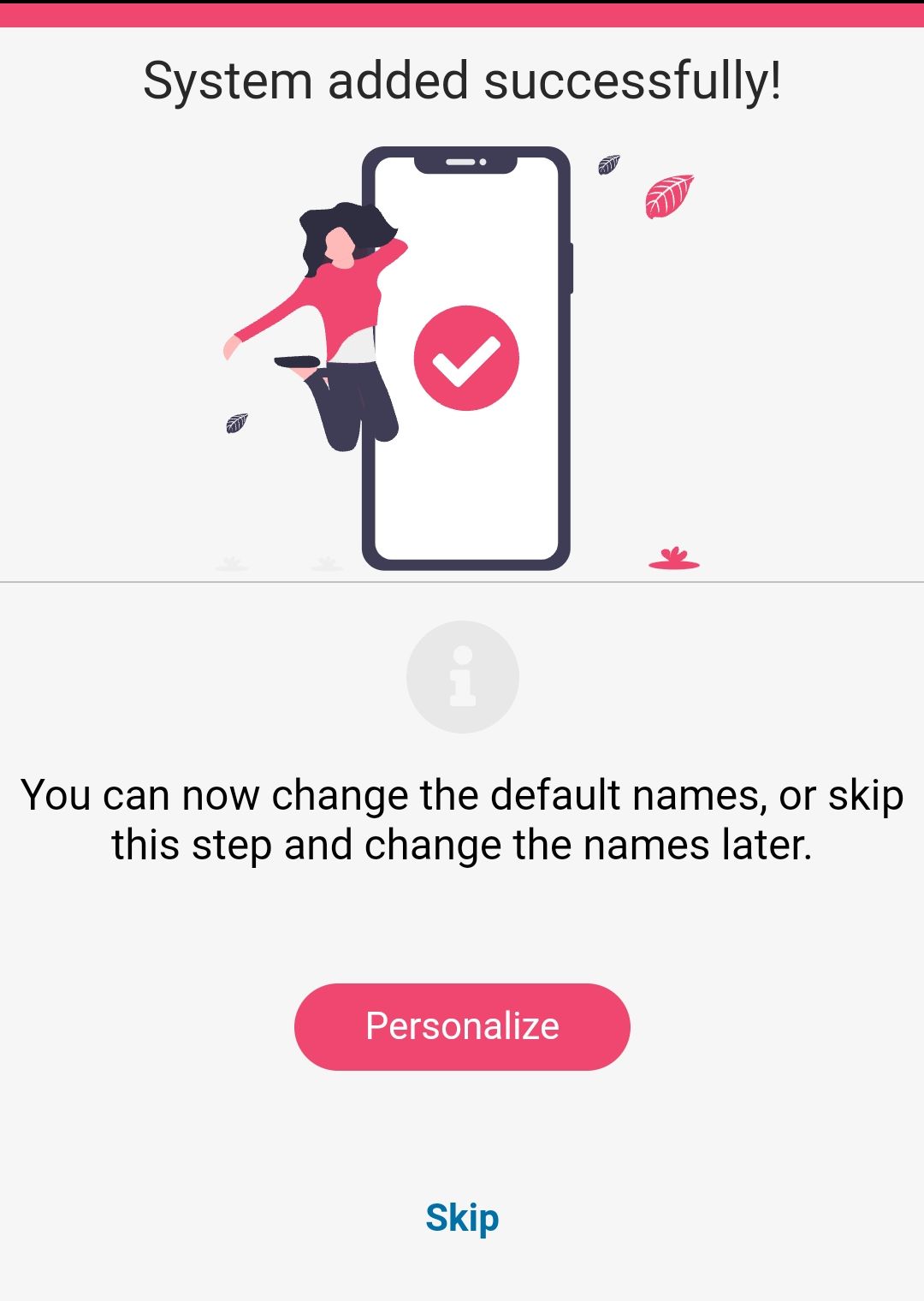
- Votre système est créé, vous pouvez toujours nommer les partitions et les zones à l'étape suivante, mais vous pouvez le faire plus tard à tout moment.
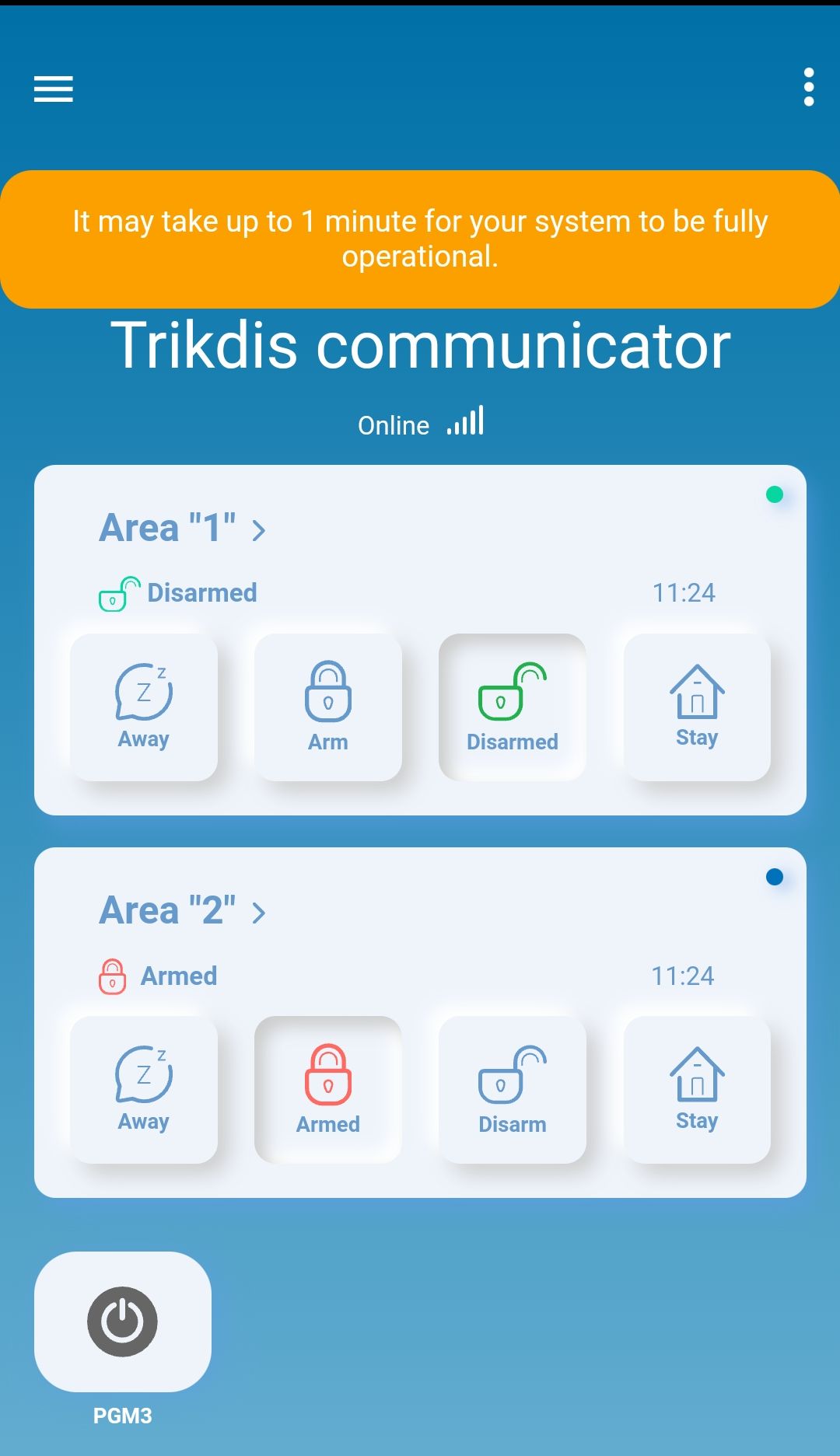
- Dans la dernière étape, l'écran d'accueil de votre système apparaîtra. Attendez que la bande jaune disparaisse et que votre système soit prêt.


Vérification à la fin de l'installation
Après la programmation et le raccordement, vérifiez toujours toute la chaîne : centrale d'alarme → communicateur → télésurveillance et/ou Protegus 2.
Vérifiez d'abord que l'alimentation est présente (la LED POWER est allumée en vert) et que la connexion réseau est établie (la LED NETWORK est allumée en vert).
- Déclenchez un événement. Armez puis désarmez le système depuis le clavier, ou violez une zone sur un système armé pour provoquer une alarme.
- Vérifiez la réception. Contrôlez que l'événement apparaît dans le logiciel de télésurveillance et/ou dans la liste des événements de l'application Protegus 2 – avec les bons numéros de partition et de zone.
- Entrées. Déclenchez le détecteur raccordé à une entrée propre du communicateur et vérifiez l'événement correspondant.
- Sorties. Commutez la sortie depuis l'application Protegus 2 et vérifiez que l'équipement raccordé (relais, zone à clé) se déclenche réellement.
- Armement à distance. Si la centrale peut être commandée à distance, armez-la et désarmez-la également depuis l'application Protegus 2.
Tags :
Produits connexes
Trikdis E16T Ethernet Universal Communicator - Module IP
Transmetteur Ethernet avec liaison TIP-RING : pour toute centrale à communication par ligne téléphonique, avec raccordement à la télésurveillance et notifications Protegus 2.
€86,90 Prix hors taxes : €70,65
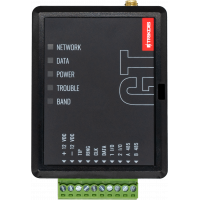
Trikdis GT 4G Communicateur Intelligent
Transmetteur intelligent 4G réunissant les capacités des G16 et G16T : bus de données/port série et TIP-RING, pilotage via Protegus 2.
€174,90 Prix hors taxes : €142,20
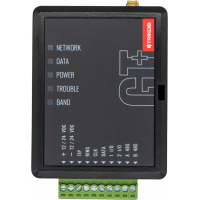
Trikdis GT+ 4G Communicateur Intelligent
Transmetteur intelligent 4G, version étendue du GT : bus de données/port série et TIP-RING dans un seul appareil, avec pilotage Protegus 2.
€174,90 Prix hors taxes : €142,20
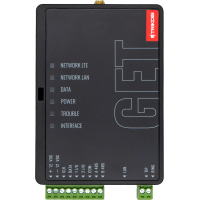
Trikdis GET Ethernet + 4G Communicateur Intelligent
Transmetteur intelligent Ethernet + 4G à double communication : internet filaire, réseau mobile en secours. Pilotage via Protegus 2.
€229,90 Prix hors taxes : €186,91
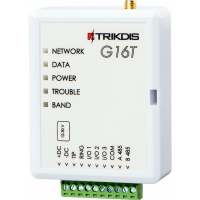
Trikdis G16T 4G GSM communicateur intelligent (TIP-RING)
Transmetteur 4G GSM avec liaison TIP-RING : pour toute centrale à ligne téléphonique, avec notifications télésurveillance et application.
€174,90 Prix hors taxes : €142,20