

Extension à relais iO4R pour contrôleur de portail GATOR – manuel d'installation et de configuration
Manuel d'installation et de configuration de l'extension à relais Trikdis iO4R : raccordement au contrôleur de portail GATOR, surveillance et shuntage des capteurs de sécurité, comptage des cycles du portail et maintenance, application Protegus 2.
- 23 min de lecture
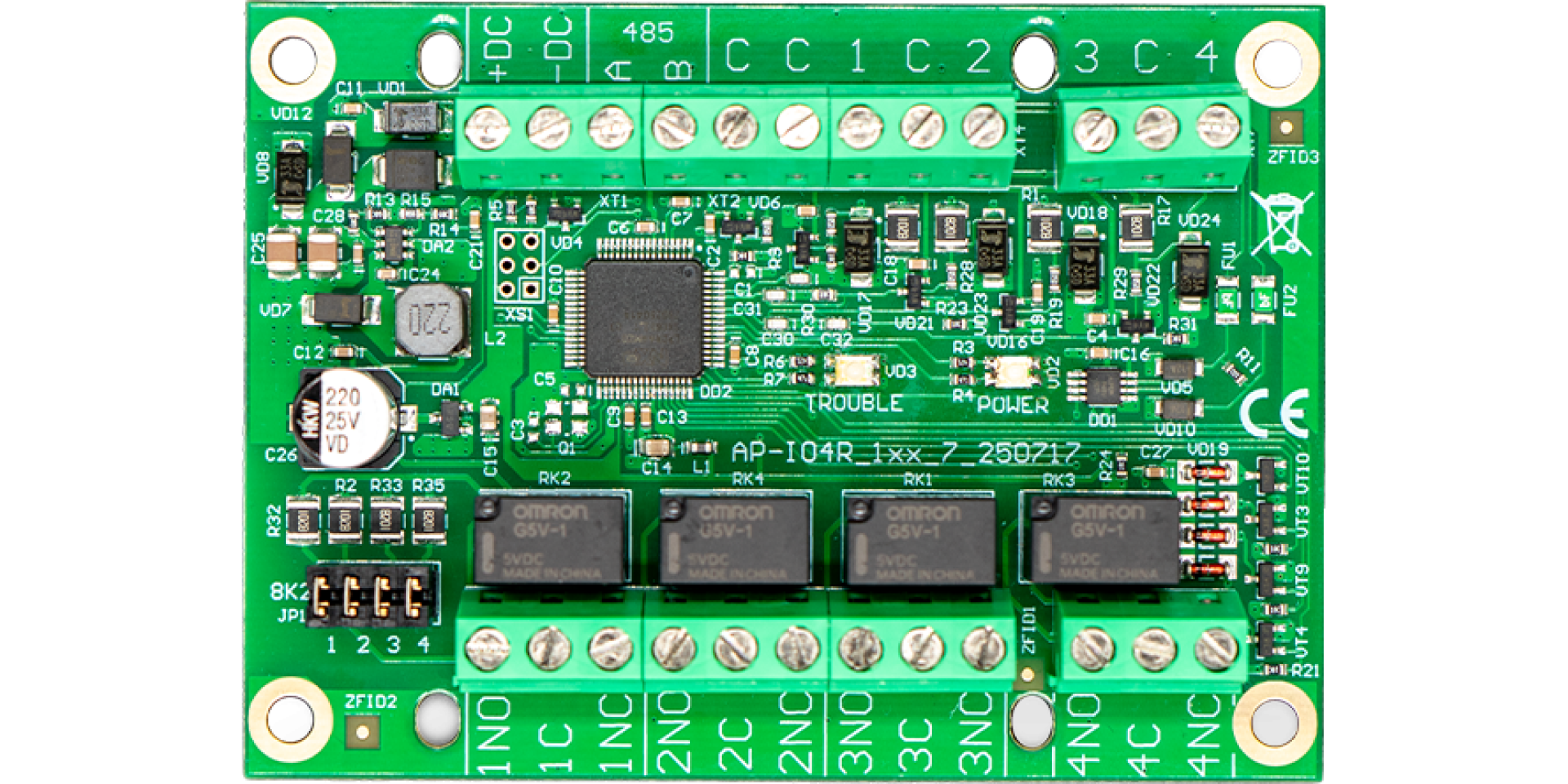
1. Présentation
L'iO4R (également appelée IO4R, iO-4R) est l'extension à relais de Trikdis pour les contrôleurs de portail GATOR : elle ajoute quatre entrées et quatre sorties relais au contrôleur de portail, auquel elle se raccorde par le bus RS485. Sa fonction principale est la surveillance du portail : les capteurs de sécurité de la motorisation du portail (par exemple les photocellules) sont reliés à la motorisation via l'iO4R ; leur état est ainsi visible dans l'application Protegus 2, et un capteur défaillant peut être shunté à distance, par une personne autorisée et temporairement, jusqu'à l'arrivée du technicien. Protegus 2 compte en outre les cycles complets d'ouverture et de fermeture du portail et signale quand la maintenance est due.
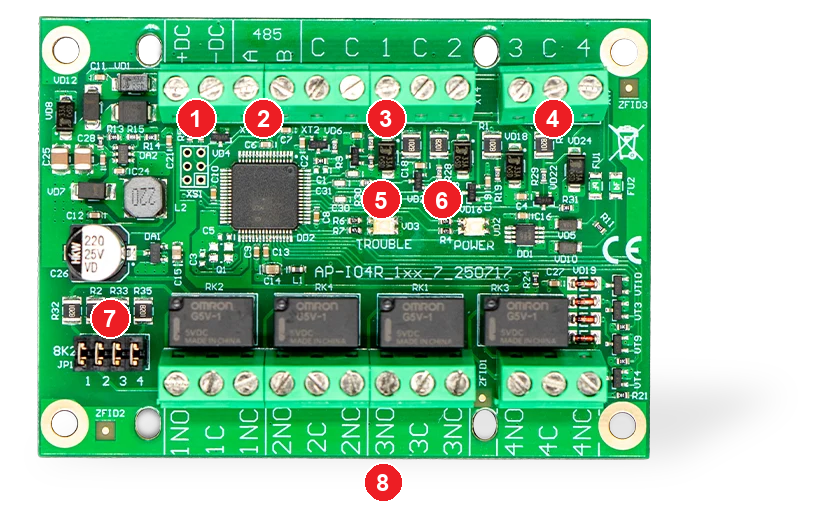
- 1 +DC, −DC – alimentation, 10–26 V DC
- 2 A, B (« 485 » sur la carte) – bus RS485 vers le contrôleur de portail
- 3 les entrées 1 et 2 avec les bornes C (commun)
- 4 les entrées 3 et 4 avec la borne C (commun)
- 5 voyant TROUBLE
- 6 voyant POWER
- 7 rangée de cavaliers marquée « 8K2 » (JP1, 1–4)
- 8 les bornes de sortie des quatre relais : 1NO 1C 1NC … 4NO 4C 4NC
1.1 À quoi sert-elle, comment fonctionne-t-elle
Elle est destinée aux installateurs : une partie des pannes critiques peut être résolue à distance avec l'iO4R, ce qui évite des déplacements inutiles. Cas typiques :
- Le portail ne se ferme pas parce qu'un capteur de sécurité est défaillant ou masqué : l'installateur shunte (bypass) l'entrée à distance, et le portail fonctionne de nouveau immédiatement – inutile de se rendre d'urgence sur place, et le portail n'est pas bloqué.
- Entrées surveillées : des capteurs de sécurité, des fins de course ou des signaux de commande externes peuvent être raccordés aux entrées ; leur état est visible en temps réel.
- Commande des relais à distance : les quatre sorties relais permettent de déclencher le portail à distance, de rétablir un état (reset) ou de commuter un autre appareil externe.
- Maintenance selon le nombre de cycles : Protegus 2 compte les cycles complets d'ouverture et de fermeture et signale quand la valeur de maintenance définie est atteinte.
- Extension : avec quatre entrées et quatre sorties, elle offre au système GATOR davantage de possibilités de commande et d'automatisation ; elle convient aussi bien à une nouvelle installation qu'à l'extension d'un système existant.
Comment fonctionne-t-elle ? L'iO4R fonctionne sur le bus RS485 du contrôleur de portail, comme extension propre au système GATOR : les changements d'état des entrées et les commandes à distance passent sans délai entre les deux appareils. La sortie du capteur de sécurité de la motorisation du portail est raccordée à l'une des entrées de l'iO4R, et la sortie du relais correspondant à l'entrée de sécurité de la motorisation. À chaque entrée correspond la sortie relais de même numéro :
| Entrée | Sortie relais |
|---|---|
| Entrée 1 | Sortie 1 (1NO / 1C / 1NC) |
| Entrée 2 | Sortie 2 (2NO / 2C / 2NC) |
| Entrée 3 | Sortie 3 (3NO / 3C / 3NC) |
| Entrée 4 | Sortie 4 (4NO / 4C / 4NC) |
Vous configurez le système dans l'application Protegus 2, dans le mode Advanced Gator Monitoring que l'on peut choisir lors de l'ajout du contrôleur de portail (chapitre 4). Les autres réglages du contrôleur de portail sont décrits dans le manuel du GV17 GATOR et le manuel du WP17 GATOR WiFi – le présent manuel s'utilise en complément de ceux-ci.
 Trikdis IO4R (IO-4R) – module d'extension I/O GATOR (4 entrées / 4 relais)
1.2 Contrôleurs de portail compatibles
L'iO4R est conçue spécialement pour les contrôleurs de portail GATOR et s'y raccorde par le bus RS485. Elle fonctionne avec deux contrôleurs de portail :
| Contrôleur de portail | Autre nom | Manuel |
|---|---|---|
| GV17 GATOR – contrôleur de portail cellulaire (4G) | GATOR LTE | Manuel du GV17 |
| WP17 GATOR WiFi – contrôleur de portail Wi-Fi | GATOR WiFi | Manuel du WP17 |
Une seule iO4R peut être raccordée à un contrôleur de portail.
 Trikdis GV17 - GATOR contrôleur de portail intelligent 4G GSM / IP
 Trikdis WP17 Contrôleur WiFi intelligent
1.3 Caractéristiques techniques
| Caractéristique | Valeur |
|---|---|
| Tension d'alimentation | 10–26 V DC |
| Consommation | 100 mA max. (à 12 V DC) |
| Liaison avec le contrôleur de portail | bus RS485 |
| Entrées | 4 |
| Type d'entrée | EOL (surveillée par résistance de fin de ligne), résistance nominale 8,2 kΩ |
| Tension d'entrée | de 0 V jusqu'à la tension d'alimentation |
| Sorties | 4 relais avec contact NC/NO |
| Résistance de sortie | une résistance de 8,2 kΩ peut être connectée sur la borne NO – pour les systèmes qui exigent une sortie surveillée |
| Tension de sortie | 0–125 V |
| Courant de sortie | 1 A max. (à 30 V DC) |
| Environnement de fonctionnement | −10 … +55 °C, humidité relative de 80 % max. (à +20 °C) |
Les dimensions ne sont pas indiquées ; le module est compact et peut aussi être monté dans le boîtier de la motorisation du portail.
1.4 Bornes et voyants
| Borne | Fonction |
|---|---|
| +DC, −DC | alimentation, 10–26 V DC |
| A, B (« 485 » sur la carte, RS485A, RS485B sur le schéma) | bus RS485 : vers les bornes A RS485 et B RS485 du contrôleur de portail |
| 1, 2, 3, 4 | les quatre entrées ; le contact du capteur se raccorde entre l'entrée et la borne C voisine |
| C | borne commune des entrées |
| 1NO 1C 1NC … 4NO 4C 4NC | les contacts des quatre relais : NO – normalement ouvert, C – commun, NC – normalement fermé |
Deux voyants sur la carte facilitent la recherche de panne :
- POWER – état de l'alimentation : tension d'alimentation normale ou basse ;
- TROUBLE – la communication RS485 avec le contrôleur de portail est interrompue.
Les changements d'état des entrées et des sorties sont également signalés par des voyants, ce qui permet à l'installateur de voir rapidement ce qui se passe dans le système. Le présent manuel ne détaille pas les séquences de clignotement.
Sur la carte, à côté des relais, se trouve une rangée de cavaliers à quatre positions marquée « 8K2 » (JP1, 1–4). Une résistance de 8,2 kΩ peut être connectée sur la borne NO des sorties relais : cavalier en place, la résistance est connectée ; cavalier retiré, elle ne l'est pas. Le choix dépend de la motorisation du portail.
2. Préparation
Avant de commencer, vous aurez besoin des éléments suivants :
- Le contrôleur de portail GV17 GATOR ou WP17 GATOR WiFi que vous configurez maintenant. Il doit être hors tension pendant le câblage.
- Le numéro de série de l'iO4R – Protegus 2 le demande lors de la configuration.
- Un compte entreprise ou installateur Protegus 2, ainsi que le numéro IMEI / identifiant unique (Unique ID) du contrôleur de portail – il figure aussi sous forme de QR code sur l'étiquette du contrôleur de portail.
- Un capteur d'état du portail (par exemple la fin de course du portail ou la sortie d'état de la motorisation) raccordé à l'entrée d'état du portail du contrôleur de portail : en surveillance avec l'iO4R, il s'agit de l'entrée 3 I/O (section 3.4).
- Les capteurs de sécurité du portail (par exemple les photocellules) raccordés via l'iO4R – si vous souhaitez les surveiller dans Protegus 2 ou les shunter en cas de besoin.


3. Câblage
Attention !
Il est interdit de réaliser le câblage sur un appareil sous tension. Avant de commencer le travail, coupez l'alimentation (y compris les batteries de secours).L'iO4R se raccorde au bus RS485 et à l'alimentation du contrôleur de portail, et les capteurs de sécurité sont reliés à la motorisation du portail par son intermédiaire. Le schéma ci-dessous montre le câblage complet.
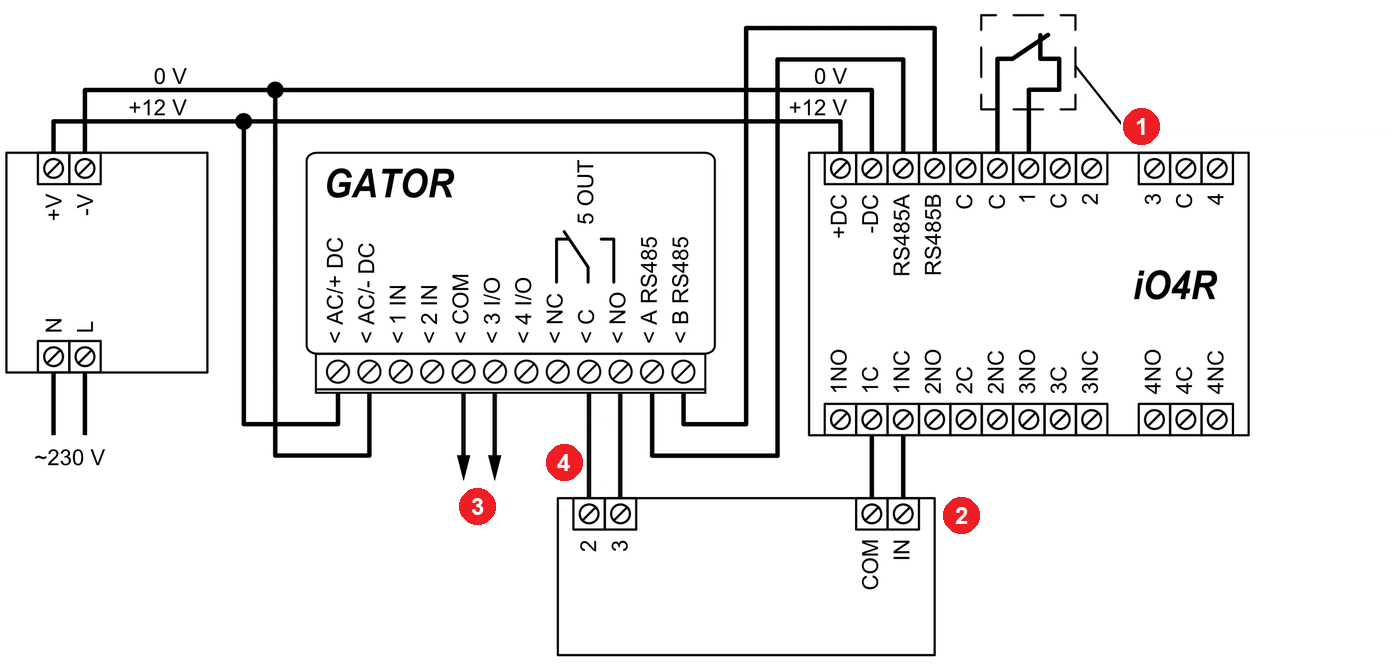
- 1 la sortie du capteur de sécurité de la motorisation du portail est raccordée à l'entrée du module iO4R : bornes 1 et C (« The output of the gate automation safety sensor are wired to the input of the iO4R module »)
- 2 la sortie du module iO4R est raccordée à l'entrée de sécurité de la motorisation du portail : 1C sur COM, 1NC sur IN (« The output of the iO4R module are wired to the safety input of the gate automation »)
- 3 l'indication d'état du portail (« Gate status ») sur les bornes COM et 3 I/O du GATOR ; NC – état fermé (« NC - status close »)
- 4 commande du portail (« Gate control ») : les bornes C et NO du relais 5 OUT du GATOR sur les bornes 2 et 3 de la motorisation du portail
WP17 GATOR WiFi
Le schéma montre les repères de bornes du GV17 GATOR (également appelé GATOR LTE). Sur le WP17 GATOR WiFi, les bornes correspondantes sont : +DC, −DC, A RS485 et B RS485 – voir le tableau des bornes du manuel du WP17.
3.1 Emplacement
Le module compact peut aussi être monté dans le boîtier de la motorisation du portail, sans emplacement séparé ni câblage compliqué. Placez-le de façon à ce que les borniers restent accessibles et que les voyants (POWER, TROUBLE) soient visibles lors des interventions.
3.2 Alimentation et bus RS485
- Alimentation : les bornes +DC et −DC de l'iO4R reçoivent une tension continue de 10–26 V ; sur le schéma, depuis la même alimentation 12 V que celle qui alimente le GATOR.
- Bus RS485 : raccordez la borne A RS485 du contrôleur de portail à la borne A (RS485A) de l'iO4R, et la borne B RS485 à la borne B (RS485B).
Tension d'alimentation
L'iO4R fonctionne uniquement en tension continue (10–26 V DC). Le GV17 GATOR peut aussi fonctionner en 9–32 V DC ou en 12–24 V AC : si le contrôleur de portail est alimenté en tension alternative ou en tension continue hors de la plage 10–26 V, l'iO4R a besoin d'une alimentation séparée de 10–26 V DC.
3.3 Capteurs de sécurité et sorties relais
Vous raccordez les capteurs de sécurité de la motorisation du portail (par exemple les photocellules) à la motorisation via l'iO4R :
- Raccordez le contact de sortie du capteur à l'une des entrées de l'iO4R : entre la borne de l'entrée et la borne C voisine (sur le schéma, 1 et C).
- Raccordez les bornes C et NC du relais de même numéro (sur le schéma, 1C et 1NC) à l'entrée de sécurité de la motorisation du portail, à l'endroit où était raccordée auparavant la sortie du capteur (sur le schéma, COM et IN).
- Pour plusieurs capteurs, procédez de la même façon : à l'entrée 2 correspond la sortie 2 (2NO / 2C / 2NC), à l'entrée 3 la sortie 3 (3NO / 3C / 3NC), à l'entrée 4 la sortie 4 (4NO / 4C / 4NC).
Les entrées acceptent aussi un raccordement EOL (surveillé par résistance de fin de ligne), avec une résistance nominale de 8,2 kΩ ; la tension d'entrée peut être comprise entre 0 V et la tension d'alimentation. Le raccordement du capteur à l'entrée avec ou sans résistance de 8,2 kΩ dépend de la motorisation du portail. Les relais peuvent commuter 125 V max. et 1 A max. (à 30 V DC). Une résistance de 8,2 kΩ peut être connectée sur la borne NO des sorties relais avec le cavalier « 8K2 » (1.4) – là où le côté récepteur attend une sortie surveillée.
L'iO4R sert à shunter les capteurs de sécurité défaillants. Si vous shuntez un capteur défaillant et faites fonctionner le portail, assurez-vous toujours qu'il n'y a aucun obstacle dans la zone de mouvement du portail.
3.4 Capteur d'état du portail et commande du portail
- État du portail (3 I/O) : raccordez le contact qui indique l'état du portail (fin de course ou sortie d'état de la motorisation) entre les bornes COM et 3 I/O du GATOR. Cette entrée fournit la position du portail et le comptage des cycles : un cycle n'est compté que si le portail s'est ouvert complètement et s'est aussi refermé complètement.
- Commande du portail (5 OUT) : les bornes C et NO du relais 5 OUT du GATOR vont à l'entrée de commande (ouverture/démarrage) de la motorisation du portail – comme le décrit aussi le manuel du contrôleur de portail.
Important
Dans la configuration de surveillance de Protegus 2, l'entrée 3 I/O fournit la position du portail et le comptage des cycles. Avec un lecteur Wiegand, le bouton de sortie devrait aussi être raccordé à la 3 I/O, mais la 3 I/O ne peut remplir qu'une seule de ces fonctions à la fois : vous devez donc choisir. Si, dans la configuration, vous choisissez la 3 I/O comme bouton de sortie, le bouton de sortie fonctionne, mais l'état du portail n'est pas visible dans l'application. Si vous voulez voir l'état du portail dans l'application via la 3 I/O, le bouton de sortie ne fonctionne pas. Si vous utilisez l'iO4R comme simple extension, vous pouvez raccorder le bouton de sortie à la 3 I/O. Les entrées IN1 et IN2 sont réservées au lecteur Wiegand.
4. Configuration dans l'application Protegus 2
Vous ajoutez le contrôleur de portail et l'iO4R dans l'application Protegus 2 en une seule opération. Connectez-vous avec votre compte entreprise ou installateur, et gardez à portée de main le numéro IMEI (identifiant unique) du contrôleur de portail et le numéro de série de l'iO4R.
4.1 Ajout du contrôleur de portail
- Dans la liste des systèmes, appuyez sur le bouton + (ajout d'un nouveau système).
- Saisissez l'identifiant Unique ID/IMEI du contrôleur de portail, ou appuyez sur le bouton Scan QR Code et scannez le QR code de l'étiquette du contrôleur de portail. Appuyez sur le bouton Next.

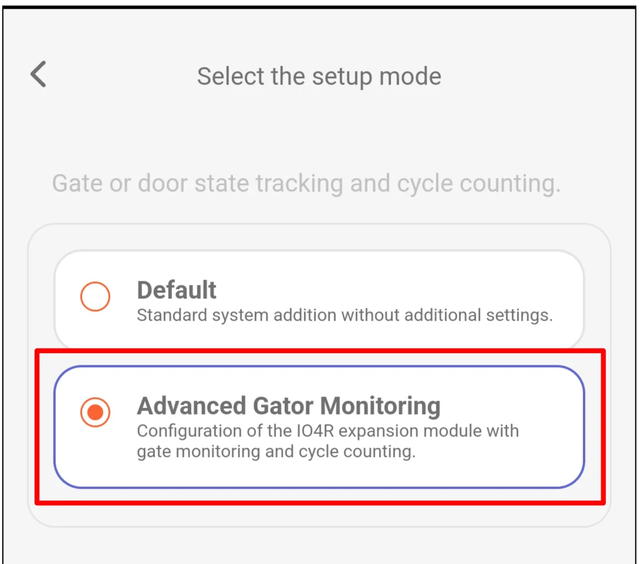
- Sur l'écran Select the setup mode (mode de configuration), choisissez le mode Advanced Gator Monitoring – c'est la configuration de l'extension iO4R avec surveillance du portail et comptage des cycles. (Le mode Default correspond à l'ajout habituel du système, sans réglages supplémentaires.)
4.2 Commande du portail et maintenance
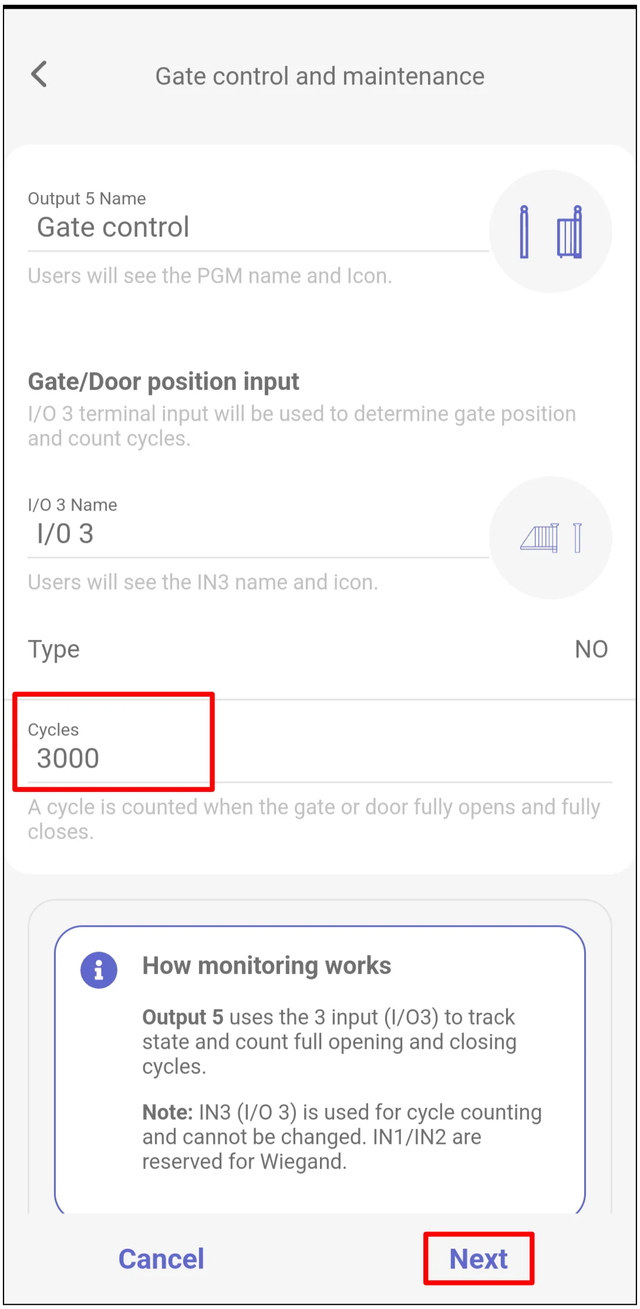
Sur l'écran Gate control and maintenance, vous indiquez la sortie qui commande le portail, l'entrée d'état du portail et le nombre de cycles de maintenance :
- Output 5 Name – le nom de la sortie 5 OUT qui commande le portail (dans l'exemple, « Gate control »). Les utilisateurs voient ce nom et cette icône.
- Gate/Door position input – la position du portail est fournie par l'entrée 3 I/O, qui compte aussi les cycles. I/O 3 Name : le nom de l'entrée (les utilisateurs voient ce nom et cette icône) ; Type : le type du contact raccordé (NO dans l'exemple d'usine).
- Cycles – le nombre de cycles après lequel la maintenance est due (dans l'exemple, 3000). Un cycle est compté lorsque le portail s'ouvre complètement et se referme complètement.
L'encadré d'information du bas (How monitoring works) résume la même chose : la sortie 5 OUT suit l'état du portail à partir de l'entrée 3 I/O et compte les cycles complets d'ouverture et de fermeture. La 3 I/O est réservée au comptage des cycles et ne peut pas être modifiée ; IN1 et IN2 sont réservées au lecteur Wiegand. Appuyez sur le bouton Next.
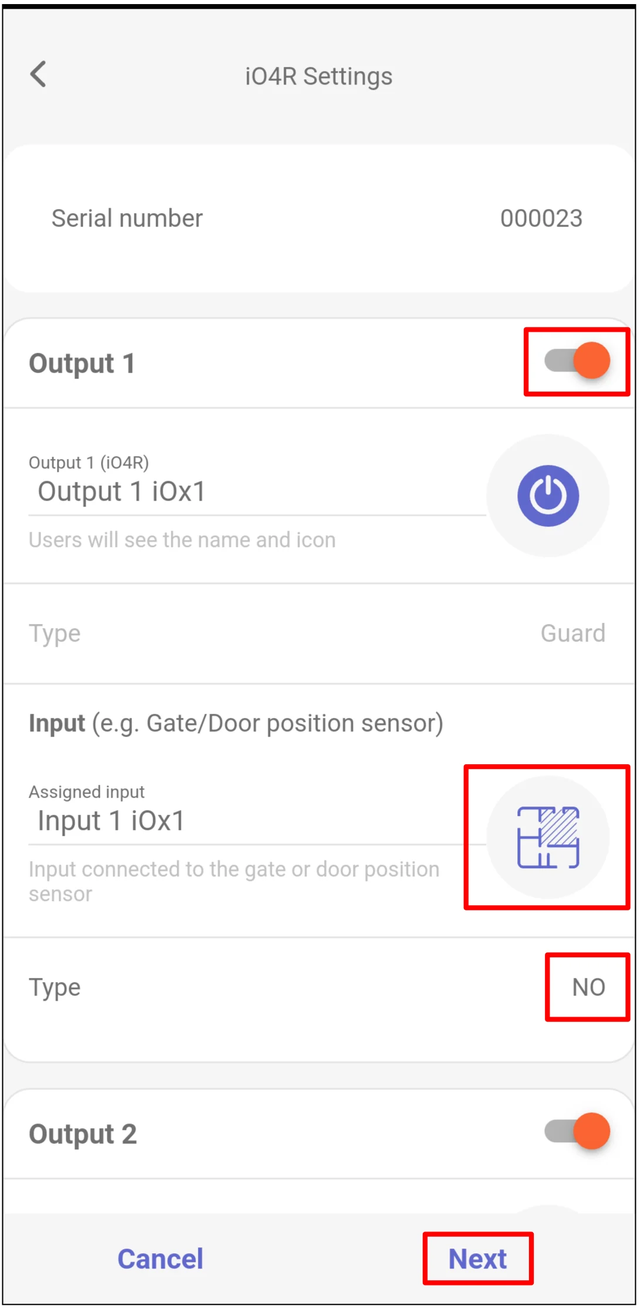
4.3 Configuration de l'iO4R
- Sur l'écran iO4R Settings, appuyez sur la ligne Serial number, saisissez le numéro de série de l'iO4R et appuyez sur le bouton OK.
- Activez les sorties (Output 1 … Output 4) auxquelles vous avez raccordé un capteur de sécurité.
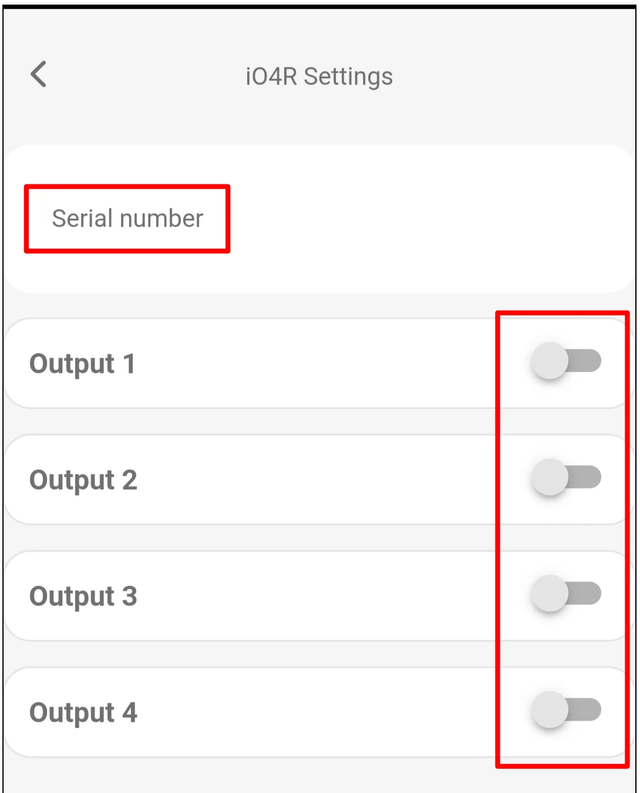
- Pour chaque sortie activée, indiquez : - le nom de la sortie (dans l'exemple, « Output 1 iOx1 ») – les utilisateurs voient ce nom et cette icône ; - le type de la sortie – Guard dans l'exemple d'usine ; - dans le champ Assigned input, l'entrée associée (dans l'exemple, « Input 1 iOx1 ») – l'entrée à laquelle le capteur est raccordé ; - dans le champ Type de l'entrée, le type de contact (NO dans l'exemple d'usine).
- Appuyez sur le bouton Next.
4.4 Fin de l'ajout
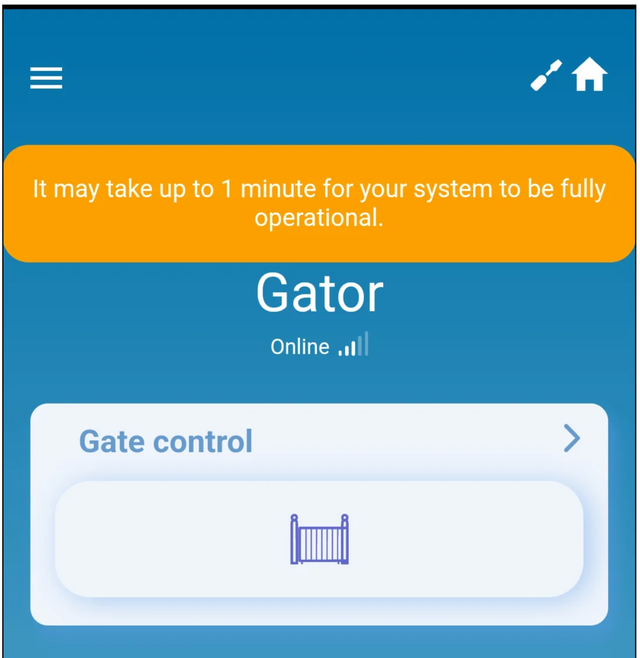
- L'application écrit les réglages dans le contrôleur de portail et le redémarre (Restarting device : connexion, préparation, écriture réussie, redémarrage). Attendez la fin de l'opération.
- Sur l'écran Configuration almost done, appuyez sur le bouton Next. (Le bouton Advanced settings donne accès à des réglages supplémentaires.)
- Indiquez le nom du système (dans l'exemple, « Gator »), choisissez un arrière-plan et réglez le fuseau horaire, puis appuyez sur le bouton Next (ou sur le bouton Skip si vous ne souhaitez pas les indiquer).
- Après le message System added successfully!, vous pouvez modifier les noms par défaut avec le bouton Personalize, ou passer cette étape avec le bouton Skip.
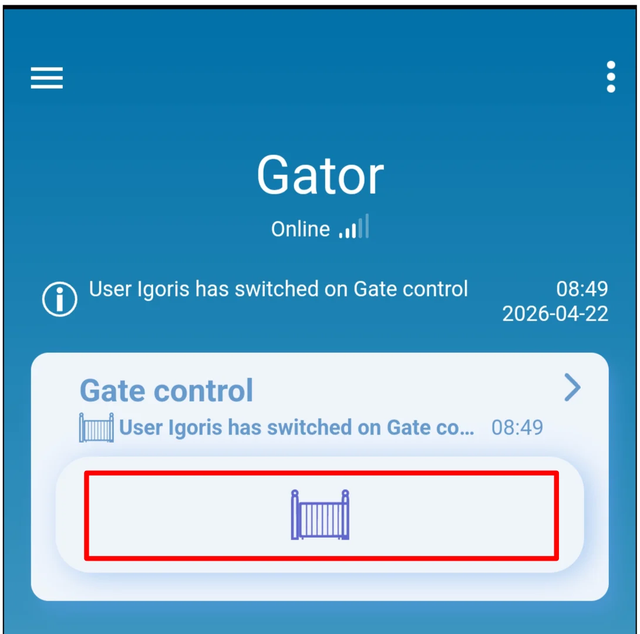
- Patientez : le système devient pleinement opérationnel en 1 minute au maximum. Il apparaît ensuite à l'état Online, avec le bouton de commande du portail (dans l'exemple, Gate control).
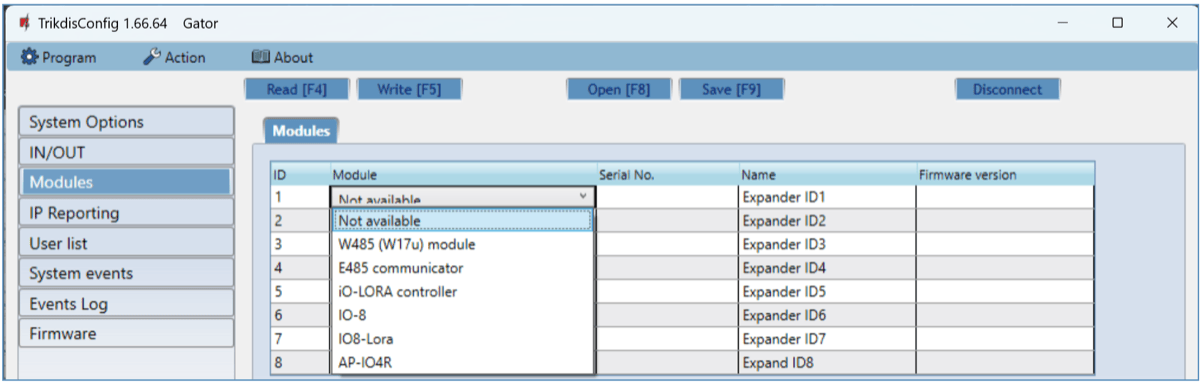
Sur la page Modules du programme TrikdisConfig du GATOR, l'iO4R figure parmi les modules disponibles (sous le nom AP-IO4R). L'iO4R se configure dans Protegus 2, en mode Advanced Gator Monitoring – c'est aussi ce que suit le présent manuel.
5. Transfert à l'utilisateur
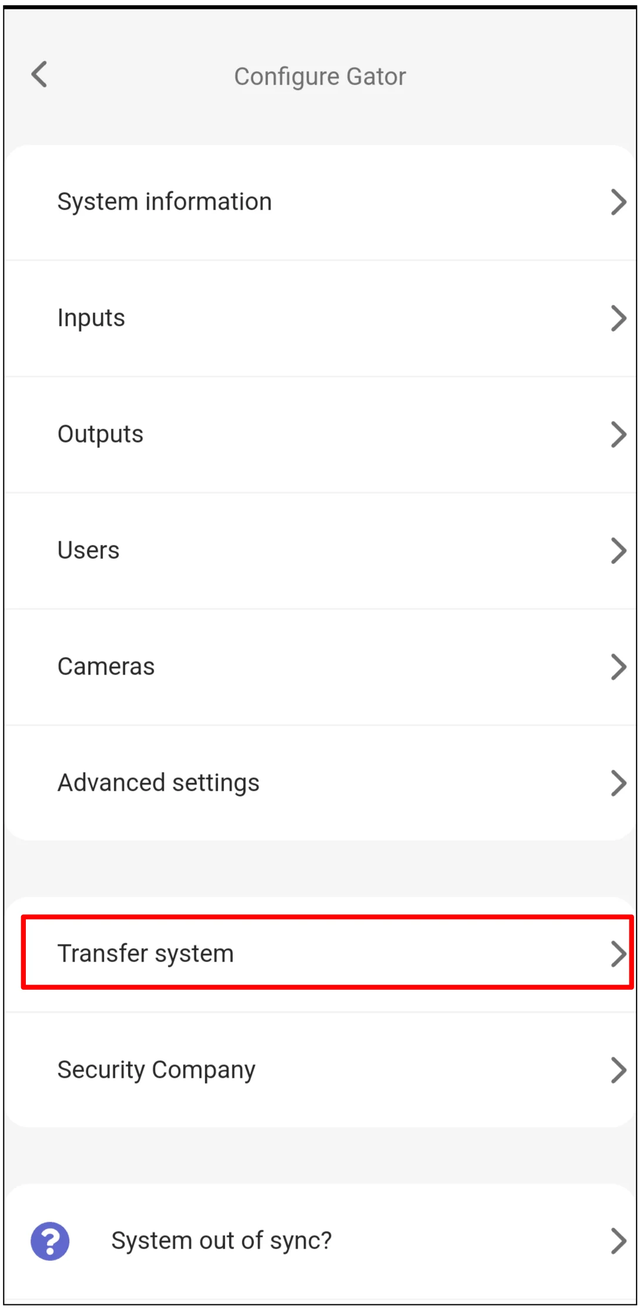
À la fin de la configuration, vous transférez le système sur le compte Protegus 2 de l'utilisateur :
- Sur l'écran du système, ouvrez le menu (☰).
- Choisissez Settings (Paramètres).
- Dans la liste Configure Gator, appuyez sur Transfer system.
- Saisissez l'adresse e-mail de l'utilisateur (Email) ou choisissez-la dans la liste (Choose from list), puis appuyez sur le bouton Transfer. L'adresse doit être enregistrée dans Protegus 2.
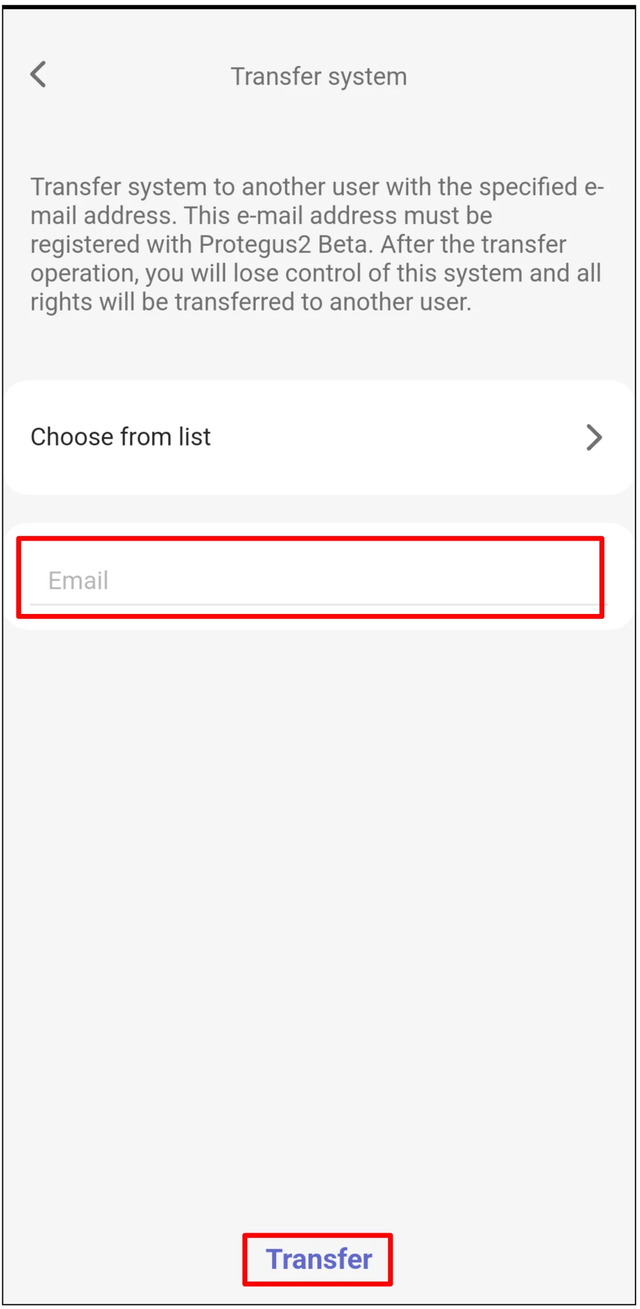
Après le transfert, vous perdez le contrôle du système, et tous les droits passent à l'utilisateur.
6. Vérification de la surveillance et de la commande du portail
Après le transfert, l'utilisateur doit se connecter à Protegus 2 avec son propre compte.
Le shuntage d'un capteur de sécurité peut désactiver la protection de sécurité du portail. N'utilisez le shuntage que comme intervention de maintenance temporaire et autorisée, et rétablissez le fonctionnement normal des capteurs avant de remettre le système en service normal.
6.1 Cycles, entrées, commande
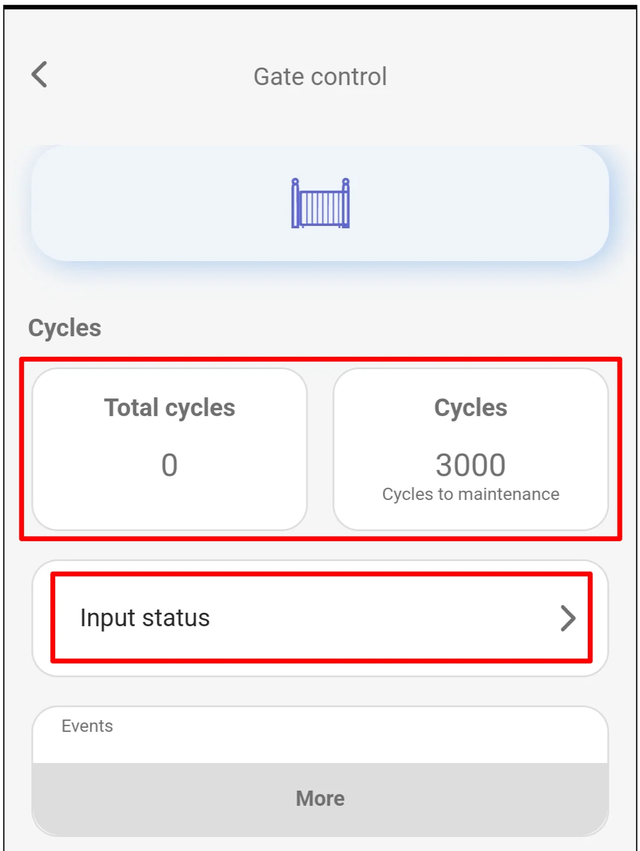
- Sur l'écran du système, appuyez sur le bouton de commande du portail (dans l'exemple, Gate control).
- Dans le groupe Cycles, Total cycles indique le nombre de cycles comptés jusqu'ici, et Cycles to maintenance le nombre de cycles restant avant la maintenance (la valeur indiquée lors de la configuration, 3000 dans l'exemple). En dessous se trouvent Input status (état des entrées), Events (événements) et More (autres options).
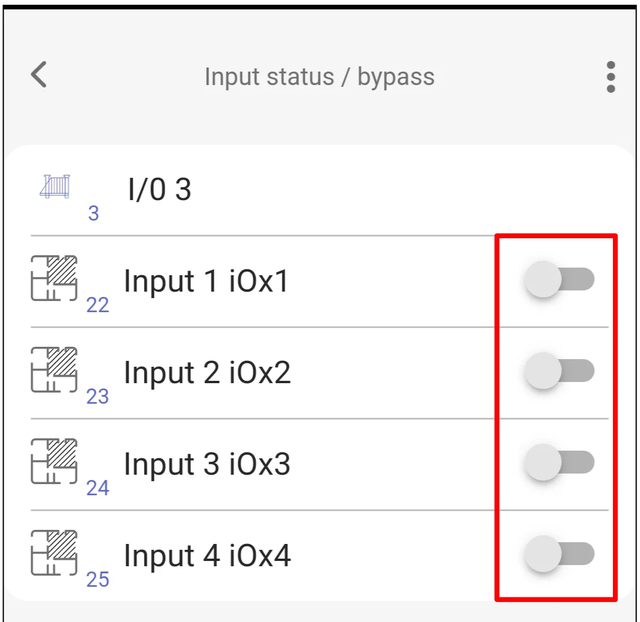
- En appuyant sur la ligne Input status, l'écran Input status / bypass s'ouvre : en haut l'entrée d'état du portail (I/O 3), en dessous les quatre entrées de l'iO4R (Input 1 iOx1 … Input 4 iOx4), chacune avec un interrupteur – le shuntage (bypass) de l'entrée se gère à partir d'ici.
- Essayez la commande du portail : en appuyant sur le bouton, le portail fonctionne, et le journal des événements indique qui l'a actionné et quand (dans l'exemple, « User Igoris has switched on Gate control » – l'utilisateur a activé la commande du portail, avec l'heure).
6.2 Vérification du système
Avant le transfert, vérifiez les points suivants :
- Ouvrez et fermez complètement le portail, et vérifiez que le compteur de cycles a changé comme prévu.
- Activez une à une toutes les entrées surveillées de l'iO4R (par exemple en masquant la photocellule), et vérifiez que l'état de l'entrée change dans Protegus 2.
- Essayez l'icône de commande du portail, et vérifiez que la motorisation du portail réagit correctement.
7. Dépannage et questions fréquentes
Le compteur de cycles ne change pas
- Un cycle n'est compté que si le portail s'ouvre complètement et se referme aussi complètement – un mouvement arrêté à mi-course ou inversé n'est pas un cycle.
- Le capteur d'état du portail doit être raccordé aux bornes 3 I/O et COM du GATOR (section 3.4), et dans Protegus 2 le type de l'I/O 3 (NO ou NC) doit correspondre au contact raccordé (section 4.2).
L'entrée d'état du portail peut-elle être déplacée sur une autre entrée ?
Non. Dans la configuration de surveillance de Protegus 2, la position du portail et le comptage des cycles ne peuvent être fournis que par la 3 I/O, qui ne peut pas être remplacée par une autre entrée ; IN1 et IN2 sont réservées au lecteur Wiegand. La 3 I/O ne peut remplir qu'une seule fonction à la fois : si vous la configurez comme bouton de sortie, l'état du portail n'est pas visible dans l'application (section 3.4).
Le voyant TROUBLE est allumé
Le voyant TROUBLE indique que la communication RS485 avec le contrôleur de portail est interrompue. Vérifiez les fils RS485 (la borne A RS485 du contrôleur de portail sur la borne A de l'iO4R, B RS485 sur B), et que l'iO4R est bien alimentée (POWER).
À quoi faut-il faire attention lors du shuntage d'un capteur ?
Le shuntage peut désactiver la protection de sécurité du portail : ne l'utilisez que comme intervention de maintenance temporaire et autorisée, et avant de faire fonctionner le portail, assurez-vous qu'il n'y a aucun obstacle dans sa zone de mouvement. Avant de remettre le système en service normal, rétablissez le fonctionnement normal des capteurs.
L'iO4R peut-elle être configurée dans TrikdisConfig ?
L'iO4R figure dans la liste Modules du programme TrikdisConfig du GATOR (sous le nom AP-IO4R), mais la configuration se fait dans Protegus 2, en mode Advanced Gator Monitoring (chapitre 4).
8. Consignes de sécurité
Attention !
L'électricité peut être dangereuse et peut causer des blessures personnelles ou la MORT, ainsi que d'autres pertes financières ou dommages si elle n'est pas utilisée ou installée correctement.
L'installation implique de travailler avec des équipements électriques et elle doit être réalisée conformément aux réglementations en vigueur !
La validation de la garantie nécessite que l'appareil soit installé par une personne qualifiée suivant les réglementations d'installation des équipements électriques et en respectant les réglementations actuelles pour l'exploitation sécurisée des équipements électriques.
- L'iO4R ne doit être installée et entretenue que par une personne qualifiée.
- Avant le câblage, coupez à la fois l'alimentation secteur et l'alimentation basse tension.
- Respectez les consignes de sécurité du fabricant de la motorisation du portail et la réglementation électrique locale.
- Le shuntage d'un capteur de sécurité peut désactiver la protection de sécurité du portail : ne l'utilisez que comme intervention de maintenance temporaire et autorisée, et rétablissez le fonctionnement normal des capteurs avant de remettre le système en service normal.
- Lorsqu'un capteur est shunté, assurez-vous toujours, avant de faire fonctionner le portail, qu'il n'y a aucun obstacle dans sa zone de mouvement.
- Les sorties relais peuvent commuter 125 V max. et 1 A max. (à 30 V DC).
Voir aussi
- Contrôleur de portail GV17 GATOR – manuel d'installation et de programmation et contrôleur de portail WP17 GATOR WiFi – manuel d'installation et de programmation – câblage, alimentation et tous les autres réglages du contrôleur de portail.
- Extension d'entrées et de sorties iO8 – manuel d'installation – l'autre extension raccordable au GATOR.
- Documentation en anglais : docs.trikdis.com – GATOR LTE and GATOR WiFi with iO4R quick setup et la page produit iO-4R sur trikdis.com (caractéristiques techniques).
Les manuels de docs.trikdis.com sont en anglais.