
Centrale d'alarme CG17 – manuel d'installation et de programmation
Manuel d'installation et de programmation de la centrale d'alarme cellulaire Trikdis CG17 : raccordement et carte SIM, détecteurs, sorties, modules d'extension, configuration dans TrikdisConfig, transmission vers le centre de télésurveillance, Protegus 2, commandes SMS et commande par appel.
- 103 min de lecture
1. Présentation
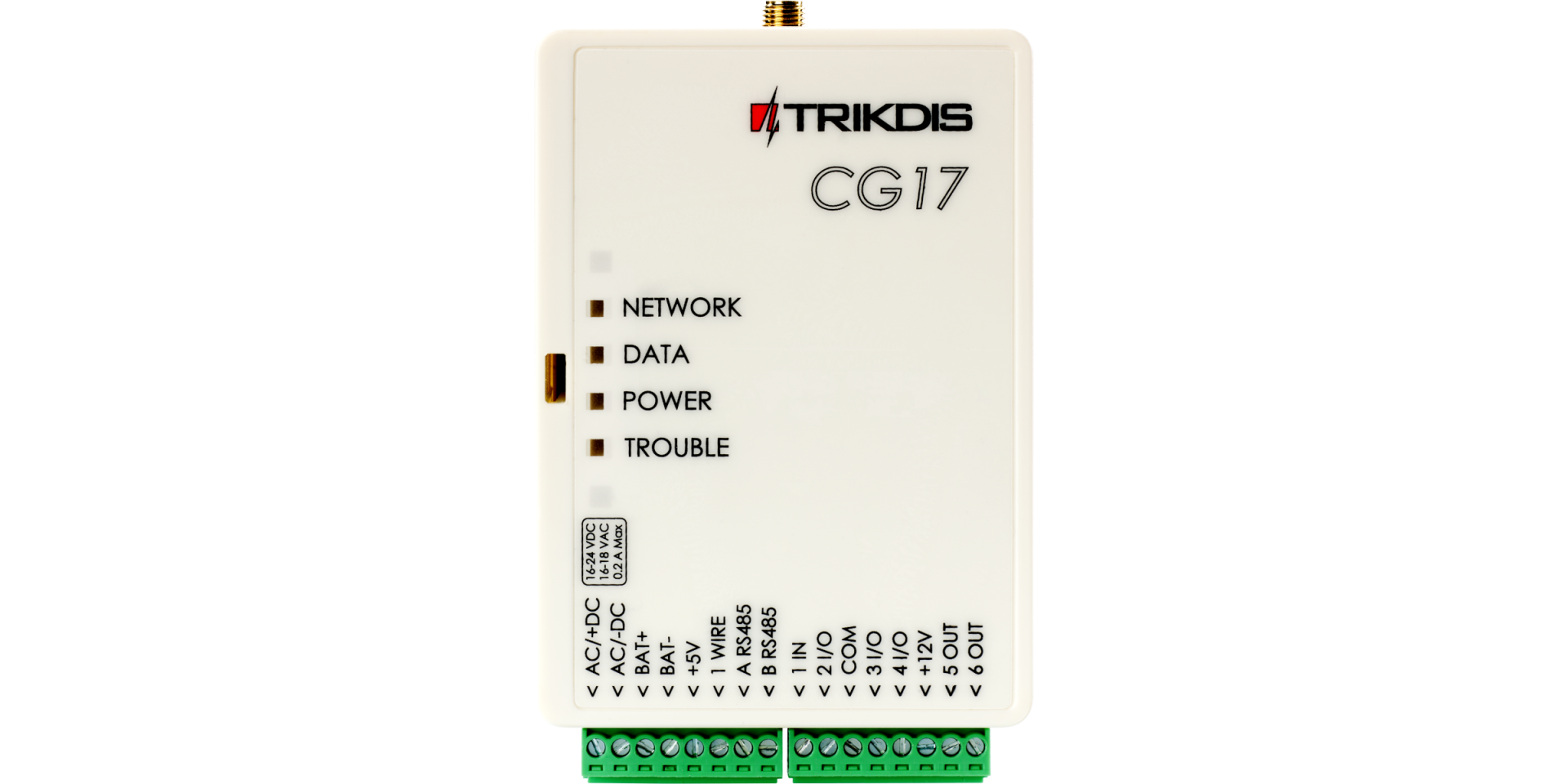
La CG17 est une centrale d'alarme utilisable de façon autonome, avec un communicateur cellulaire intégré. Elle fonctionne comme une centrale d'alarme complète et permet aussi de commander à distance les équipements de la maison et de ses abords : porte de garage, portail de jardin, chauffage, climatisation, arrosage, éclairage, ventilation. Elle envoie les événements au centre de télésurveillance et au propriétaire ; le propriétaire les reçoit dans l'application mobile et web Protegus 2.
La centrale gère 12 zones filaires et sans fil, que vous pouvez regrouper en 8 partitions. Avec la CG17, vous pouvez :
- installer un système d'alarme simple, surveillé et commandé à distance ;
- commander à distance différents équipements (par exemple le chauffage, la ventilation, un portail automatique) ;
- surveiller la température, le niveau de carburant et une tension continue ;
- informer les utilisateurs des événements ;
- envoyer des messages d'événement au récepteur de la société de sécurité (télésurveillance).
1.1 À quoi elle sert, comment elle fonctionne
Messages vers le centre de télésurveillance
- Elle envoie les événements aux récepteurs logiciels et matériels de Trikdis, qui fonctionnent avec n'importe quel logiciel de télésurveillance.
- Elle peut aussi envoyer les messages d'événement à des récepteurs SIA DC-09.
- Elle surveille la liaison avec le récepteur IP par des signaux de contrôle (polling) envoyés toutes les 30 secondes (ou selon l'intervalle réglé).
- Elle dispose d'un canal de secours : elle l'utilise si la liaison est interrompue sur le canal principal.
- Elle peut aussi signaler les événements au centre de télésurveillance par SMS. Le SMS part même si la connexion de données ne fonctionne pas sur le réseau de l'opérateur mobile.
- Si le service Protegus est activé, l'événement parvient d'abord au centre de télésurveillance, et seulement ensuite aux utilisateurs de l'application.
Fonctionnement avec l'application Protegus 2
- Notifications push et notifications avec un son particulier pour les événements.
- Mise en service et mise à l'arrêt du système à distance.
- Commande à distance des équipements raccordés (éclairage, portail, ventilation, chauffage, arrosage, etc.).
- Surveillance de la température à distance (avec un module d'extension iO, iO-WL ou iO-LORA).
- Droits distincts pour l'administrateur, l'installateur et l'utilisateur.
- Les utilisateurs peuvent aussi être informés des événements par SMS et par appel téléphonique.
Notification des utilisateurs
- Elle appelle les numéros de téléphone indiqués (8 utilisateurs au maximum).
- Elle envoie des SMS sur les événements.
- Elle envoie des notifications d'événement push et avec un son particulier dans l'application Protegus 2.
Commande à distance du système et des sorties
- depuis l'application Protegus 2 ;
- avec une clé iButton (à contact), par l'intermédiaire d'un lecteur de clés ;
- avec un lecteur RFID à clavier (Wiegand 26/34) ;
- en appelant le numéro de téléphone de l'appareil ;
- par SMS ;
- par une règle automatique « si… alors » : par exemple, si une entrée est activée ou si la température dépasse un seuil, une sortie s'active.
Possibilités d'extension
- Modules d'extension filaires ou sans fil des séries iO et LORA, qui permettent d'augmenter le nombre d'entrées (IN) et de sorties (OUT).
- Récepteur GPS (utile pour la protection des distributeurs de billets et des distributeurs automatiques).
- Capteur de niveau de carburant – pour protéger les réservoirs de carburant ou surveiller le niveau.
- Alimentation de secours et charge de la batterie 12 V.
Entrées et sorties
- 1 entrée, 2 sorties et 3 bornes I/O, qui peuvent être réglées en entrée (IN) ou en sortie commandable (OUT).
- Bus de données à un fil (1-Wire) pour les sondes de température (8 au maximum) et pour un lecteur de clés iButton.
- Le nombre d'entrées (IN) ou de sorties (OUT) peut être porté à 12 avec des modules d'extension filaires ou sans fil de la série iO.
Installation et configuration
- Réglages d'usine pour une utilisation en centrale d'alarme ou en communicateur.
- Les réglages peuvent être enregistrés dans un fichier et écrits rapidement dans d'autres appareils.
- Configuration par câble USB ou à distance, avec le logiciel TrikdisConfig.
- Deux niveaux d'accès (types de compte) : installateur et administrateur.
1.2 Versions
Ce manuel concerne la CG17 à modem 4G ; ses codes de type sont CG17_14, CG17_1E et CG17_1S. Vous voyez le code de type exact dans le champ Device de la barre d'état de TrikdisConfig (point 5.1).
 Trikdis CG17 4G GSM centrale de sécurité compacte
La version à modem 2G (CG17_12) n'est plus fabriquée ; ce manuel ne donne donc que les caractéristiques de la version 4G.
1.3 Caractéristiques techniques
| Caractéristique | Valeur |
|---|---|
| Bandes du modem 4G (LTE) | Europe : LTE-FDD B1 / B3 / B5 / B7 / B8 / B20 / B28, GSM B2 / B3 / B5 / B8 ; Amérique latine : LTE-FDD B2 / B3 / B4 / B5 / B7 / B8 / B28 / B66, GSM B2 / B3 / B5 / B8 |
| Tension d'alimentation [AC / DC] | 16–24 V DC ou 16–18 V AC |
| Consommation | 50 mA au maximum en veille, brièvement 200 mA au maximum en émission |
| Alimentation de secours [BAT] | batterie au plomb 12 V |
| Courant de charge de la batterie | 500 mA au maximum |
| Alimentation des appareils externes [+12V] | 12 V DC, 1 A au maximum |
| Bornes à double fonction [IN/OUT] | 3 ; en entrée type NC, NO, EOL = 10 kΩ ou EOL_T, en sortie à collecteur ouvert (OC), 100 mA au maximum |
| Nombre de partitions | 8 |
| Nombre de zones | 4 (peut être porté à 12 avec des modules d'extension) |
| Nombre de sorties PGM | 2 (5 si vous réglez les bornes I/O en sortie ; peut être porté à 12 avec des modules d'extension) |
| Longueur du bus 1-Wire [1 WIRE] | 30 m au maximum |
| Sondes de température compatibles | Maxim® / Dallas® DS18S20, DS18B20 |
| Nombre de sondes de température sur le bus 1-Wire | 8 au maximum |
| Clés iButton compatibles [1 WIRE] | Maxim® / Dallas® DS1990A |
| Nombre de clés iButton | 12 au maximum |
| Longueur du bus RS485 | 100 m au maximum |
| Nombre d'appareils raccordables au bus RS485 | 8 au maximum |
| Modules pris en charge | module d'extension iO8 ; module d'extension iO ; iO-MOD – émetteur-récepteur radio iO-WL ; module d'extension sans fil iO-WL ; module Ethernet E485 ; module WiFi W485 ; lecteur de clés iButton TM17 ; lecteur de clés iButton CZ-Dallas ; FLS – capteur de niveau de carburant Strela RS485 ; module d'extension iO-LORA ; module d'extension iO8-LORA ; bouton panique PB-LORA ; module d'extension REL-LORA |
| Mémoire des événements non envoyés | 60 événements |
| Nombre de canaux de communication | 2 (canal 1 : principal et de secours ; canal 2 : Protegus) |
| Horloge interne | oui |
| Envoi des événements | GPRS ou 4G, SMS |
| Liaison avec le centre de télésurveillance | TCP/IP ou UDP/IP, ou SMS |
| Protocoles de transmission | TRK, SIA DC-09_2007 chiffré, SIA DC-09_2012, SIA DC-09_IPcom |
| Environnement de fonctionnement | –10 … +50 °C ; humidité relative de 70 % au maximum entre 0 et +40 °C (sans condensation) |
| Dimensions | 113 × 70 × 25 mm |
| Poids | 100 g |
Accessoire plus fabriqué
Parmi les modules du tableau, l'iO, l'iO-WL, l'iO-MOD, le TM17, le CZ-Dallas et le Strela RS485 (FLS) sont des accessoires qui ne sont plus fabriqués et ne sont plus disponibles ; leur description est conservée pour les systèmes existants.
Les distances « jusqu'à … m » sont des maximums théoriques atteignables dans des conditions idéales. En pratique, la qualité et le cheminement du câble, les sources de perturbations et, pour les liaisons radio, les murs et le terrain donnent une portée nettement plus courte. Prévoyez une marge et, sur les longues distances, vérifiez la liaison lors de la mise en service.
1.4 Les éléments de la centrale
Les numéros de la figure désignent les éléments de la centrale : à gauche le boîtier fermé, à droite le circuit imprimé sans le couvercle.
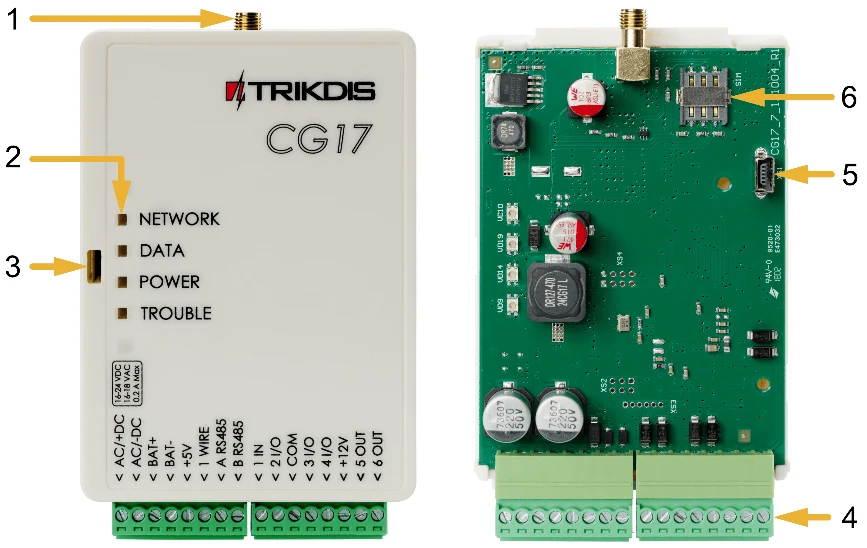
- 1 connecteur SMA pour l'antenne du réseau mobile
- 2 voyants LED
- 3 ouverture pour retirer le couvercle supérieur
- 4 borniers pour les raccordements externes
- 5 connecteur USB Mini-B pour la programmation de la CG17
- 6 support de la carte nano-SIM
1.5 Les borniers
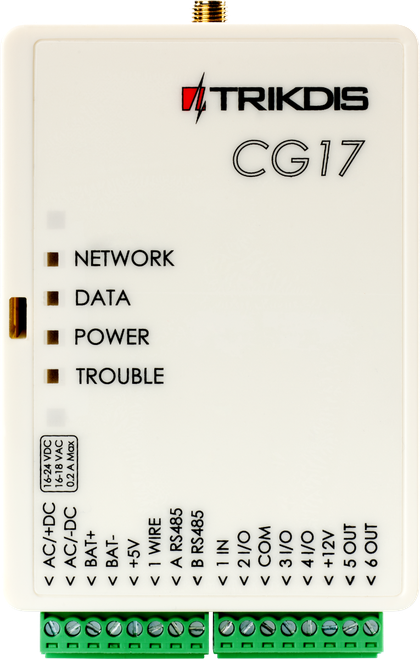
Les noms des bornes sont inscrits sur le couvercle, au-dessus des borniers (de gauche à droite).
| Borne | Fonction |
|---|---|
| AC/+DC | tension d'alimentation : 16–18 V AC ou pôle positif de 16–24 V DC |
| AC/−DC | tension d'alimentation : 16–18 V AC ou pôle négatif de 16–24 V DC |
| BAT+ | pôle positif de la batterie de secours 12 V |
| BAT− | pôle négatif de la batterie de secours 12 V |
| +5V | borne d'alimentation positive 5 V pour les appareils 1-Wire |
| 1 WIRE | borne du bus de données 1-Wire |
| A RS485 | borne A du bus RS485 |
| B RS485 | borne B du bus RS485 |
| 1 IN | entrée 1 (par défaut : Delay – zone temporisée, type EOL) |
| 2 I/O | entrée ou sortie : entrée 2 ou sortie à collecteur ouvert (OC) (par défaut : Interior – zone intérieure, type EOL) |
| COM | borne négative commune |
| 3 I/O | entrée ou sortie : entrée 3 ou sortie à collecteur ouvert (OC) (par défaut : Instant – zone instantanée, type EOL) |
| 4 I/O | entrée ou sortie : entrée 4 ou sortie à collecteur ouvert (OC) (par défaut : Fire – zone incendie, type EOL) |
| +12V | borne d'alimentation positive 12 V pour les appareils externes |
| 5 OUT | sortie à collecteur ouvert (OC) (par défaut : Fire sensor reset – réinitialisation des détecteurs d'incendie) |
| 6 OUT | sortie à collecteur ouvert (OC) (par défaut : Siren – sirène) |
1.6 Signalisation des voyants
| Voyant | Lumière | Signification |
|---|---|---|
| NETWORK | vert, fixe | connectée au réseau mobile |
| jaune clignotant | intensité du signal du réseau mobile, de 0 à 5 clignotements ; 3 suffisent | |
| DATA | vert, fixe | envoi d'un message en cours |
| jaune, fixe | des événements non envoyés se trouvent dans la mémoire | |
| POWER | vert clignotant | la tension d'alimentation est correcte |
| jaune clignotant | la tension d'alimentation n'est pas correcte | |
| vert et jaune clignotants | mode de configuration | |
| TROUBLE | éteint | aucun défaut de fonctionnement |
| 1 clignotement | pas de carte SIM | |
| 2 clignotements | le code PIN de la carte SIM est erroné | |
| 3 clignotements | impossible de se connecter au réseau mobile | |
| 4 clignotements | impossible de se connecter au récepteur IP sur le canal principal | |
| 5 clignotements | impossible de se connecter au récepteur IP sur le canal de secours | |
| 6 clignotements | l'horloge interne de la CG17 n'est pas réglée | |
| 7 clignotements | la tension de l'alimentation de secours (batterie) est insuffisante | |
| 8 clignotements | pas d'alimentation AC | |
| 9 clignotements | erreur de communication avec un module RS485 |
La LED DATA est le moyen le plus simple de vérifier l'accès à Internet. La LED DATA est allumée lorsque la mémoire de l'appareil contient un message en attente d'envoi. Le vert de la LED NETWORK indique seulement que la connexion réseau est établie – pour un appareil mobile, qu'il s'est enregistré sur le réseau de l'opérateur ; pour un appareil Ethernet, que la liaison jusqu'au routeur fonctionne –, mais pas que l'appareil accède aussi à Internet. Si la LED NETWORK est verte mais que la LED DATA reste allumée en continu après un événement ou un rapport de test, la connexion Internet ne fonctionne pas : le message ne peut pas partir. Sur le réseau mobile, la cause la plus fréquente est l'APN ou le service de données de la carte SIM ; en Ethernet, le routeur, le pare-feu ou le DNS. Si la LED DATA s'éteint, le message est parti et la connexion de données fonctionne.
1.7 Le matériel nécessaire à l'installation
Avant de commencer l'installation, vérifiez que vous avez tout le matériel nécessaire à portée de main ; vous pouvez commander les accessoires auprès de votre revendeur :
- câble USB Mini-B pour la configuration (chapitre 2) ;
- tournevis plat pour ouvrir le boîtier (chapitre 2) ;
- vis pour fixer le boîtier (point 3.1) ;
- carte nano-SIM activée, permettant d'appeler, d'envoyer et de recevoir des SMS et d'utiliser l'Internet mobile (point 3.1) ;
- alimentation : 16–24 V DC ou 16–18 V AC ;
- batterie au plomb 12 V, si vous utilisez aussi une alimentation de secours.
Une antenne de réseau mobile ANT01S est fournie avec la CG17. Si le signal est faible sur le site ou si l'appareil est protégé par un boîtier métallique ou un mur épais, utilisez une antenne déportée avec un câble de 2,5 m :
 Antenne magnétique Trikdis ME301m avec fil 2,5 m
 Antenne Stick-on GSM Trikdis ANT04 avec fil 2,5 m
2. Configuration rapide
Ce chapitre décrit les réglages qui permettent à la CG17 d'envoyer les événements au centre de télésurveillance (point 2.2) et de commander le système depuis l'application Protegus 2 (point 2.1).
Tous les appareils Trikdis peuvent être programmés avec un logiciel commun. Le logiciel s'appelle TrikdisConfig et peut être téléchargé depuis le site Web du fabricant.
Après avoir téléchargé, installez le programme. Si une nouvelle version est disponible chaque fois que vous démarrez TrikdisConfig, téléchargez et installez la mise à jour recommandée !
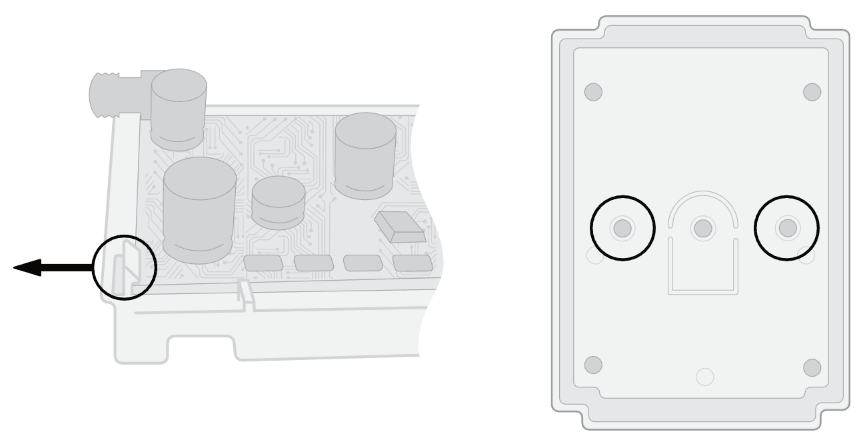
- Ouvrez le boîtier de la CG17 avec un tournevis plat, comme le montre la figure.
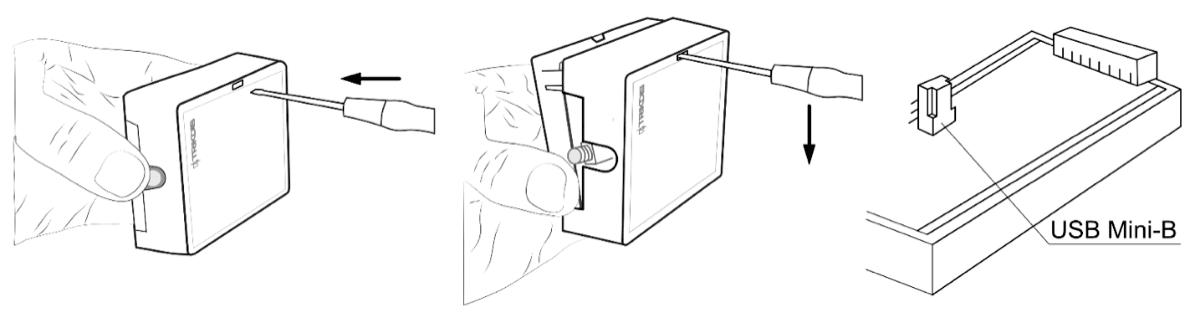
- Reliez la CG17 à l'ordinateur avec un câble USB Mini-B.
- Lancez TrikdisConfig. Le logiciel reconnaît automatiquement la CG17 raccordée et ouvre sa fenêtre de configuration.
- Cliquez sur le bouton Read [F4] : le logiciel lit les réglages de la CG17. Si le logiciel le demande, saisissez dans la fenêtre qui s'ouvre le code à 6 chiffres de l'administrateur ou de l'installateur.
- Pendant ce temps, le fonctionnement normal de l'appareil s'arrête,
- il est alimenté par le câble USB,
- après le débranchement, il redémarre (s'il est sous tension).
2.1 Configuration pour l'application Protegus 2
Dans le groupe SIM de la page System Options :
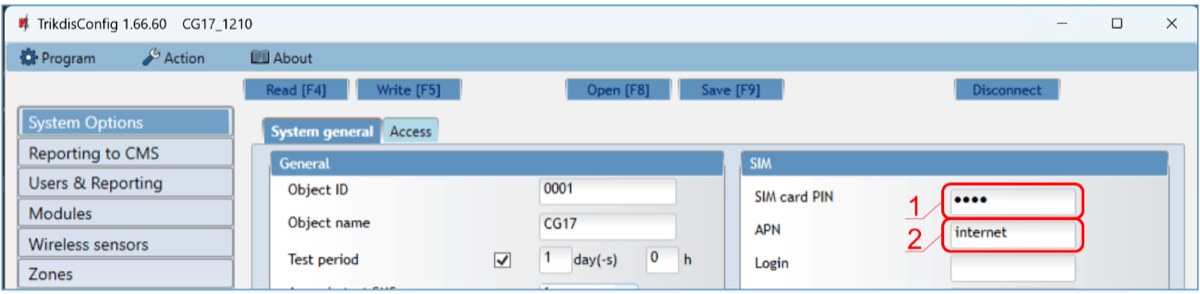
- 1 SIM card PIN – le code PIN de la carte SIM
- 2 APN – le point d'accès de l'Internet mobile
- Saisissez le code PIN de la carte SIM (SIM card PIN).
- Dans le champ APN, saisissez l'APN de votre opérateur mobile. Vous le trouverez sur le site de l'opérateur ; « internet » est universel et fonctionne sur le réseau de nombreux opérateurs. Les données des opérateurs nationaux et européens : Réglage de l'APN – liste des opérateurs mobiles européens.
Dans le groupe Cloud application de la page Users & Reporting :
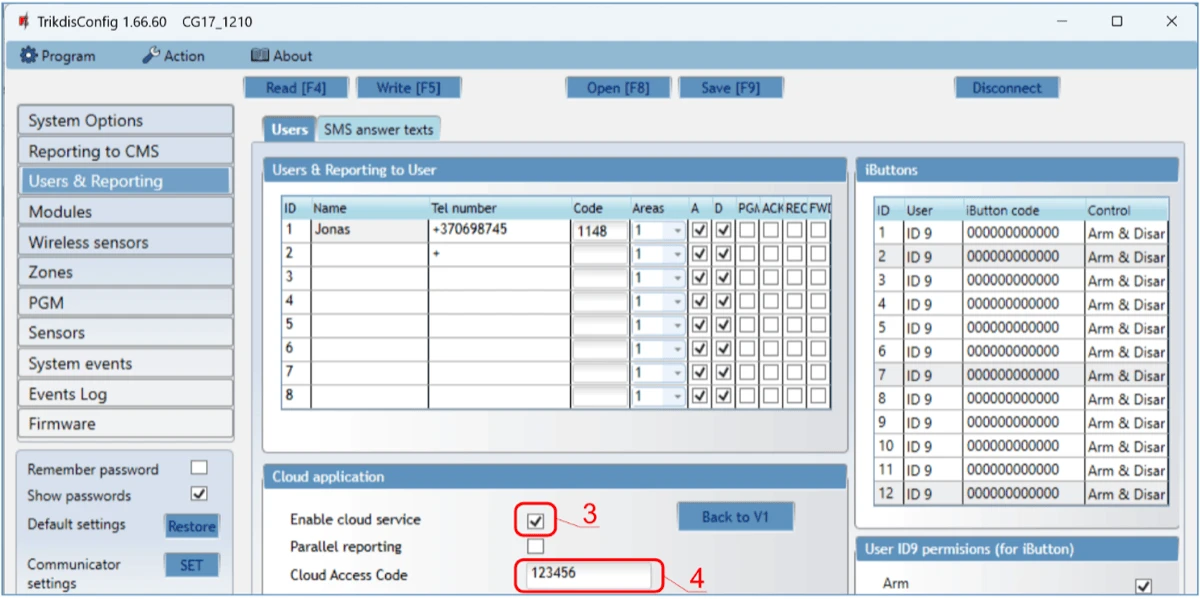
- 3 Enable cloud service – activation du cloud Protegus
- 4 Cloud Access Code – le code d'accès au cloud (par défaut
123456)
- Cochez la case Enable cloud service : vous activez ainsi la liaison avec le cloud Protegus.
- Si vous souhaitez que les utilisateurs doivent saisir le code lorsqu'ils ajoutent le système dans Protegus 2, modifiez la valeur de Cloud Access Code (par défaut
123456).
À la fin des réglages, cliquez sur le bouton Write [F5] et débranchez le câble USB. Ajout du système dans l'application Protegus 2 : point 4.1.
Les autres réglages TrikdisConfig de la CG17 sont décrits au chapitre 5.
2.2 Configuration pour le centre de télésurveillance
Les réglages de la liaison avec le centre de télésurveillance se trouvent sur la page System Options :
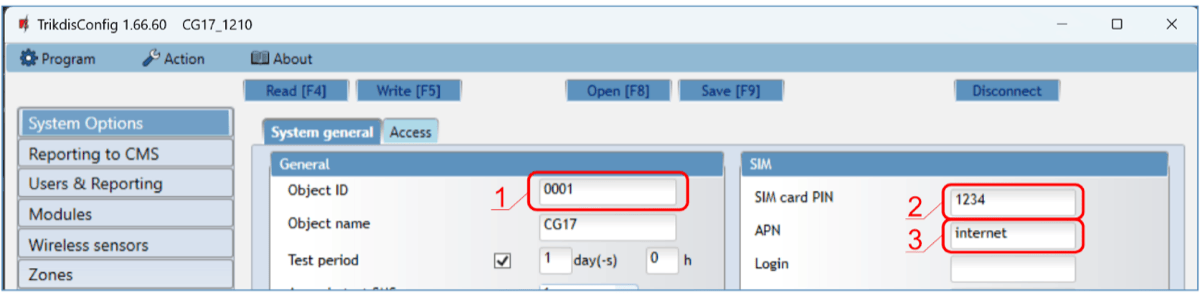
- 1 Object ID – identifiant de l'objet
- 2 SIM card PIN – le code PIN de la carte SIM
- 3 APN – le point d'accès de l'Internet mobile
- Saisissez l'identifiant de l'objet reçu du centre de télésurveillance (Object ID) : 4 caractères, 0–9 et A–F. N'utilisez pas les identifiants FFFE et FFFF.
- Saisissez le code PIN de la carte SIM (SIM card PIN).
- Dans le champ APN, saisissez l'APN de votre opérateur mobile. Vous le trouverez sur le site de l'opérateur ; « internet » est universel et fonctionne sur le réseau de nombreux opérateurs.
Sur la page Reporting to CMS, les réglages du canal principal (Primary channel) :
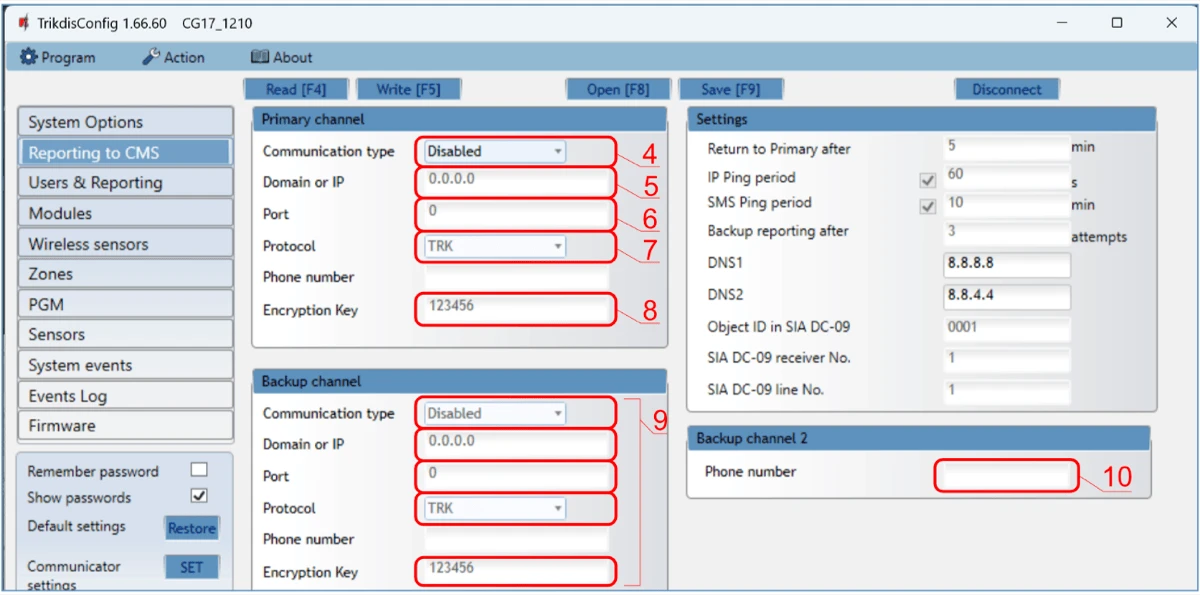
- 4 Communication type – le type de liaison
- 5 Domain or IP – l'adresse du récepteur
- 6 Port – le port du récepteur
- 7 Protocol – protocole de transmission
- 8 Encryption Key – clé de chiffrement
- 9 Backup channel – le canal de secours
- 10 Backup channel 2 – le numéro de téléphone du secours par SMS
- Communication type – choisissez le mode de liaison IP (TCP/IP ou UDP/IP). Nous ne recommandons pas le SMS comme canal principal.
- Domain or IP – saisissez le nom de domaine ou l'adresse IP du récepteur.
- Port – saisissez le port réseau du récepteur.
- Protocol – choisissez le protocole des messages d'événement : TRK (pour les récepteurs Trikdis), DC-09_2007, DC-09_2012 ou DC-09_IPcom (pour les récepteurs universels).
- Encryption Key – saisissez la clé de chiffrement réglée dans le récepteur.
Si vous transmettez au centre de télésurveillance par SMS, il suffit de remplir les champs Encryption Key et Phone number. Seuls les récepteurs Trikdis acceptent les SMS : le récepteur IP/SMS RL14, le récepteur multicanal RM14 et le récepteur SMS GM14. Si vous avez choisi le protocole DC-09, saisissez aussi les numéros d'objet, de ligne et de récepteur dans le groupe Settings de la page Reporting to CMS (point 5.3).
- (Recommandé) Réglez le canal de secours (Backup channel).
- (Recommandé) Saisissez le numéro de téléphone utilisé pour la transmission par SMS du Backup channel 2.
À la fin des réglages, cliquez sur le bouton Write [F5] et débranchez le câble USB.
Les autres réglages TrikdisConfig de la CG17 sont décrits au chapitre 5.
3. Installation et raccordement
Attention !
Il est interdit de réaliser le câblage sur un appareil sous tension. Avant de commencer le travail, coupez l'alimentation (y compris les batteries de secours).Ce chapitre décrit la fixation de la CG17 et la mise en place de la carte SIM, le raccordement des détecteurs, des sorties, de la sirène et de la batterie, puis la connexion des lecteurs de clés, des modules d'extension et des modules de communication (iO8, W485, E485, RF-LORA et iO-LORA). La fonction des bornes est indiquée au point 1.5. Sur les schémas, « x IN » ou « INx » désigne l'entrée choisie, « x OUT » ou « xOUT » la sortie choisie.
3.1 Fixation et mise en place de la carte SIM
- Avant de commencer, vérifiez que le signal du réseau mobile est suffisant à l'emplacement prévu pour la CG17.
- Retirez le couvercle supérieur (déclipsez-le avec un tournevis plat, comme sur la figure au début du chapitre 2), puis débrochez les borniers.
- Sortez le circuit imprimé du boîtier : soulevez-le en appuyant sur la languette de fixation.
- Fixez le fond du boîtier à l'endroit voulu avec des vis.
- Remettez en place le circuit imprimé et les borniers.
- Vissez l'antenne du réseau mobile sur le connecteur SMA (point 1.4).
- Insérez la carte nano-SIM dans son support. La carte SIM doit être activée sur le réseau mobile, et tous les services nécessaires doivent y être activés : elle doit pouvoir appeler, envoyer et recevoir des SMS et utiliser l'Internet mobile. Renseignez-vous sur l'activation des services auprès de l'opérateur mobile de la carte SIM.
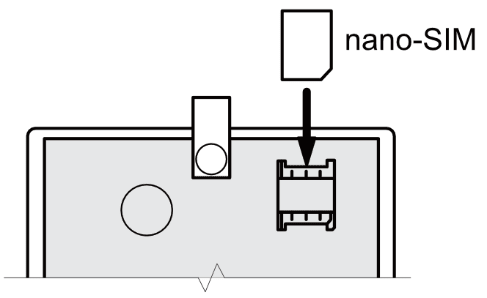
Vérifiez que la carte SIM est activée. Si vous vous connectez aussi par un canal IP (Internet mobile), le service d'Internet mobile doit être activé. Si vous ne voulez pas saisir le code PIN dans TrikdisConfig, mettez la carte SIM dans un téléphone mobile et désactivez-y la demande du code PIN.
- Si vous voulez aussi configurer la CG17 à distance, insérez une carte SIM sur laquelle la demande du code PIN est désactivée, puis envoyez ce SMS au numéro de téléphone de la CG17 :
CONNECT 123456 PROTEGUS=ON,APN=INTERNET. 123456 est le mot de passe SMS administrateur par défaut (SMS password, point 5.2),PROTEGUS=ONactive le service cloud Protegus,APN=INTERNETest le point d'accès de l'Internet mobile (si celui de votre opérateur est différent, saisissez-le). Les commandes SMS sont décrites au point 4.2. - La configuration à distance est décrite au point 6.1.
- Remettez en place le couvercle supérieur.
Les borniers sont débrochables : en débrochant le bornier qui porte les bornes d'alimentation (AC/+DC, AC/−DC, BAT+, BAT−), vous pouvez mettre l'appareil hors tension ou le redémarrer d'un seul geste ; lors du raccordement, les borniers sont plus faciles à manipuler, et pour la programmation par USB, vous pouvez apporter l'appareil jusqu'à l'ordinateur.
3.2 Raccordement des entrées
La CG17 dispose de quatre entrées (IN) pour raccorder les détecteurs du système d'alarme. Modes de raccordement du détecteur : NO – contact normalement ouvert ; NC – contact normalement fermé ; EOL – circuit normalement fermé avec une résistance de fin de ligne de 10 kΩ ; EOL_T – circuit normalement fermé avec une résistance de fin de ligne de 10 kΩ, avec détection de l'autoprotection et des défauts de câblage.
Réglages d'usine des zones (entrées) :
| Zone | Réglage d'usine |
|---|---|
| 1 IN | Delay – zone temporisée, type EOL, partition 1 |
| 2 I/O | Interior – zone intérieure, type EOL, partition 1 |
| 3 I/O | Instant – zone instantanée, type EOL, partition 1 |
| 4 I/O | Fire – zone incendie, type EOL, partition 1 |
La modification des réglages des zones et leur affectation aux partitions sont décrites au point 5.6 (fenêtre Zones). Les raccordements possibles :

3.3 Raccordement des détecteurs de fumée
Pour que le détecteur de fumée puisse être réinitialisé après une alarme, attribuez à une sortie PGM la fonction Fire Sensor Reset (réinitialisation des détecteurs d'incendie) : TrikdisConfig, fenêtre PGM, onglet Outputs (point 5.7). Par défaut, c'est la sortie 5 OUT qui a cette fonction, et l'entrée 4 I/O est une zone incendie (Fire). Sur les schémas, x OUT est cette sortie, x IN la zone des détecteurs de fumée.
- Raccordement d'un détecteur de fumée à quatre fils
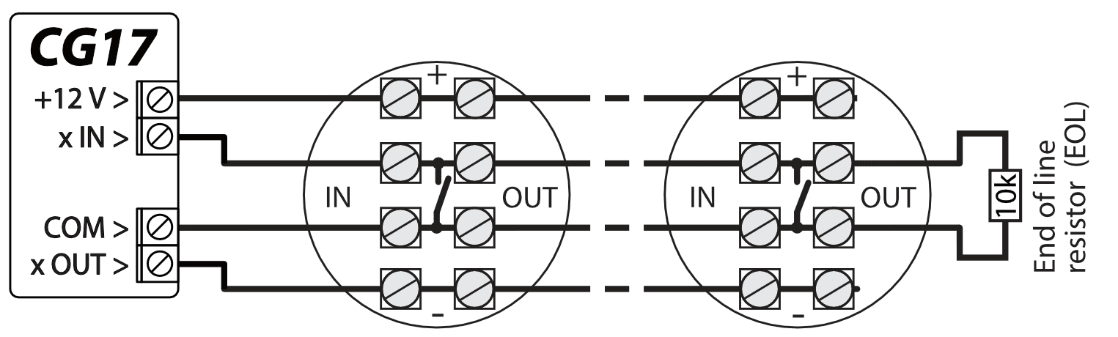
- Raccordement d'un détecteur de fumée à deux fils avec un module d'interface SM1* :
- Avec une zone de type EOL (ou une zone de type NC, sans résistance de fin de ligne) :
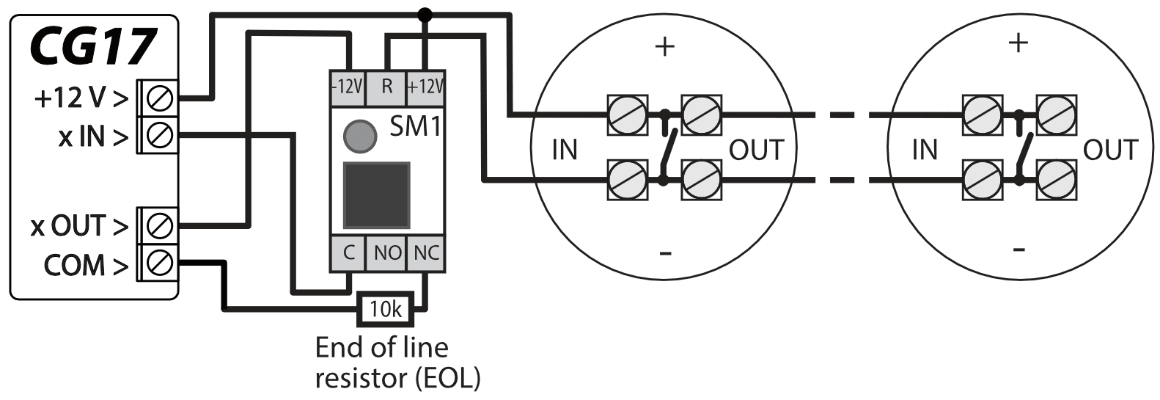
- Avec une zone de type EOL (ou une zone de type NO, sans résistance de fin de ligne) :
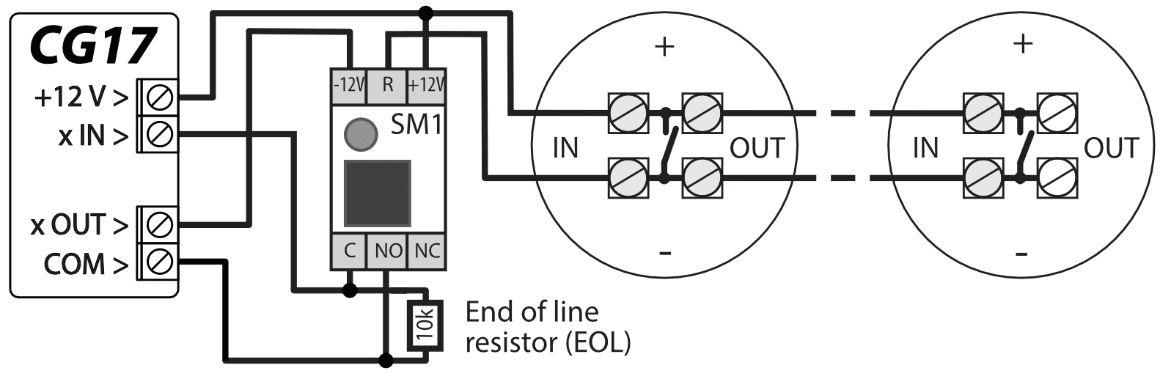
*Le SM1 est le module d'interface de Trikdis qui permet de réinitialiser à distance le détecteur de fumée à deux fils après une alarme.
3.4 Raccordement d'une sonde de température
- Raccordez les sondes de température selon le schéma ci-dessous. Vous pouvez raccorder à la CG17 jusqu'à 8 sondes de température Maxim® / Dallas® DS18S20 ou DS18B20.
- Si le câble de la sonde dépasse 0,5 m, utilisez un câble à paires torsadées (UTP 4×2×0,5 ou STP 4×2×0,5).
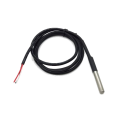 Capteur de température DS18B20 avec fil 1M
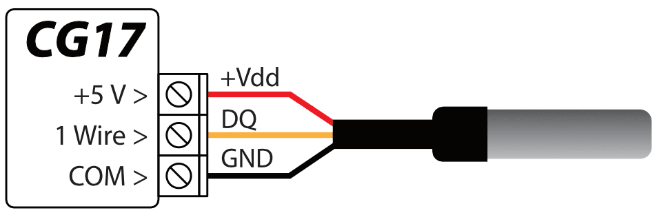
Couleur des fils : Vdd – fil rouge, à raccorder à la borne +5V ; DQ – fil jaune, à la borne 1 WIRE ; GND – fil noir, à la borne COM. Les sondes se configurent dans la fenêtre Sensors (point 5.8).
3.5 Raccordement d'un relais et d'une LED
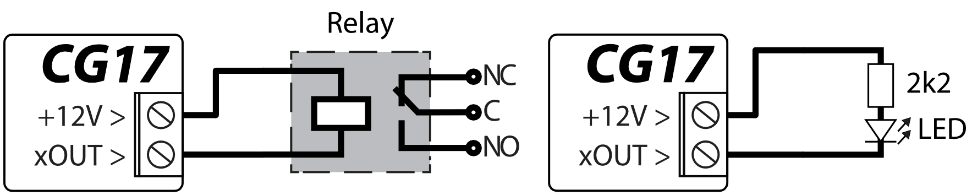
Les sorties (5 OUT, 6 OUT, ainsi que 2 I/O, 3 I/O et 4 I/O réglées en sortie) sont à collecteur ouvert (point 1.5) : raccordez la bobine du relais ou la LED entre la borne +12V et la sortie. Avec les contacts du relais, vous pouvez commuter un équipement externe (fonction Remote Control), la LED peut indiquer l'état du système (fonction System state) ; les fonctions des sorties sont décrites au point 5.7.
3.6 Raccordement des lecteurs de clés iButton
Accessoire plus fabriqué
Les lecteurs de clés iButton TM17 et CZ-Dallas sont des accessoires qui ne sont plus fabriqués et ne sont plus disponibles. Leur description est conservée pour les systèmes existants.
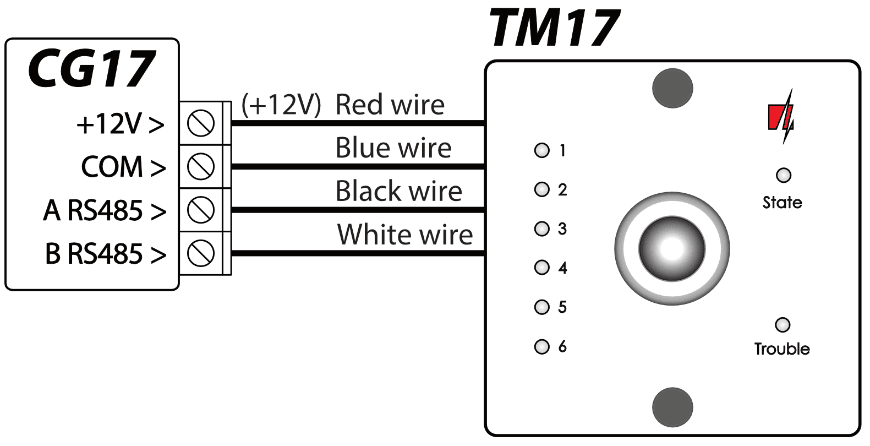
Raccordez le lecteur TM17 au bus de données RS485 ; le câble du bus peut mesurer 100 m au maximum. Vous pouvez raccorder jusqu'à huit lecteurs TM17 à la CG17.
Raccordez le lecteur de clés iButton (CZ-Dallas) à la borne 1 WIRE ; le câble peut mesurer 30 m au maximum.
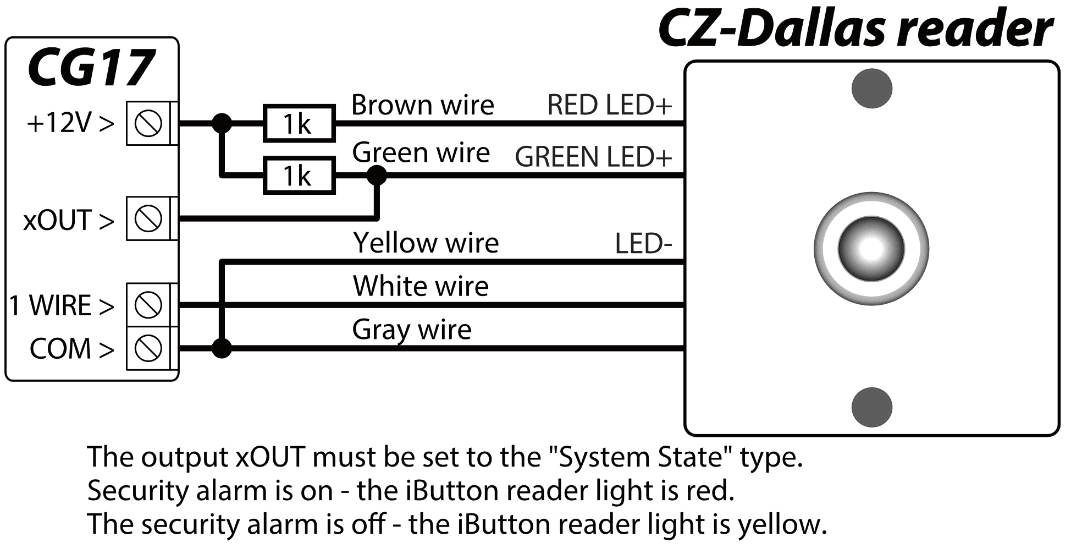
Les valeurs « 100 m au maximum » et « 30 m au maximum » sont des maximums théoriques, dans des conditions idéales – voir la remarque du point 1.3.
L'affectation (l'enregistrement) des clés à la CG17 est décrite au point 5.4.1.
3.7 Raccordement des modules d'extension de la série iO
Accessoire plus fabriqué
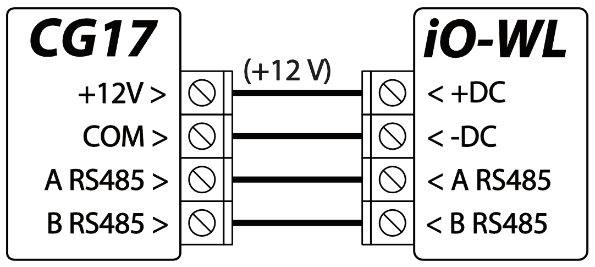
L'iO-WL est un accessoire qui n'est plus fabriqué et n'est plus disponible ; le module d'extension iO8 reste disponible.
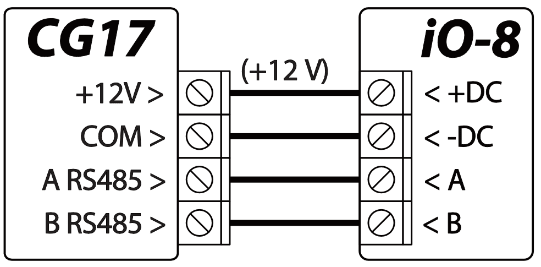
Si la CG17 a besoin de davantage d'entrées (IN) ou de sorties (OUT), raccordez-y un module d'extension d'entrées et de sorties Trikdis de la série iO, filaire ou sans fil. La configuration des modules d'extension dans la CG17 est décrite au point 5.5 (fenêtre Modules). Vous pouvez raccorder jusqu'à huit modules d'extension iO8 à la CG17 ; vous pouvez utiliser toutes les zones de l'iO8 ou seulement certaines d'entre elles. Le nombre total de zones de la CG17, modules d'extension compris, est de 12.
 Module Trikdis IO8 Wired Expander
3.8 Raccordement d'une sirène
- Une sirène consommant 1 A au maximum peut être raccordée à la sortie 5 OUT ou 6 OUT.
- Une sirène consommant 100 mA au maximum peut être raccordée à n'importe quelle sortie OUT.
- La sortie doit recevoir la fonction Siren (sirène), et la partition du système d'alarme doit lui être indiquée (fenêtre PGM, Output definition et Areas, point 5.7). Par défaut, la sortie de la sirène est 6 OUT.
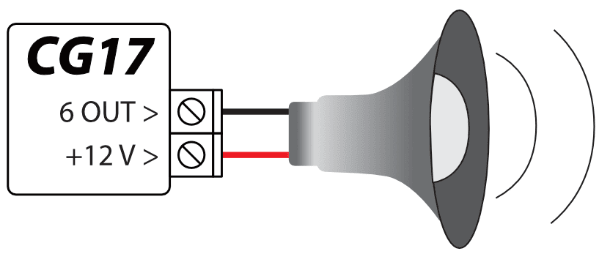
3.9 Le système d'extension iO (iO, iO-WL, iO-MOD)
Accessoire plus fabriqué
L'iO, l'iO-WL et l'iO-MOD sont des accessoires qui ne sont plus fabriqués et ne sont plus disponibles. Leur description est conservée pour les systèmes existants ; pour un nouveau système, utilisez l'iO8 ou les modules d'extension LORA (point 3.16).
La figure montre un système iO complet : sur le bus RS485, des modules iO et iO-MOD filaires, des modules d'extension iO-WL reliés par radio aux émetteurs-récepteurs iO-MOD, avec une sonde de température et un lecteur iButton.
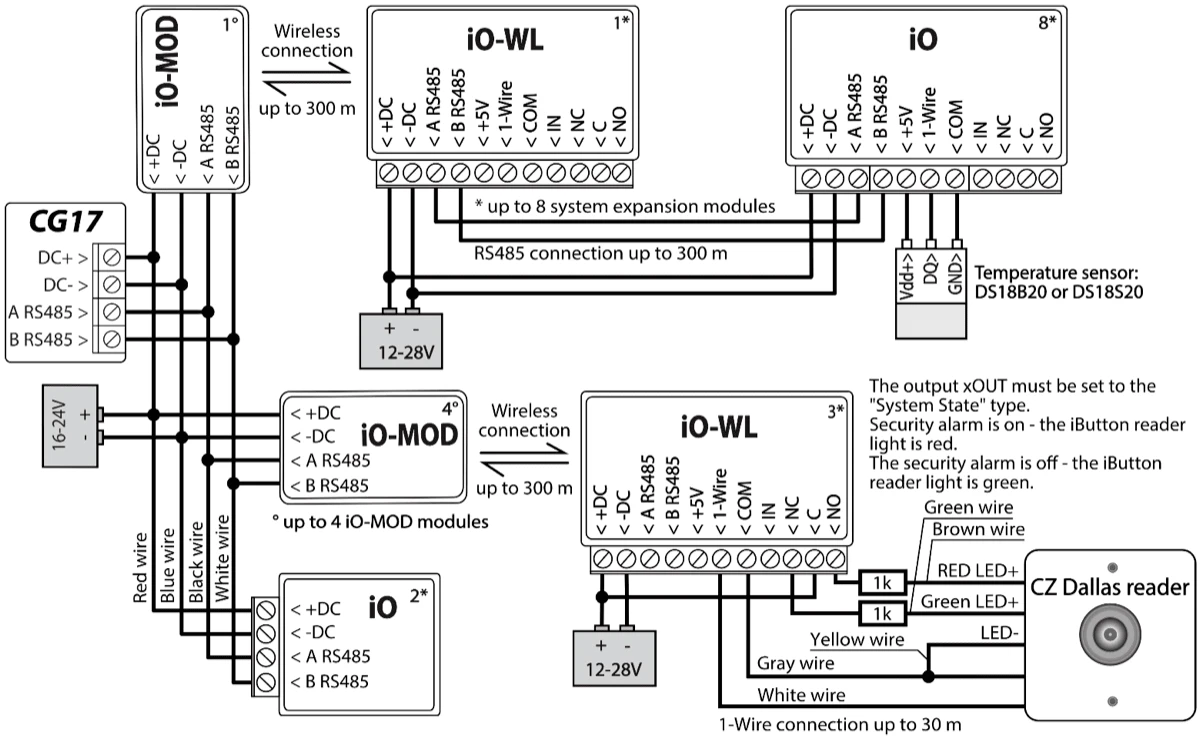
Les valeurs « 300 m au maximum » et « 30 m au maximum » sont des maximums théoriques, dans des conditions idéales – voir la remarque du point 1.3.
- Si le câble de la sonde de température dépasse 0,5 m, utilisez un câble à paires torsadées (UTP 4×2×0,5 ou STP 4×2×0,5).
- À une CG17, vous pouvez raccorder :
- quatre modules iO-MOD au maximum ;
- huit modules iO et/ou iO-WL au maximum.
- Raccordez les lecteurs de clés iButton et les sondes de température à la borne « 1-Wire ».
3.10 Raccordement du capteur de niveau de carburant Strela
Accessoire plus fabriqué
Le capteur de niveau de carburant Strela RS485 est un accessoire qui n'est plus fabriqué et que nous ne proposons pas. Sa description est conservée pour les systèmes existants.
Vous pouvez raccorder un capteur de niveau de carburant Strela RS485 à la CG17. Si le capteur de niveau de carburant est raccordé, aucun autre module (iO8, iO, iO-WL, TM17, E485, W485, iO-LORA, iO8-LORA, PB-LORA, REL-LORA) ne peut être raccordé à la CG17. Le capteur doit être ajouté dans la CG17, dans la fenêtre Modules (point 5.5.3).

Réglage et préparation du capteur
Le capteur de niveau de carburant (Strela RS485) doit obligatoirement être étalonné avec le logiciel d'étalonnage DUTConfig de Strela (téléchargement), et le volume du réservoir de carburant doit y être indiqué – sinon la mesure du capteur risque d'être imprécise.
- Raccordez le capteur de niveau de carburant à l'ordinateur avec un adaptateur de programmation. Appuyez sur le bouton « marron » de l'adaptateur pour que le voyant vert s'allume dans la partie RS-485 UART.
- Lancez le logiciel DUTConfig et choisissez le type Interface sensor (capteur à interface).
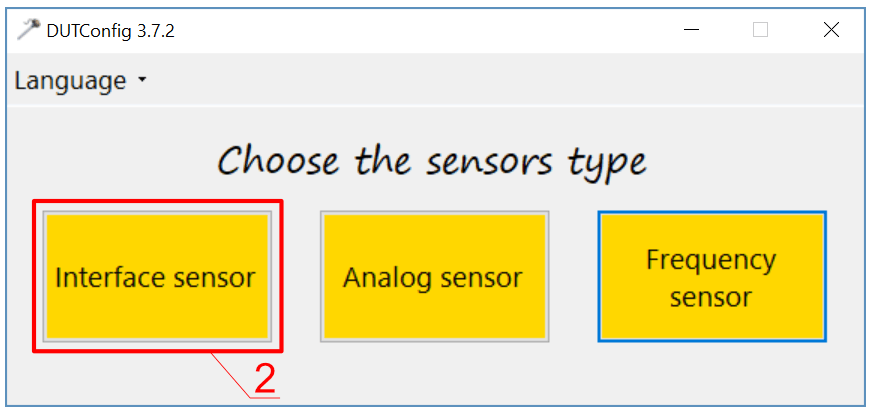
- Dans le menu View (affichage), choisissez l'affichage Standart (normal).
- Cliquez sur le bouton Connect (connexion) et patientez.
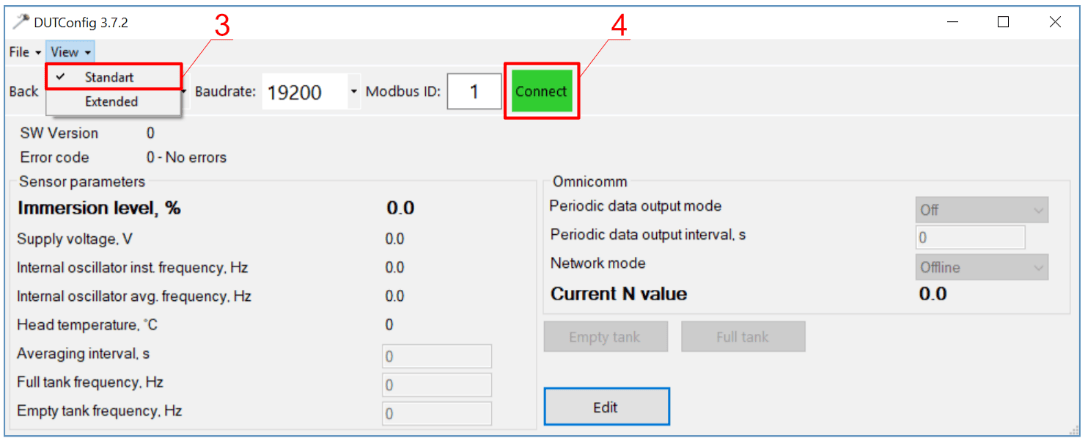
- Lorsque le capteur est connecté à DUTConfig, la mention Connection: on (connexion : active) apparaît.
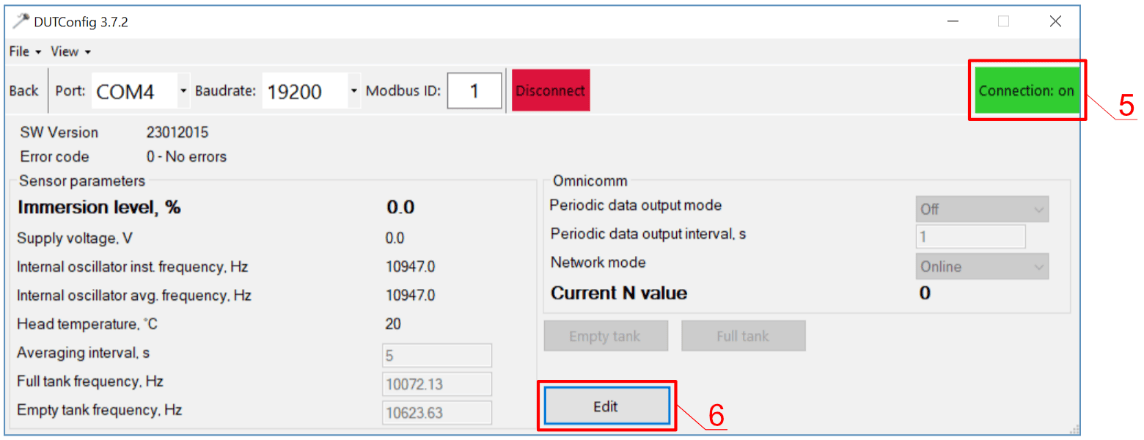
- Cliquez sur le bouton Edit (modifier) et étalonnez le capteur avec le réservoir plein et vide.
- Étalonnage en conditions réelles : a) réservoir plein, avec le capteur dans le réservoir, cliquez sur le bouton Full tank (réservoir plein) ; b) réservoir vide, avec le capteur sorti du réservoir, cliquez sur le bouton Empty tank (réservoir vide).
- Pour enregistrer les valeurs, cliquez sur le bouton OK.
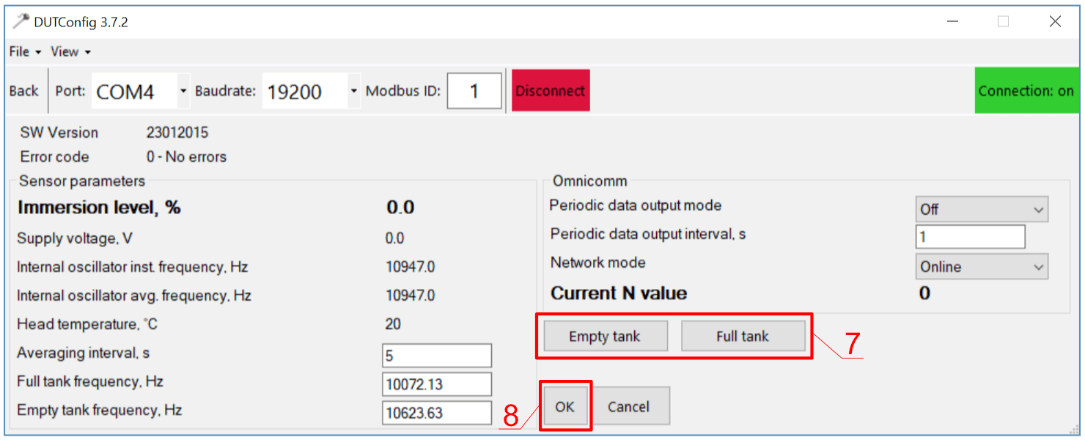
- Réglez le menu View sur l'affichage Extended (étendu).

- Remplissez le tableau selon la forme du réservoir. Méthode simple : réglez l'immersion de 0 % sur 0 litre et celle de 100 % sur le volume de votre réservoir (dans l'exemple, le réservoir fait 200 litres).
- Une fois le tableau rempli, cliquez sur le bouton OK.
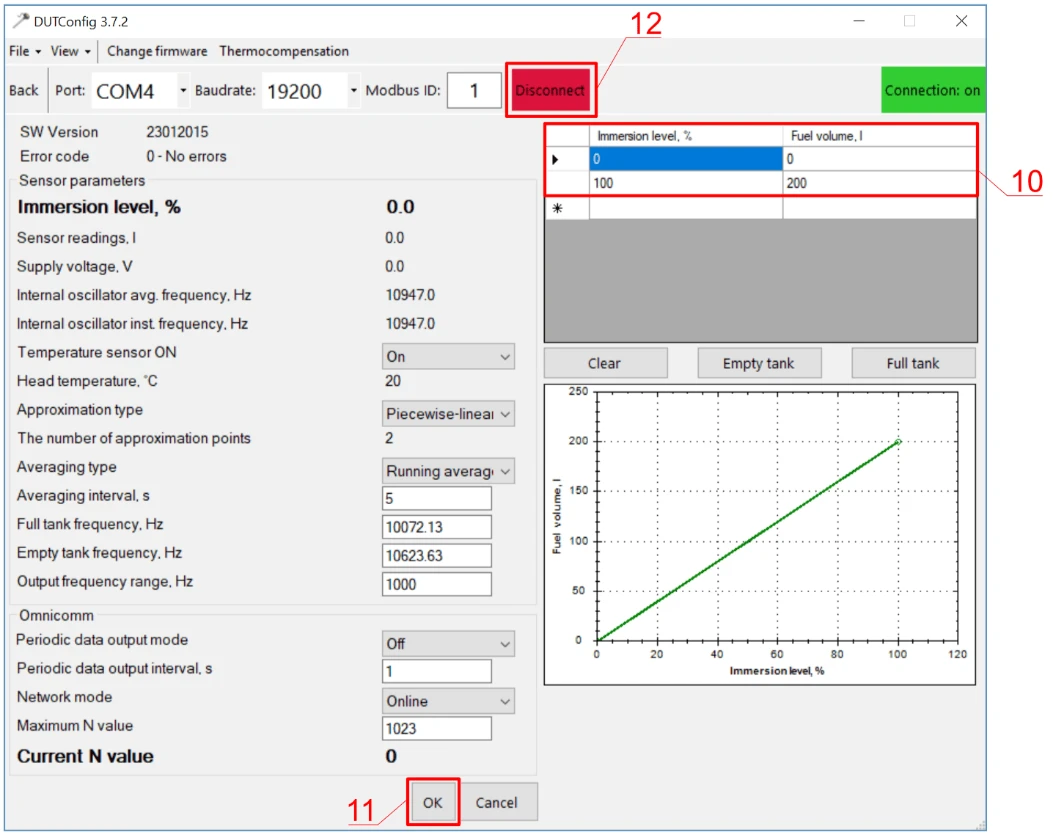
- Cliquez sur le bouton Disconnect (déconnexion).
- Débranchez le capteur de l'ordinateur et raccordez-le à la CG17.
3.11 Raccordement de la batterie
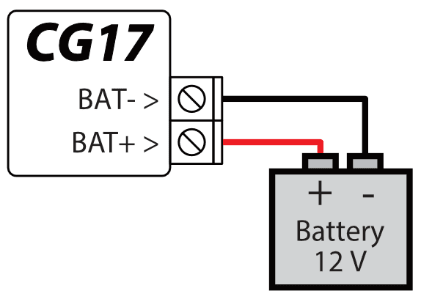
Vous pouvez raccorder une batterie 12 V à la CG17. En cas de coupure de l'alimentation secteur (AC), la CG17 envoie le message d'événement AC fault (défaut d'alimentation secteur) et bascule automatiquement sur la batterie 12 V.
- Si la tension de la batterie descend à 11,5 V, la CG17 envoie le message d'événement Battery low (batterie faible).
- Si la tension de la batterie descend sous 9,5 V et qu'il n'y a pas d'alimentation secteur, la CG17 s'éteint.
- Au retour de l'alimentation secteur, la CG17 envoie le message d'événement AC restore (alimentation secteur rétablie), et la charge de la batterie démarre automatiquement.
- Si la tension de la batterie remonte à 12,6 V, la CG17 envoie le message d'événement Battery restore (batterie rétablie).
Raccordement de la batterie :
- Placez la batterie de secours dans le coffret de montage.
- Raccordez les fils de la batterie aux bornes d'alimentation de secours de la CG17 : BAT+ et BAT−.
- Vérifiez que le courant de charge de la CG17 (500 mA au maximum, point 1.3) suffit pour charger la batterie.
3.12 Raccordement à une centrale d'alarme
Dans ce raccordement, la CG17 fonctionne en communicateur : les sorties PGM de la centrale d'alarme commandent les entrées de la CG17. Le type (Type) des entrées de la CG17 doit être NO ou NC, et leur définition (Definition) 24 hours (zone 24 heures) – fenêtre Zones, point 5.6. Vous pouvez aussi indiquer un texte SMS pour les entrées (fenêtre Zones, onglet SMS & Call reporting, SMS text) : c'est ce que l'utilisateur reçoit lorsque l'entrée se déclenche ou se rétablit. Les sorties PGM de la centrale d'alarme doivent être affectées aux événements voulus dans les réglages de la centrale d'alarme.
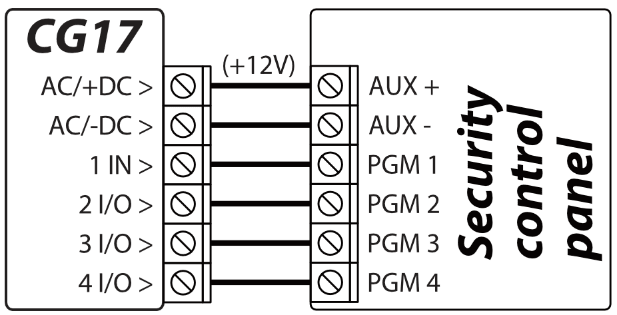
3.13 Mesure d'une tension continue
La CG17 peut aussi servir à mesurer une tension continue. Pour la mesure, vous pouvez choisir n'importe laquelle des quatre entrées (1 IN, 2 I/O, 3 I/O, 4 I/O) ; dans TrikdisConfig, ce sont les types de capteur In1 Voltage … In4 Voltage. La plage de mesure est de 0 à 30 V ; au-dessus de 30 V, la CG17 est endommagée. Raccordez la tension mesurée aux bornes 1 IN et COM : 1 IN est la borne positive, COM la borne négative (la suite de la description concerne aussi l'entrée 1 IN).

Reliez la CG17 à l'ordinateur avec un câble USB Mini-B et lancez TrikdisConfig : le logiciel reconnaît automatiquement la CG17 raccordée et ouvre sa fenêtre de configuration. Dans la fenêtre Sensors (point 5.8), choisissez le type In1 Voltage et indiquez les limites de tension au-delà desquelles un message d'événement est généré :
- Max – si la tension dépasse cette valeur, un message d'événement est généré ; pour cela, la case High doit être cochée.
- Min – si la tension est inférieure à cette valeur, un message d'événement est généré ; pour cela, la case Low doit être cochée.

La tension mesurée peut aussi commander une sortie PGM : la sortie commute au-dessus ou au-dessous de la valeur réglée. Pour cela, choisissez la sortie PGM dans TrikdisConfig et réglez-la sur le fonctionnement Remote Control (télécommande) (fenêtre PGM, onglet Outputs, point 5.7).

Passez à l'onglet Set Action (réglage de l'action).

- Enable – activation de la PGM.
- PGM No. – la sortie PGM commandée par l'entrée 1 IN.
- Action – le mode de fonctionnement de la sortie PGM :
- PGM OFF – désactivation de la sortie PGM.
- PGM ON – activation de la sortie PGM.
- Pulse OFF – désactivation de la sortie PGM pendant la durée de l'impulsion (après la commande, la sortie se désactive pendant la durée de l'impulsion, puis se réactive).
- Pulse ON – activation de la sortie PGM pendant la durée de l'impulsion (après la commande, la sortie s'active pendant la durée de l'impulsion, puis se désactive).
- Pulse time, s – la durée de l'impulsion, 0–9999 s.
- Factor – la source de la condition : le capteur (Sensor).
- Factor No. – l'entrée de mesure de tension, ici 1 IN (S1 sur l'image).
- Start when – condition supplémentaire pour l'activation de la sortie PGM (sur l'image Higher than set – au-dessus de la valeur réglée).
- Set value – la tension (V) que la CG17 surveille et selon laquelle elle commande la sortie PGM.
3.14 Module WiFi W485
Le module W485 envoie les messages de la CG17 au centre de télésurveillance et à l'application Protegus 2 par le réseau WiFi local, via le routeur Internet. Tant que la liaison WiFi est disponible, la CG17 (à partir du firmware 1.13) envoie les messages d'événement par le module W485. Si le WiFi est interrompu, la CG17 envoie les messages par l'Internet mobile, et revient au W485 au retour du WiFi. La configuration du module dans la CG17 est décrite au point 5.5 (fenêtre Modules). Avec le W485, la CG17 peut aussi être utilisée sans carte SIM – mais sans SIM, ni le secours par le réseau mobile, ni les SMS, ni les appels ne fonctionnent. Vous pouvez raccorder un module W485 à la CG17. Le module se raccorde au bus RS485 (A–A, B–B), à 100 m au maximum.
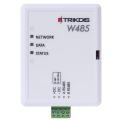 Module WiFi Trikdis W485 (RS485)
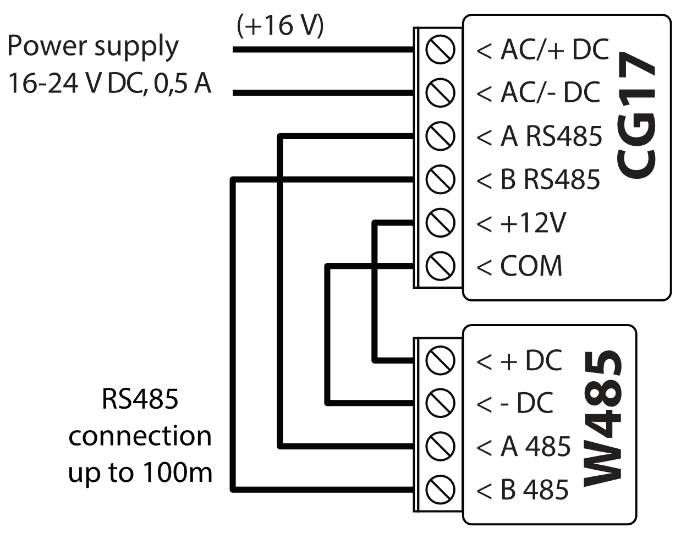
La valeur « 100 m au maximum » est un maximum théorique, dans des conditions idéales – voir la remarque du point 1.3.
3.15 Module Ethernet E485
Le module E485 envoie les messages de la CG17 au centre de télésurveillance et à l'application Protegus 2 par Internet filaire. Avec l'E485 (à partir du firmware 1.13 de la CG17), les messages destinés au centre de télésurveillance et à Protegus passent par l'Internet filaire, la CG17 n'utilise pas l'Internet mobile. Si la connexion Internet filaire est interrompue, la CG17 envoie les messages par l'Internet mobile, puis de nouveau par l'E485 au retour de la liaison filaire. La configuration du module dans la CG17 est décrite au point 5.5 (fenêtre Modules). Avec l'E485, la CG17 peut aussi être utilisée sans carte SIM – mais sans SIM, ni le secours par le réseau mobile, ni les SMS, ni les appels ne fonctionnent. Vous pouvez raccorder un module E485 à la CG17. Le module se raccorde au bus RS485 (A–A, B–B), à 100 m au maximum.
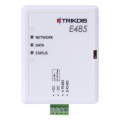 Module Ethernet Trikdis E485 (RS485)
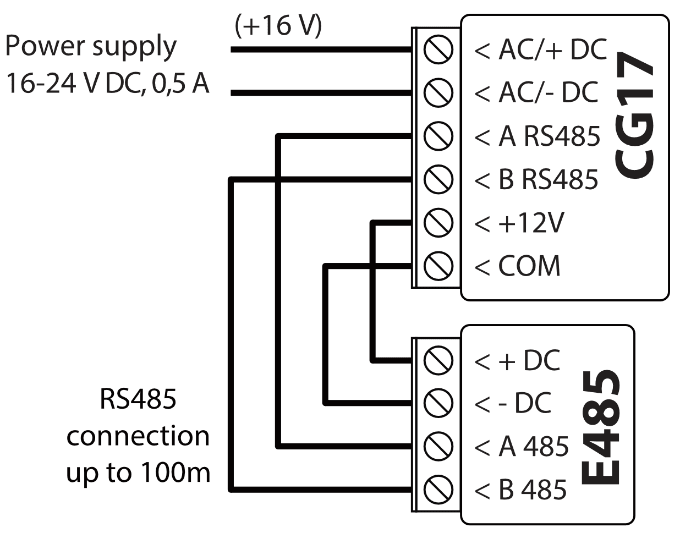
La valeur « 100 m au maximum » est un maximum théorique, dans des conditions idéales – voir la remarque du point 1.3.
3.16 RF-LORA et modules d'extension LORA
Cette fonction est disponible avec le firmware 1.18 ou plus récent de la CG17. Raccordez l'émetteur-récepteur RF-LORA à la CG17 : les modules iO-LORA, iO8-LORA, PB-LORA et REL-LORA peuvent ensuite être utilisés. Vous pouvez raccorder un émetteur-récepteur RF-LORA à la CG17.
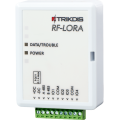 Module d'expanneur sans fil Trikdis RF-Lora
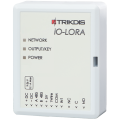 Module d'expanneur sans fil Trikdis Io-Lora
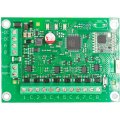 Module d'expanneur sans fil Trikdis Io8-Lora
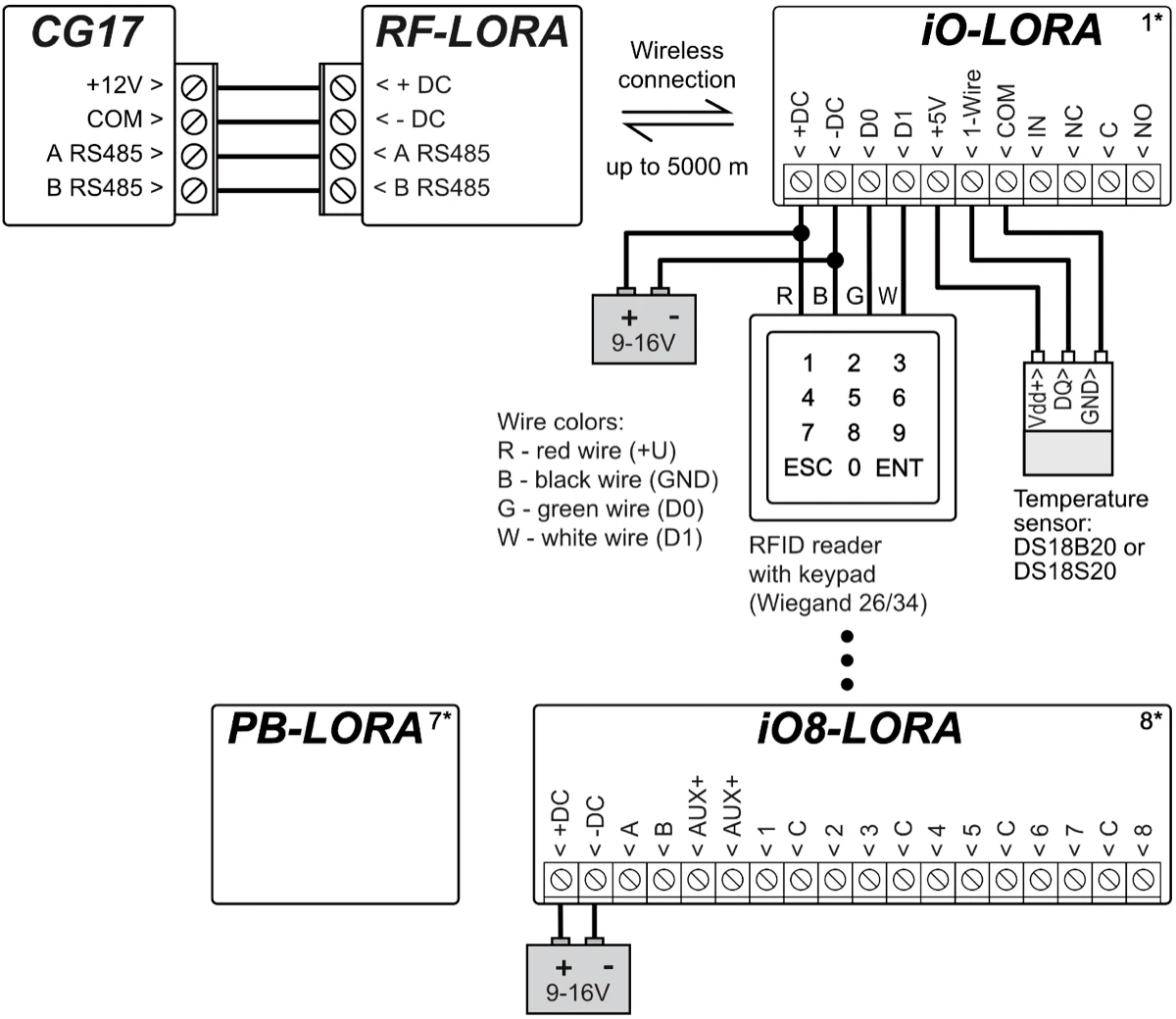
La valeur « 5000 m au maximum » est un maximum théorique, dans des conditions idéales – voir la remarque du point 1.3.
Configuration dans TrikdisConfig : lancez TrikdisConfig et reliez la CG17 à l'ordinateur avec un câble USB Mini-B, ou connectez-vous-y à distance (point 6.1). Cliquez sur le bouton Read [F4] : le logiciel affiche les réglages actuels de la CG17. Si le logiciel le demande, saisissez dans la fenêtre qui s'ouvre le code de l'administrateur ou de l'installateur. Dans la fenêtre Modules, choisissez dans la liste de la colonne Module le module LORA utilisé, et saisissez le numéro de série du module dans le champ Serial No. (point 5.5).
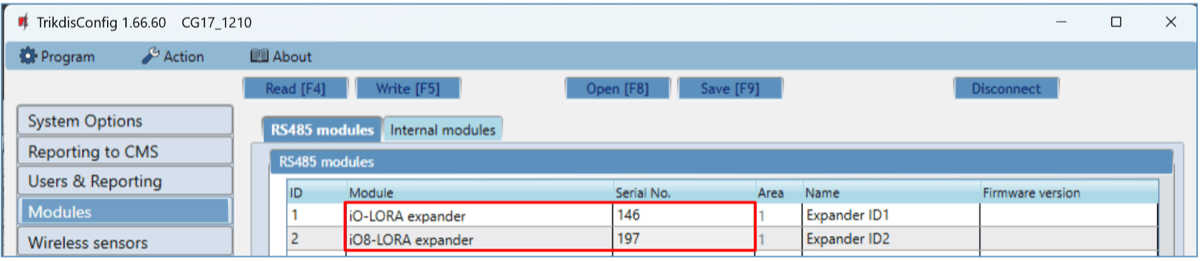
Après les modifications, cliquez sur le bouton Write [F5] et attendez la fin de la mise à jour. Enfin, cliquez sur le bouton Disconnect et débranchez le câble USB Mini-B.
4. Commande
Vous pouvez commander la CG17 à distance de trois façons : depuis l'application Protegus 2 (point 4.1), par commande SMS (point 4.2) et par appel téléphonique (point 4.3). La modification des réglages à distance et la commande à distance depuis TrikdisConfig sont décrites au chapitre 6.
4.1 Commande depuis l'application Protegus 2
Avec Protegus 2, les utilisateurs commandent le système d'alarme à distance, voient l'état du système et reçoivent des notifications sur les événements du système.
Avant d'ajouter le système
Vous pouvez ajouter la CG17 dans Protegus 2 si :
- le service cloud Protegus est activé : dans la fenêtre Users & Reporting de TrikdisConfig, dans le groupe de réglages Cloud application, la case Enable cloud service est cochée (point 5.4 ; par SMS :
CONNECT 123456 PROTEGUS=ON, point 4.2) ; - une carte SIM activée se trouve dans l'appareil et son code PIN est indiqué (fenêtre System Options, groupe SIM, point 5.2), ou la demande du code PIN est désactivée ;
- l'appareil est alimenté : le voyant POWER est allumé en vert ;
- l'appareil est connecté au réseau : le voyant NETWORK est allumé en vert et clignote en jaune.
Si le voyant NETWORK ou DATA reste allumé en jaune en continu, l'appareil ne parvient pas à se connecter au réseau mobile et/ou à Protegus 2. La signalisation des voyants est décrite au point 1.6.
Création du système dans l'application Protegus 2
- Téléchargez l'application Protegus 2 sur votre téléphone ou ouvrez-la dans un navigateur
- Créez un compte si vous n'en avez pas déjà un.
- Connectez-vous à votre compte.
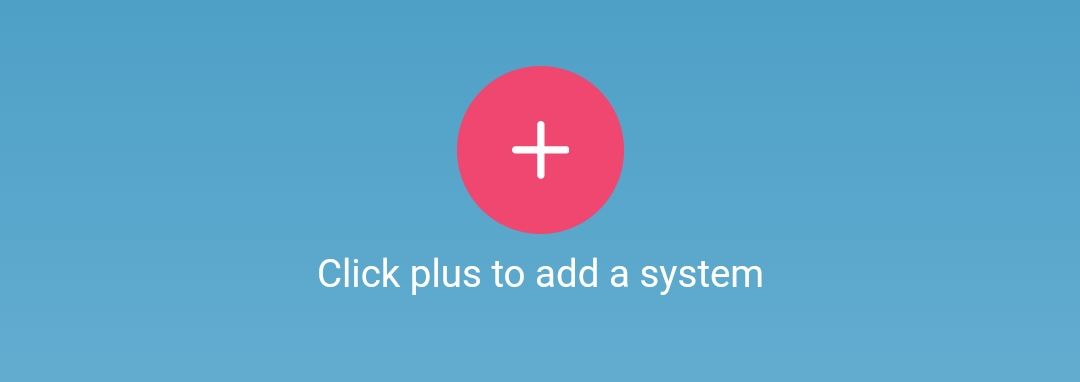
- Sur la page principale, cliquez sur le bouton "+" pour créer un système
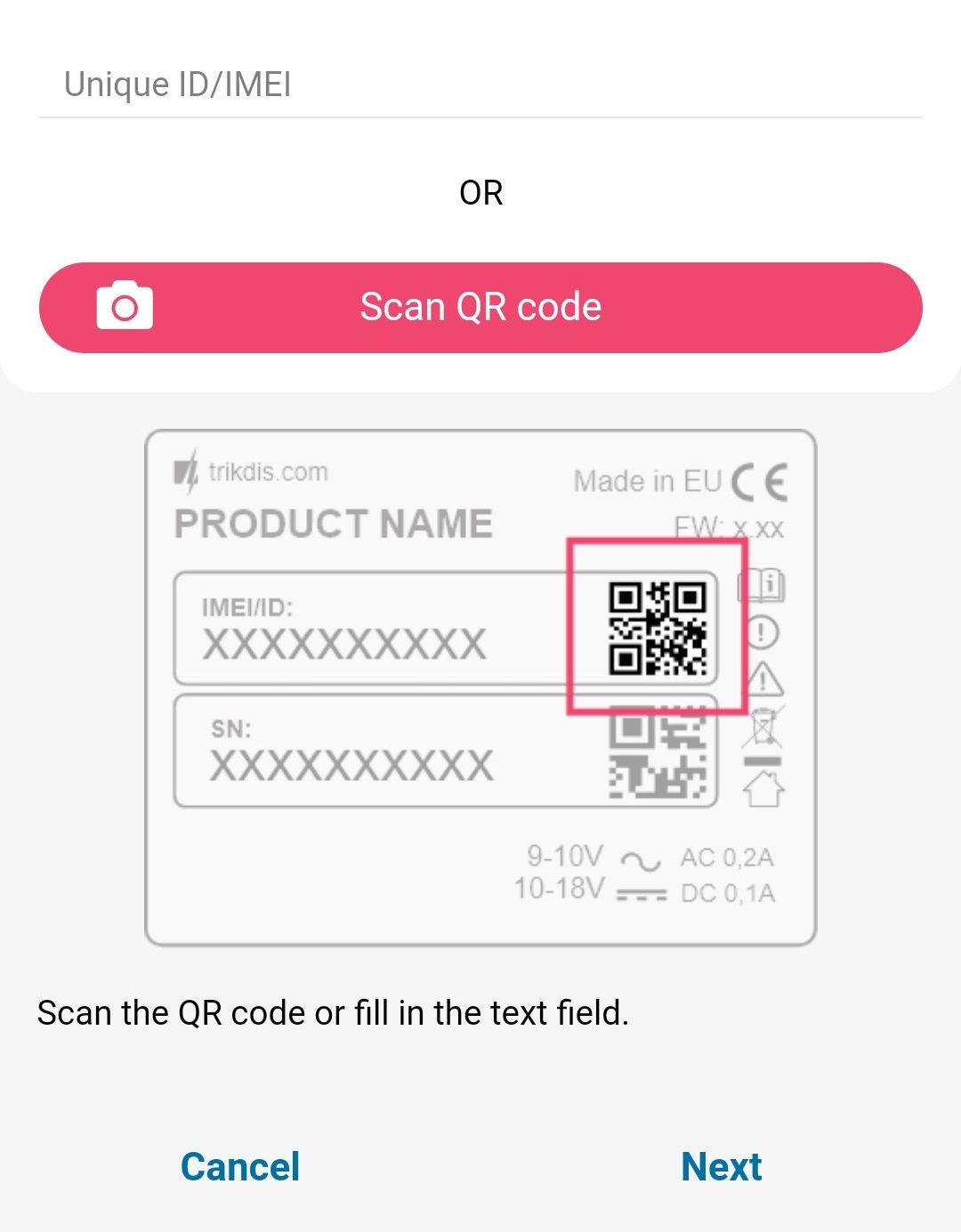
- Entrez l'identifiant unique de l'appareil TRIKDIS (vous pouvez également scanner le code-barres ou le code QR avec l'appareil photo de votre téléphone), que vous pouvez trouver
- Sur l'étiquette de l'appareil
- Sur la boîte en carton de l'appareil
- Dans le coin inférieur gauche de TrikdisConfig (format sélectionnable et copiable)
- Entrez le nom du système et sélectionnez un fuseau horaire
- Votre système est créé, vous pouvez toujours nommer les partitions et les zones à l'étape suivante, mais vous pouvez le faire plus tard à tout moment.
- Dans la dernière étape, l'écran d'accueil de votre système apparaîtra. Attendez que la bande jaune disparaisse et que votre système soit prêt.


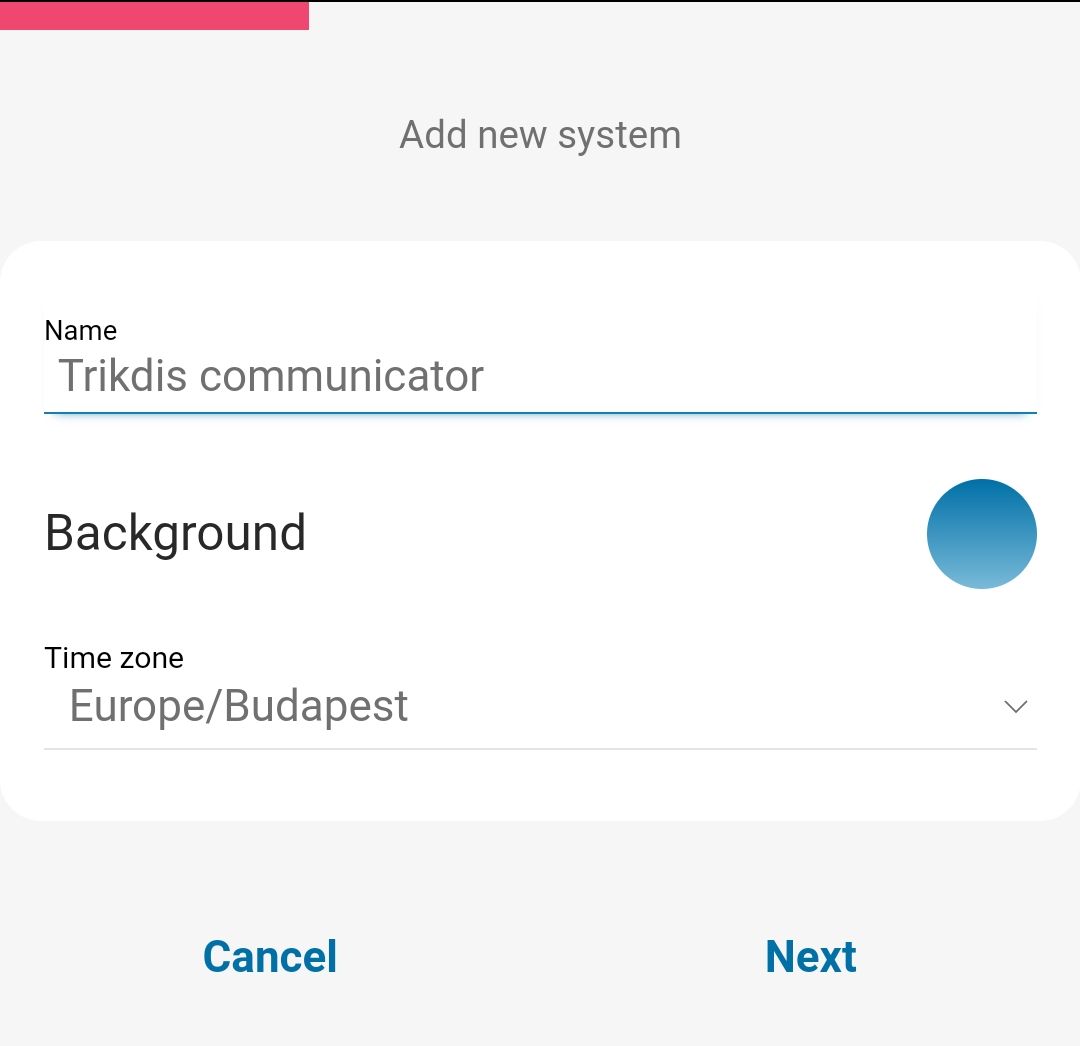
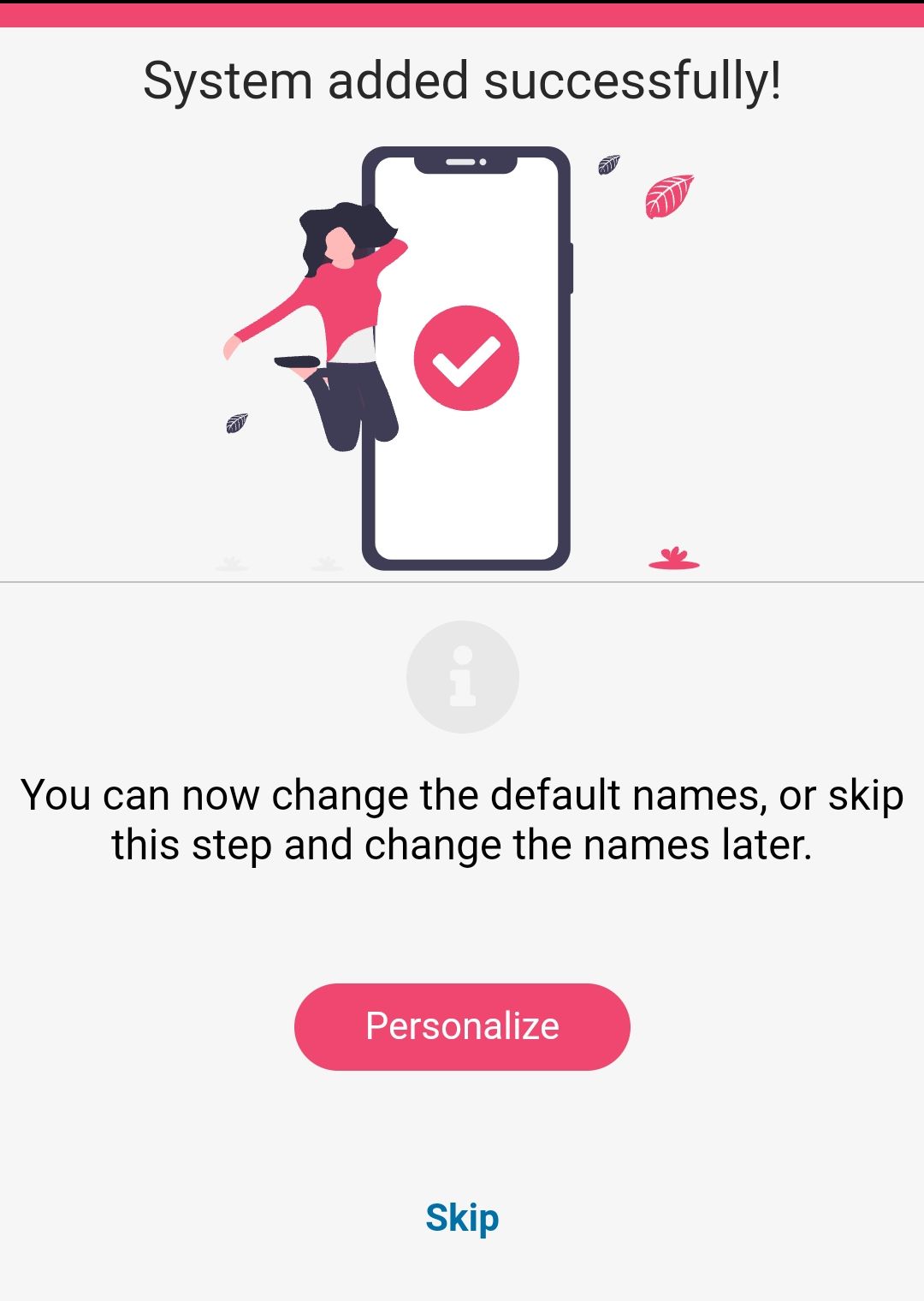
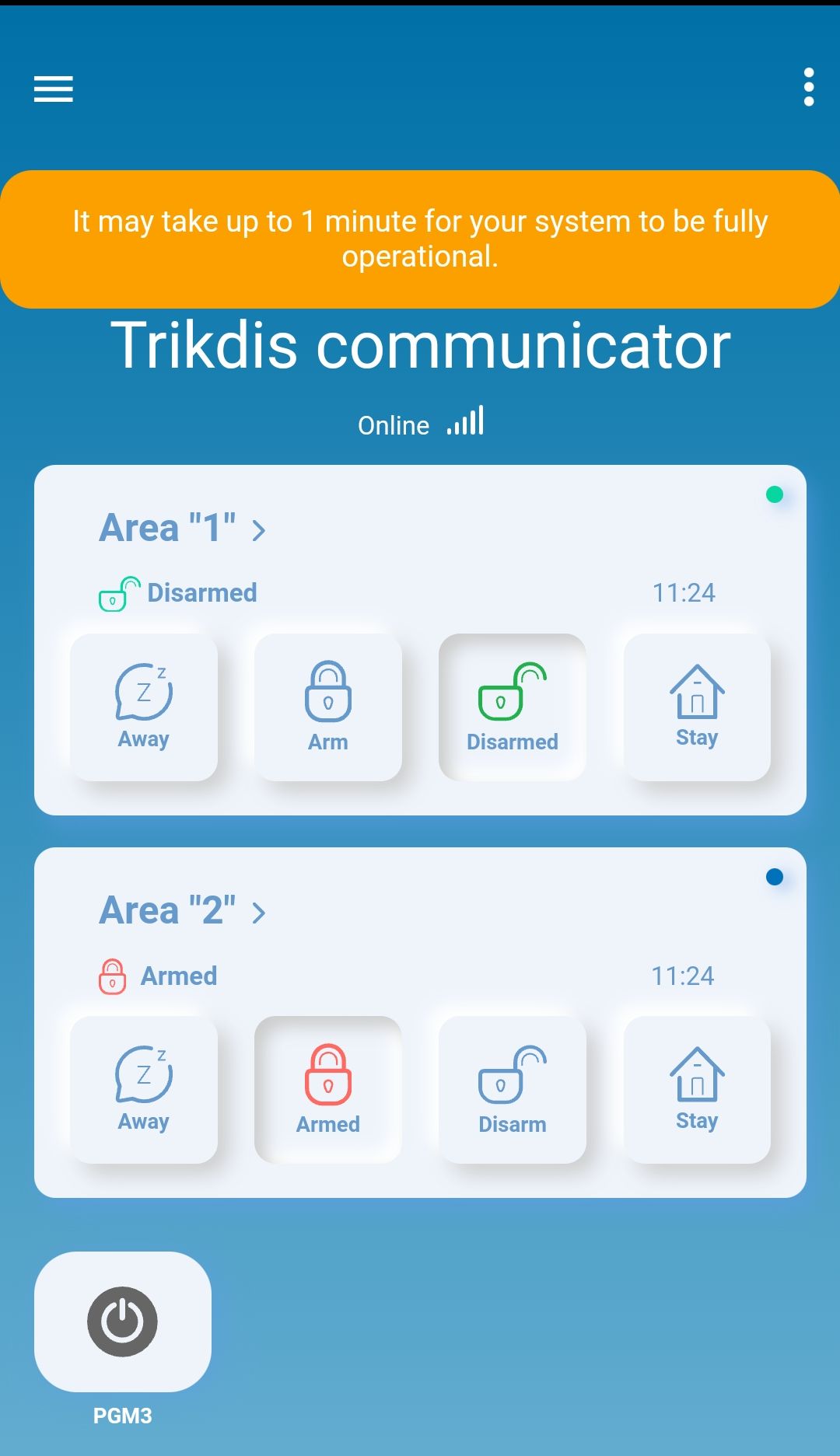
Pour la CG17, faites attention aux points suivants lors de l'ajout :
- L'identifiant unique (Unique ID) est le numéro IMEI de la CG17 : vous le trouverez sur l'étiquette de l'appareil et de la boîte, et vous le voyez aussi dans la barre d'état de TrikdisConfig (point 5.1).
- Si l'installateur a modifié la valeur par défaut
123456du Cloud Access Code (point 5.4), l'application demande aussi ce code lors de l'ajout.
Voir aussi
Application Protegus Android / iPhone et web · Notifications push dans le navigateur avec l'application Protegus 2
4.1.1 Mise en service et mise à l'arrêt
- Ouvrez l'application Protegus 2 et, dans la fenêtre du système, appuyez sur le bouton Arm (mise en service).
- Dans le menu, choisissez le mode à activer et saisissez le code utilisateur (le code indiqué dans la colonne Code de la fenêtre Users & Reporting de TrikdisConfig, point 5.4).
- Lorsque le système change de mode, l'icône Arm change elle aussi.
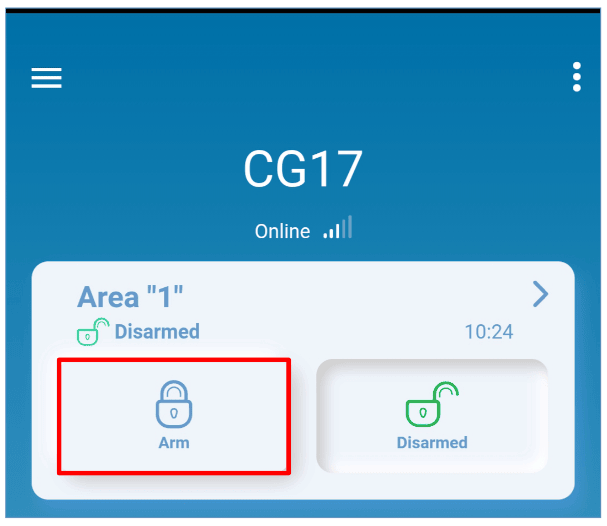
Si vous mettez le système en service depuis Protegus 2 ou par appel téléphonique, la centrale ne décompte pas la temporisation de sortie (Exit time, point 5.2).
4.1.2 Ajout d'autres utilisateurs
Lancez l'application Protegus 2 sur votre téléphone et connectez-vous avec votre nom d'utilisateur et votre mot de passe.
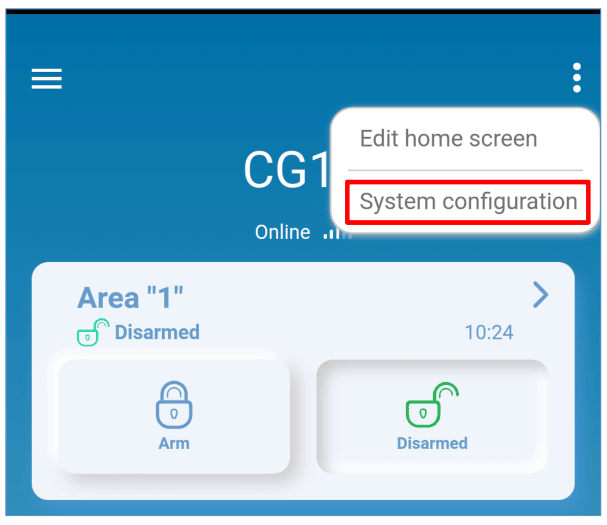
- Ouvrez le menu Settings (paramètres) : touchez l'icône à trois points en haut à droite de la fenêtre du système.
- Choisissez System configuration (configuration du système).
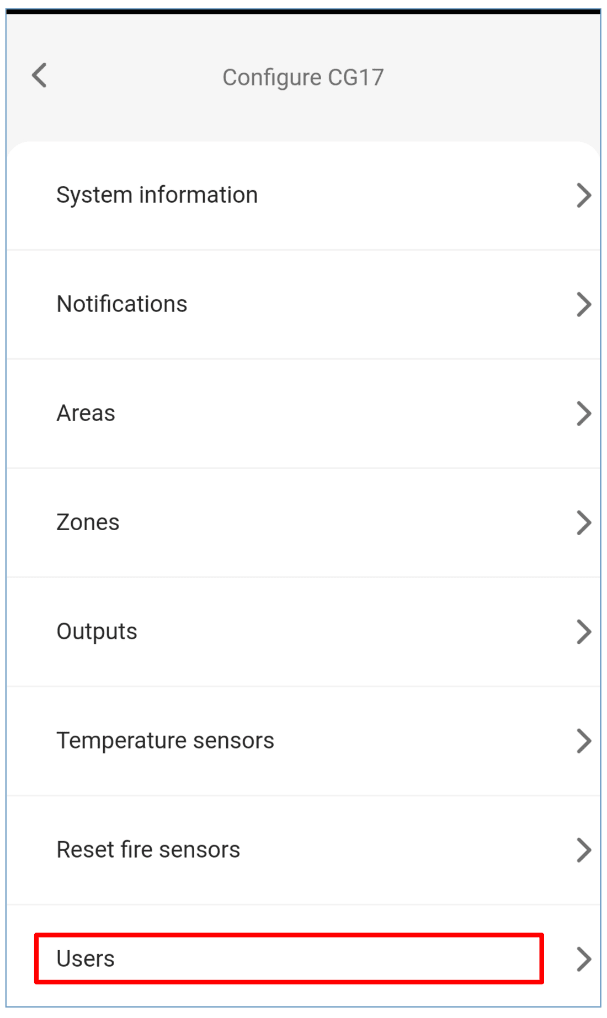
- Choisissez Users (utilisateurs).
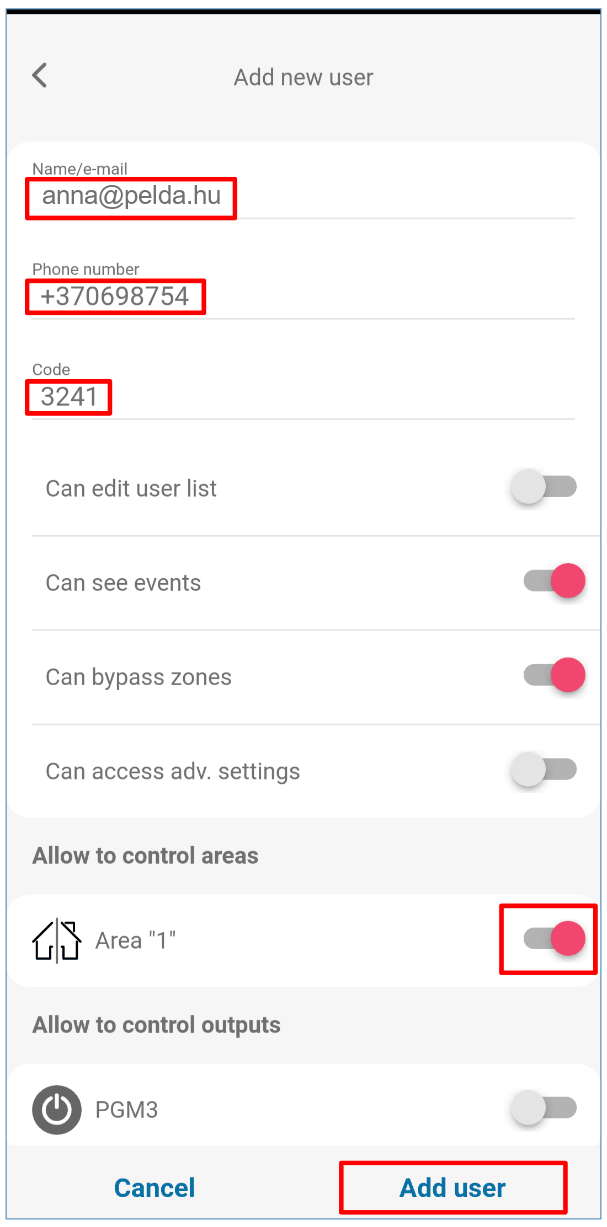
- Appuyez sur le bouton + (Add new user – nouvel utilisateur).
- Saisissez l'adresse e-mail ou le nom d'utilisateur de l'utilisateur.
- Saisissez le numéro de téléphone de l'utilisateur.
- Saisissez le code de l'utilisateur.
- Indiquez la partition que l'utilisateur peut commander.
- Indiquez la sortie PGM que l'utilisateur peut commander.
- Appuyez sur le bouton Add user (ajouter l'utilisateur).
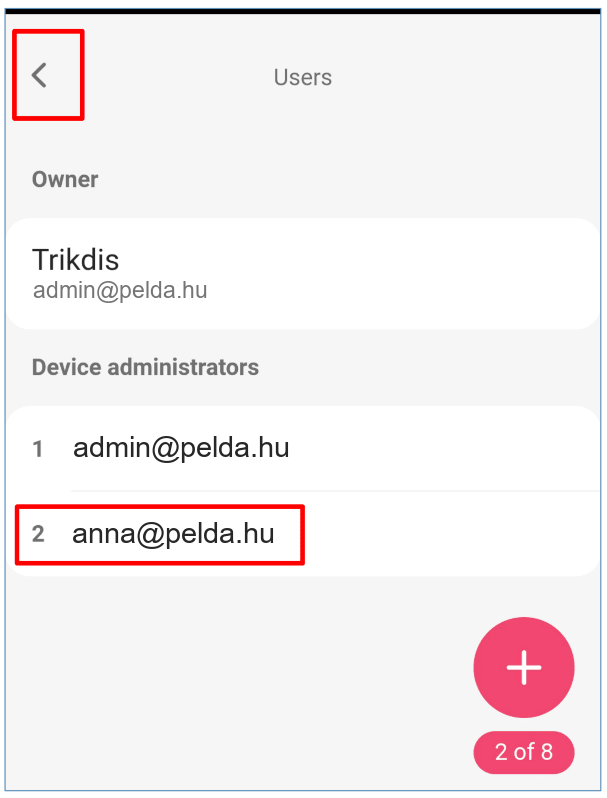
- Le nouvel utilisateur apparaît dans la liste des utilisateurs.
- Revenez à la fenêtre principale avec le bouton Back (retour).
4.2 Commande par commandes SMS
Envoyez la commande SMS au numéro de téléphone de la carte SIM insérée dans la CG17. Dans les commandes, xxxxxx est le mot de passe SMS administrateur à 6 caractères (par défaut 123456 ; dans TrikdisConfig : System Options → Access → SMS password, point 5.2). Si la case ACK est cochée pour l'utilisateur dans la liste des utilisateurs (point 5.4), la CG17 lui envoie un SMS de réponse après chaque commande SMS ; vous pouvez modifier le texte des réponses sur la page SMS answer texts de la fenêtre Users & Reporting.
Mise en service et mise à l'arrêt par SMS – vous mettez le système d'alarme en service ou à l'arrêt avec ces SMS :
ARM xxxxxx SYS:x
DISARM xxxxxx SYS:x
| Signe | Signification |
|---|---|
xxxxxx |
le mot de passe administrateur à 6 caractères (par défaut 123456) |
x |
le numéro de la partition du système d'alarme (1–8) |
Changement du mot de passe administrateur – pour des raisons de sécurité, remplacez le mot de passe SMS administrateur par défaut. Envoyez un SMS de cette forme :
PSW 123456 xxxxxx
| Signe | Signification |
|---|---|
123456 |
le mot de passe administrateur par défaut |
xxxxxx |
le nouveau mot de passe administrateur à 6 caractères |
Autorisation d'autres utilisateurs – par SMS et par appel téléphonique, le système ne peut être commandé que depuis les numéros de téléphone figurant dans la liste des utilisateurs. Depuis le téléphone de l'administrateur, envoyez par SMS le numéro de téléphone et le nom des autres personnes, afin qu'elles puissent elles aussi commander le système :
SETN xxxxxx PHONEx=+PHONENR#NAME
| Signe | Signification |
|---|---|
xxxxxx |
le mot de passe administrateur à 6 caractères |
x |
le numéro d'ordre de l'utilisateur dans la liste (si vous indiquez 1, vous transférez votre droit d'administrateur à un autre utilisateur) |
PHONENR |
le numéro de téléphone de l'utilisateur |
NAME |
le nom de l'utilisateur |
Réinitialisation des détecteurs de fumée – vous pouvez aussi réinitialiser (reset) les détecteurs de fumée à distance par SMS :
FRS xxxxxx
xxxxxx – le mot de passe administrateur à 6 chiffres.
La sortie OUT à laquelle les détecteurs d'incendie sont raccordés doit recevoir le type réinitialisation des détecteurs d'incendie (dans la fenêtre PGM de TrikdisConfig : Output definition → Fire Sensor Reset, point 5.7). Par défaut, la sortie 5 OUT reçoit ce type.
Liste des commandes SMS (dans chacune, le mot de passe suit le mot de commande ; dans les exemples, c'est le mot de passe par défaut 123456) :
| Commande | Donnée | Description |
|---|---|---|
INFO |
– | informations sur la centrale : la réponse contient le type de la centrale, son numéro IMEI, son numéro de série et sa version de firmware. Exemple : INFO 123456 |
RESET |
– | redémarrage de l'appareil. Exemple : RESET 123456 |
OUTPUTx |
ON |
activation d'une sortie ; x est le numéro de la sortie. Exemple : OUTPUT1 123456 ON |
OUTPUTx |
OFF |
désactivation d'une sortie ; x est le numéro de la sortie. Exemple : OUTPUT1 123456 OFF |
OUTPUTx |
PULSE=ttt |
activation d'une sortie pendant une durée donnée : x est le numéro de la sortie OUT, ttt la durée d'impulsion en secondes, sur trois chiffres. Exemple : OUTPUT1 123456 PULSE=002 |
PSW |
nouveau mot de passe | changement du mot de passe. Exemple : PSW 123456 654123 |
TIME |
AAAA/MM/JJ,hh:mm:ss |
réglage de la date et de l'heure. Exemple : TIME 123456 2026/10/30,12:23:00 |
TXTA |
nom de l'objet | enregistrement du nom de l'objet. Exemple : TXTA 123456 Maison |
TXTE |
Z1= … Z12= |
le texte du SMS envoyé lors de l'alarme de la zone ; Z1…Z12 est le numéro de l'entrée (zone). Exemple : TXTE 123456 Z1=ALARME Zone1 |
TXTR |
Z1= … Z12= |
le texte du SMS envoyé lors du rétablissement de la zone ; Z1…Z12 est le numéro de l'entrée (zone). Exemple : TXTR 123456 Z1=Zone1 retablie |
RDR |
numéro de téléphone#texte du SMS |
transfert d'un SMS au numéro de téléphone indiqué ; le numéro doit commencer par le signe + et l'indicatif international du pays. Exemple : RDR 123456 +33612345678#texte transfere |
ASKI |
– | SMS sur l'état des entrées (IN). Exemple : ASKI 123456 |
ASKO |
– | SMS sur l'état des sorties (OUT). Exemple : ASKO 123456 |
ASKT |
– | SMS avec les valeurs de toutes les sondes de température. Exemple : ASKT 123456 |
DISARM |
SYS:x |
mise à l'arrêt de l'alarme ; x est le numéro de la partition (1–8). Exemple : DISARM 123456 SYS:1 |
ARM |
SYS:x |
mise en service de l'alarme ; x est le numéro de la partition (1–8). Exemple : ARM 123456 SYS:1 |
FRS |
– | réinitialisation de la sortie des détecteurs d'incendie, si la fonction réinitialisation des détecteurs d'incendie (Fire Sensor Reset, point 5.7) est affectée à la sortie OUT. Exemple : FRS 123456 |
SETN |
PHONEx=numéro de téléphone#nom |
ajout d'un numéro de téléphone et d'un nom d'utilisateur pour l'utilisateur x ; x est la ligne du numéro de téléphone dans la liste. Le numéro doit commencer par le signe + et l'indicatif international du pays ; le numéro et le nom sont séparés par #. Exemple : SETN 123456 PHONE5=+33612345678#JEAN |
SETN |
PHONEx=DEL |
suppression du numéro de téléphone et du nom de l'utilisateur. Exemple : SETN 123456 PHONE5=DEL |
UUSD |
*code USSD# |
envoi d'un code USSD à l'opérateur mobile. Exemple : UUSD 123456 *245# |
CONNECT |
Protegus=ON |
connexion au service cloud Protegus. Exemple : CONNECT 123456 PROTEGUS=ON |
CONNECT |
Protegus=OFF |
déconnexion du service cloud Protegus. Exemple : CONNECT 123456 PROTEGUS=OFF |
CONNECT |
Code=123456 |
le code du service cloud Protegus (Cloud Access Code, point 5.4). Exemple : CONNECT 123456 CODE=123456 |
CONNECT |
IP=0.0.0.0:8000 |
l'adresse IP TCP et le port du serveur du canal principal. Exemple : CONNECT 123456 IP=0.0.0.0:8000 |
CONNECT |
IP=0 |
désactivation du canal principal. Exemple : CONNECT 123456 IP=0 |
CONNECT |
ENC=123456 |
la clé de chiffrement TRK. Exemple : CONNECT 123456 ENC=123456 |
CONNECT |
APN=Internet |
le nom de l'APN. Exemple : CONNECT 123456 APN=INTERNET |
CONNECT |
USER=user |
le nom d'utilisateur de l'APN. Exemple : CONNECT 123456 USER=User |
CONNECT |
PSW=password |
le mot de passe de l'APN. Exemple : CONNECT 123456 PSW=Password |
SETHx |
– | réglages du thermostat : x est le numéro du thermostat (1, 2, 3 ou 4) ; les paramètres sont décrits dans les lignes suivantes. |
SETHx |
Ty=45 |
la température du mode y (4 modes peuvent être définis). Exemple – mode 2 du thermostat 1 à +45 °C : SETH1 123456 T2=45 |
SETHx |
Sy=2 |
le numéro de la sonde de température qui mesure dans le mode y (4 modes peuvent être définis). Exemple – dans le mode 1 du thermostat 2, c'est la sonde de température 2 qui mesure : SETH2 123456 S1=2 |
SETHx |
O=1 |
la sortie OUT affectée au thermostat (le type de la sortie doit être Remote Control ou Thermostat, point 5.7). Exemple – la sortie 1 pour le thermostat 1 : SETH1 123456 O=1 |
SETHx |
A=2 |
la sonde de température qui détermine le fonctionnement du thermostat : laquelle des sondes indiquées pour les quatre modes est active. Exemple – pour le thermostat 1, la sonde du mode 3 est active : SETH1 123456 A=3 |
SETHx |
M=C |
le mode de fonctionnement du thermostat : C – refroidissement, H – chauffage. Exemple – le thermostat 1 en mode refroidissement : SETH1 123456 M=C |
SETHx |
plusieurs réglages, séparés par des virgules | un seul SMS peut modifier un ou plusieurs réglages, les réglages étant séparés par une virgule. Exemple : SETH2 123456 T2=55,S3=5,A=3,O=1,M=H – la température du mode 2 du thermostat 2 est de +55 °C ; le mode 3 fonctionne selon la sonde de température 5 ; la sonde du mode 3 est active ; le thermostat commute la sortie OUT 1 ; le mode de fonctionnement est le chauffage. |
ASKH |
– | SMS sur les réglages de tous les thermostats : si le thermostat est activé, s'il refroidit ou chauffe, le numéro du mode actif et toutes les températures réglées. Exemple : ASKH 123456 |
Remplacez le numéro de téléphone et le nom des exemples par vos propres données. Liste des APN : Réglage de l'APN – liste des opérateurs mobiles européens.
4.3 Commande par appel téléphonique
Si aucun utilisateur n'est encore enregistré dans le système, la première personne qui appelle la CG17 devient l'administrateur du système : ensuite, elle seule peut commander la CG17 par appel téléphonique et par commande SMS. Passez donc le premier appel depuis le téléphone du propriétaire ou de l'installateur. Si vous voulez autoriser d'autres utilisateurs à commander par appel, ajoutez-les dans TrikdisConfig (point 5.4) ou par commande SMS (SETN, point 4.2).
Les commandes par appel de la CG17 – commande des sorties OUT par appel téléphonique :
- Si le système d'alarme ne comporte qu'une seule partition, ou si l'utilisateur n'a pas le droit de commander les sorties (colonne PGM de la liste des utilisateurs, point 5.4) : appelez la CG17. La centrale rejette l'appel, et le mode de protection du système d'alarme passe à l'état inverse : le système en service passe à l'arrêt, le système à l'arrêt se met en service.
- Si l'utilisateur a le droit de commander les sorties OUT et que le type de la sortie OUT dans TrikdisConfig est Remote Control (point 5.7), ou si le système d'alarme CG17 comporte deux partitions ou plus : appelez la CG17. La CG17 décroche, et vous pouvez taper les commandes sur le clavier du téléphone (voir le tableau).
Les commandes au clavier du téléphone
| Touches | Fonction | Description |
|---|---|---|
[1] |
changement du mode de protection | fait passer le mode de protection à l'état inverse de l'état actuel. Exemple : 1 |
[2][numéro de la sortie][#][état][*] |
commande de la sortie OUT choisie | commute la sortie OUT indiquée. État : 0 – désactivation ; 1 – activation ; 2 – désactivation pendant la durée d'impulsion ; 3 – activation pendant la durée d'impulsion (vous indiquez la durée d'impulsion dans le tableau PGM de TrikdisConfig, point 5.7) ; * – fin de la commande. Exemple – activation de la sortie 5 OUT : 21#1* ; activation de la sortie 6 OUT pendant la durée d'impulsion (Pulse time) indiquée dans le tableau PGM : 22#3* |
[6][numéro de la partition][#] |
mise en service de la partition indiquée du système d'alarme | Exemple – mise en service de la partition 2 : 62# |
[7][numéro de la partition][#] |
mise à l'arrêt de la partition indiquée du système d'alarme | Exemple – mise à l'arrêt de la partition 1 : 71# |
5. Configuration avec le logiciel TrikdisConfig
Vous réglez les paramètres de la CG17 avec le logiciel TrikdisConfig – par câble USB ou à distance (chapitre 6). Les réglages de base nécessaires pour l'application Protegus 2 et pour le centre de télésurveillance sont décrits au chapitre 2 ; ce chapitre présente les pages du logiciel dans l'ordre.
Tous les appareils Trikdis peuvent être programmés avec un logiciel commun. Le logiciel s'appelle TrikdisConfig et peut être téléchargé depuis le site Web du fabricant.
Après avoir téléchargé, installez le programme. Si une nouvelle version est disponible chaque fois que vous démarrez TrikdisConfig, téléchargez et installez la mise à jour recommandée !
- Retirez le couvercle de la CG17 avec un tournevis plat, comme le montre la figure.
- Reliez la CG17 à l'ordinateur avec un câble USB Mini-B.
- Lancez TrikdisConfig. Le logiciel reconnaît automatiquement la CG17 raccordée et ouvre sa fenêtre de programmation.
- Cliquez sur le bouton Read [F4] : le logiciel lit les réglages actuels de la CG17. Si le logiciel le demande, saisissez dans la fenêtre qui s'ouvre le code administrateur ou installateur (les codes par défaut : point 5.2.2).
- Pendant ce temps, le fonctionnement normal de l'appareil s'arrête,
- il est alimenté par le câble USB,
- après le débranchement, il redémarre (s'il est sous tension).
5.1 La barre d'état
Après la connexion et la lecture de l'appareil (Read [F4]), les principales données de l'appareil s'affichent en bas de la fenêtre :
| Libellé | Signification |
|---|---|
| IMEI / Unique ID, pour un appareil Ethernet MAC / Unique ID | Identifiant unique de l'appareil : IMEI pour un appareil à carte SIM, adresse MAC pour un appareil Ethernet. Le même identifiant figure sur la boîte et au dos de l'appareil. |
| Status | État de fonctionnement actuel. |
| Device | Type de l'appareil (référence). Vérifiez que c'est bien le type de votre appareil qui figure ici. |
| SN | Numéro de série. |
| BL | Version du bootloader. |
| FW | Version du firmware. |
| HW | Version du matériel. |
| State | Mode de connexion : USB ou à distance (remote). |
| Administrator / Installer | Niveau d'accès de la personne qui programme (après saisie du mot de passe). |
Une fois les réglages effectués, vous les écrivez dans l'appareil avec le bouton Write [F5] ; les boutons Open [F8] et Save [F9] permettent d'enregistrer l'ensemble des réglages dans un fichier et de le charger dans un autre appareil. Save [F9] enregistre les réglages dans un fichier de configuration, Open [F8] ouvre le fichier enregistré ; vous pourrez ensuite charger les réglages enregistrés dans d'autres appareils et configurer ainsi rapidement plusieurs appareils avec des réglages identiques.

En cliquant sur le bouton Read [F4], le logiciel lit et affiche les réglages enregistrés dans la CG17 ; vous réglez les paramètres nécessaires sur les pages décrites aux points suivants. Si vous voulez revenir aux réglages d'usine, cliquez sur le bouton Restore en bas à gauche de l'écran (point 5.11).
5.2 Page « System Options »
La page comporte deux onglets : dans l'onglet System general, vous indiquez les réglages généraux, ceux de la carte SIM et ceux des partitions, dans l'onglet Access, les codes d'accès.
5.2.1 Onglet System general
Vous y indiquez l'identifiant de l'objet, les réglages des messages de test, de la synchronisation de l'heure et de l'envoi des événements, les données de la carte SIM et les temporisations des partitions.
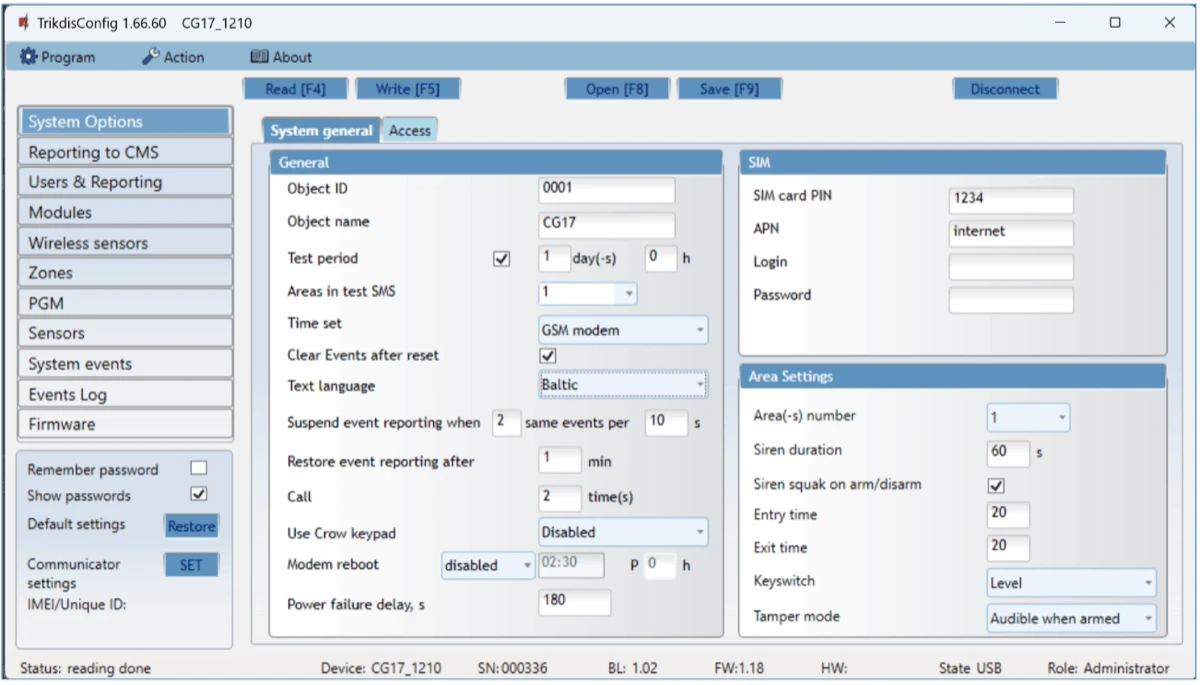
Groupe General
- Object ID – si vous envoyez les événements au centre de télésurveillance, saisissez l'identifiant de l'objet reçu du centre de télésurveillance (nombre hexadécimal à 4 chiffres, 0–9, A–F). N'utilisez pas les identifiants FFFE et FFFF.
- Object name – le nom de l'appareil, qui figure dans les SMS relatifs aux événements (20 caractères au maximum, lettres et chiffres).
- Test period – si la case est cochée, la CG17 envoie un message de test périodique (Test) à l'intervalle réglé.
- Areas in test SMS – le message de test contient aussi l'état des partitions sélectionnées.
- Time set – la source de la synchronisation de l'heure. Avec IP server, la CG17 se règle sur l'heure du récepteur IP, avec Cellular modem (GSM modem sur l'image), sur l'heure du serveur de l'opérateur mobile.
- Clear Events after reset – après un redémarrage (reset), l'appareil efface tous les messages d'événement non envoyés.
- Text language – la langue des SMS : dans les SMS, la CG17 utilise les caractères spéciaux de cette langue.
- Suspend event reporting when … same events per … s – suspend l'envoi des événements si le nombre indiqué d'événements identiques se produit dans le nombre de secondes indiqué.
- Restore event reporting after – durée au bout de laquelle la suspension de l'envoi des événements prend fin (0–999 minutes).
- Call – après un événement, la CG17 appelle le ou les utilisateurs le nombre de fois indiqué. Si l'appel est rejeté ou pris, la CG17 cesse d'appeler. Un appel dure 20 secondes.
- Modem reboot – redémarrage du modem à l'heure indiquée.
- AC failure delay (Power failure delay, s sur l'image) – en cas de coupure de l'alimentation principale, la CG17 envoie la notification de défaut d'alimentation après la temporisation indiquée. Au retour de la tension d'alimentation, elle envoie aussi la notification de rétablissement après la temporisation indiquée.
Groupe SIM
- SIM card PIN – le code PIN de la carte SIM.
- APN – le nom du point d'accès Internet de l'opérateur mobile. Vous devez l'indiquer si les messages d'événement passent par la liaison de données mobile (GPRS) vers le cloud Protegus ou vers le centre de télésurveillance. Les APN des opérateurs : Réglage de l'APN – liste des opérateurs mobiles européens.
- Login, Password – si l'opérateur de la carte SIM l'exige, indiquez ici le nom d'utilisateur et le mot de passe de l'APN.
Groupe Area Settings
- Area(-s) number – le nombre de parties indépendantes (partitions) du système d'alarme.
Si une sirène est raccordée et qu'une sortie OUT (affectée à une partition) est de type Siren (point 5.7.1) :
- Siren duration – durée pendant laquelle la sirène retentit en cas d'alarme (0–999 s).
- Siren squak on arm/disarm – à la mise en service, la sirène émet un bref signal, à la mise à l'arrêt deux brefs signaux.
- Entry time – temporisation d'entrée par la zone temporisée (Delay) (0–999 s).
- Exit time – temporisation de sortie par la zone temporisée (Delay) (0–999 s). Si vous mettez le système en service depuis l'application Protegus 2 ou par appel téléphonique, le système ne décompte pas la temporisation de sortie.
- Keyswitch – le mode de mise en service et de mise à l'arrêt par la zone interrupteur à clé (Keyswitch) : Pulse (impulsion) ou Level (niveau).
- Tamper mode – la réaction du système lorsqu'un détecteur signale une autoprotection :
- Silent – les destinataires reçoivent le message d'événement, mais la sirène ne retentit pas ;
- Audible when armed – les destinataires reçoivent le message d'événement, la sirène ne retentit que si l'autoprotection se déclenche en état de mise en service ;
- Always Audible – les destinataires reçoivent le message d'événement, et la sirène retentit même si le système est à l'arrêt.
5.2.2 Onglet Access – codes d'accès
Vous y indiquez les codes d'accès et les droits de l'installateur.
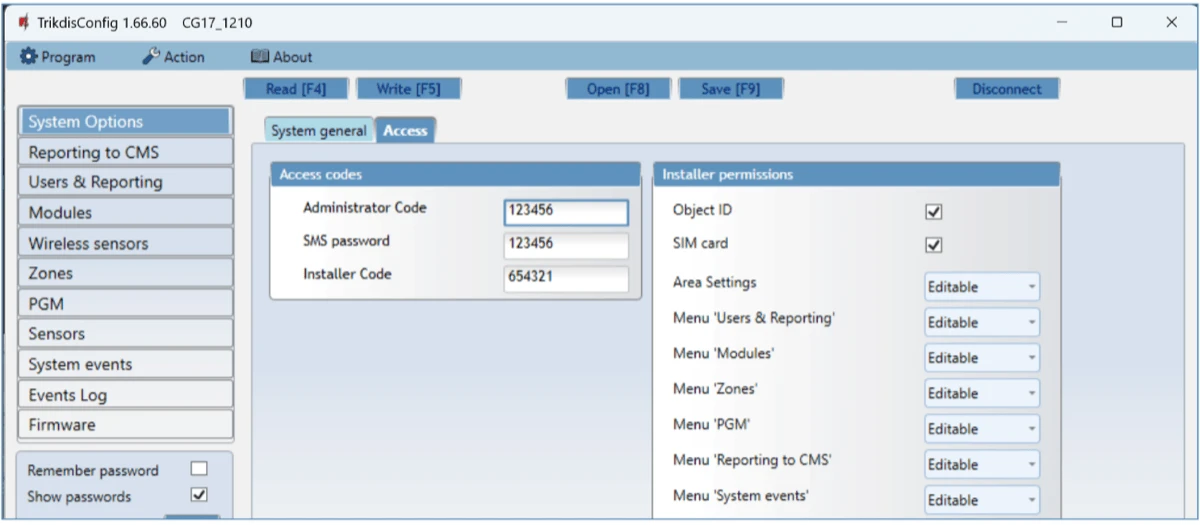
Groupe Access codes
- Administrator Code – le code administrateur (par défaut
123456) : il donne un accès complet aux réglages. Exactement 6 caractères, lettres latines et/ou chiffres. - SMS password – le mot de passe de la commande par SMS (par défaut
123456). Pour plus de sécurité, remplacez-le par un code à 6 caractères connu de vous seul. - Installer Code – le code installateur (par défaut
654321) : il permet à l'installateur d'accéder aux réglages. Pour plus de sécurité, remplacez-le par un code à 6 caractères connu de vous seul.
Tant que le code administrateur par défaut (123456) est réglé, le logiciel ne demande pas le code : en cliquant sur le bouton Read [F4], les réglages enregistrés dans l'appareil s'affichent immédiatement.
Groupe Installer permissions
- Vous y réglez les droits de l'installateur.
5.3 Page « Reporting to CMS »
La CG17 peut envoyer les messages d'événement au récepteur de télésurveillance (CMS) de la société de sécurité. Vous y indiquez l'accès au récepteur et le fonctionnement des canaux.
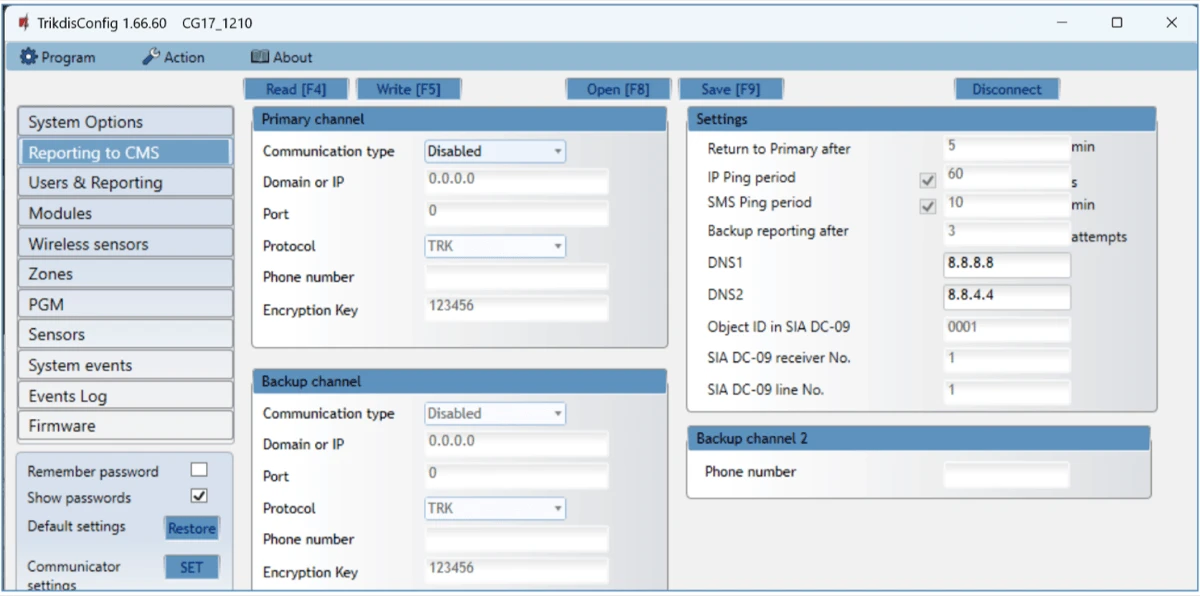
Groupes Primary channel et Backup channel
- Communication type – le mode de liaison avec le récepteur : TCP/IP, UDP/IP ou SMS.
- Domain or IP – le nom de domaine ou l'adresse IP du récepteur.
- Port – le port réseau du récepteur.
- Protocol – TRK pour les récepteurs Trikdis, SIA DC-09 pour les récepteurs universels.
- Phone number – le numéro de téléphone du récepteur de télésurveillance capable de recevoir des SMS.
- Encryption Key – clé de chiffrement à 6 chiffres ; elle doit correspondre à la clé réglée sur le récepteur de télésurveillance.
Groupe Settings
- Return to primary after – nombre de minutes au bout duquel la CG17 tente de revenir au canal principal (Primary channel).
- IP Ping period – l'intervalle d'envoi des signaux PING de contrôle de la liaison par la liaison de données mobile (GPRS), en secondes. Pour envoyer les signaux, cochez la case.
- SMS PING period – l'intervalle d'envoi des signaux PING de contrôle de la liaison sur le canal SMS, en minutes. Pour envoyer les signaux, cochez la case.
- Backup reporting after – nombre de tentatives d'envoi échouées au bout duquel la CG17 passe du canal principal au canal de secours (Backup channel).
- DNS1, DNS2 – l'adresse des serveurs DNS.
- Object ID in SIA DC-09 – le numéro d'objet avec le protocole SIA DC-09.
- SIA DC-09 receiver No. – le numéro du récepteur.
- SIA DC-09 line No. – le numéro de la ligne.
Groupe Backup channel 2
- Phone number – le numéro de téléphone du récepteur de télésurveillance capable de recevoir des SMS, avec l'indicatif du pays (par exemple 33xxxxxxxxx). La CG17 utilise ce canal SMS de secours (Backup SMS) si elle ne peut envoyer le message ni sur le canal principal (Primary), ni sur le canal de secours (Backup). Il fonctionne même si la liaison IP est interrompue sur le réseau de l'opérateur mobile. Il ne fonctionne que si le mode GPRS (données mobiles) est réglé à la fois sur le canal principal et sur le canal de secours. La CG17 envoie un SMS au centre de réception : 1) lors de la première mise sous tension ; 2) si la liaison TCP/IP ou UDP/IP est interrompue sur le canal principal et sur le canal de secours.
5.4 Page « Users & Reporting »
Dans l'onglet Users, vous réglez les utilisateurs, la liaison avec le cloud Protegus et les clés à contact (iButton) ; dans l'onglet SMS answer texts, le texte des SMS de réponse (point 5.4.3).
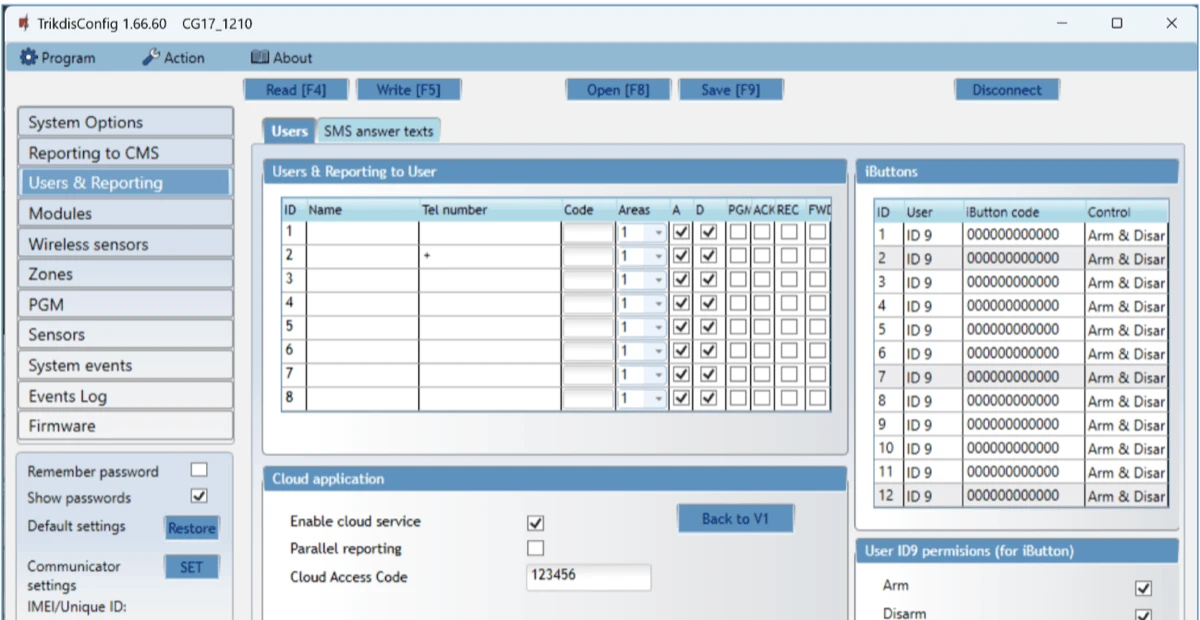
Groupe Users & Reporting to User
- ID – le numéro d'ordre de l'utilisateur dans la liste.
- Name – le nom ou l'adresse e-mail de l'utilisateur ; c'est ce nom qui figure dans les SMS relatifs aux événements. L'administrateur peut aussi indiquer une adresse e-mail pour l'utilisateur : celui-ci peut alors se connecter à l'application Protegus 2.
- Tel number – le numéro de téléphone de l'utilisateur, avec l'indicatif international (par exemple +33…). Depuis ce numéro, le système d'alarme peut être commandé à distance, et c'est à ce numéro que les SMS sont envoyés.
- Code – le code personnel de l'utilisateur pour la mise en service et la mise à l'arrêt.
- Areas – les partitions que l'utilisateur peut commander. L'User ID9 ne peut commander que la partition 1 ; ce n'est pas modifiable.
- A – cochez la case si l'utilisateur peut mettre le système en service (ARM).
- D – cochez la case si l'utilisateur peut mettre le système à l'arrêt (DISARM).
- Si PGM et REC ne sont pas cochées, mais A et D le sont : lorsque l'utilisateur appelle la CG17, la centrale rejette l'appel, et l'état du système d'alarme passe à l'état inverse (mise en service ou mise à l'arrêt).
- Si seule PGM est cochée : l'utilisateur peut appeler la CG17 et activer ou désactiver la sortie voulue avec des commandes vocales DTMF (le clavier du téléphone) (point 4.3).
- REC – réservé à une fonction future.
- ACK – si la case est cochée, la CG17 envoie à l'utilisateur un message de réponse (SMS answer text) après chaque commande reçue par SMS (point 5.4.3).
- FWD – si la case est cochée, la CG17 transfère à l'utilisateur les SMS reçus d'expéditeurs extérieurs au système (par exemple l'avis de solde de la carte SIM, des messages publicitaires).
Groupe Cloud application
- Enable cloud service – active le service Protegus (Protegus service) : la CG17 peut échanger des données avec l'application Protegus 2 et peut aussi être configurée à distance avec TrikdisConfig (chapitre 6).
- Parallel reporting – envoie les messages en parallèle sur le canal principal et vers Protegus 2.
- Cloud Access Code – code à 6 chiffres pour la connexion à Protegus 2 (par défaut
123456, point 2.1).
Groupe iButtons
Plusieurs clés peuvent être affectées à un même utilisateur. Chaque clé nouvellement enregistrée est affectée à l'utilisateur User ID9 (No name – sans nom). Seuls huit utilisateurs peuvent recevoir un nom. Vous réglez les droits de l'User ID9 dans le groupe User ID9 permissions.
- ID – le numéro d'ordre de la clé dans la liste.
- User – l'utilisateur auquel appartient la clé. Si vous voulez affecter la clé à un utilisateur, remplacez ID9 par le numéro d'ordre de l'utilisateur dans le tableau Users & Reporting to User (par exemple pour l'utilisateur 3 : ID3 au lieu de ID9).
- iButton code – le numéro d'identification de la clé à contact iButton ou de la carte RFID.
- Control – ce que fait le système lorsque le lecteur (par exemple le TM17) lit la clé : None (rien), Arm (mise en service), Disarm (mise à l'arrêt) ou Arm & Disarm (mise en service et mise à l'arrêt).
5.4.1 Enregistrement des clés à contact (iButton)
Le raccordement du lecteur de clés est décrit au point 3.6. Vous enregistrez les clés à contact ainsi :
- Si la liste iButtons est vide, la première clé enregistrée est placée sur la première ligne de la liste et devient la clé maître (Master key).
- Pour activer le mode d'enregistrement, présentez la clé maître au lecteur pendant au moins 10 secondes. En mode d'enregistrement, le voyant State du lecteur TM17 clignote en vert.
- Présentez les clés des utilisateurs au lecteur une par une. Le lecteur signale par 3 bips que la clé a été enregistrée.
- Lorsque vous avez terminé avec les clés des utilisateurs, présentez à nouveau la clé maître au lecteur pour désactiver le mode d'enregistrement. Le voyant State du TM17 cesse alors de clignoter.
- Pour effacer toutes les clés (y compris la clé maître), présentez la clé maître au lecteur pendant au moins 20 secondes.
N'utilisez la clé maître que pour enregistrer les autres clés à contact.
5.4.2 Enregistrement des cartes RFID
Pour cela, la CG17 a besoin d'un module iO-LORA auquel est raccordé un lecteur RFID à clavier (point 3.16). Saisissez le numéro d'identification de la carte RFID dans le champ iButton code de la liste iButtons.
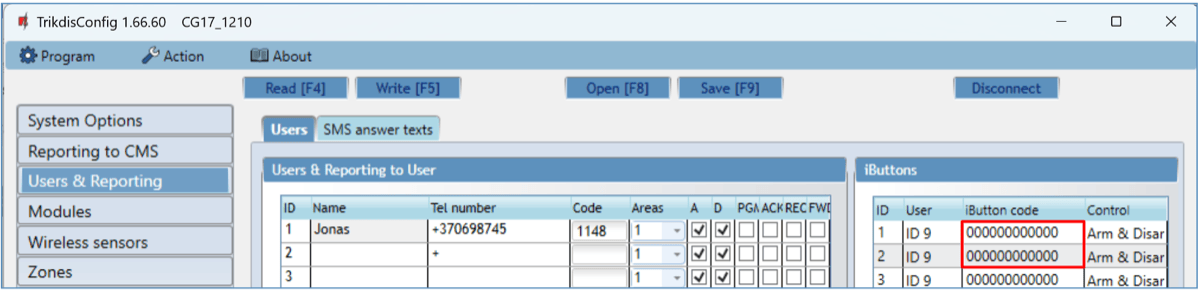
Après les modifications, cliquez sur le bouton Write [F5] et attendez la fin de la mise à jour.
5.4.3 Onglet SMS answer texts – SMS de réponse
Vous pouvez y modifier le texte des messages de réponse que la CG17 envoie en réponse aux commandes SMS (point 4.2).
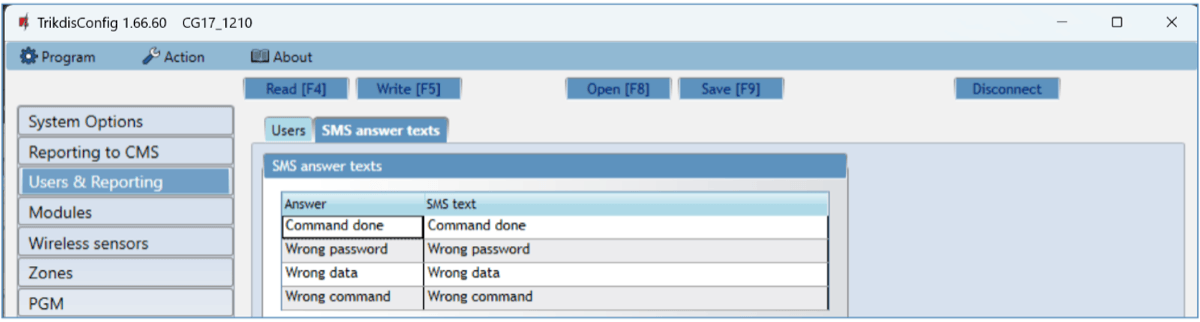
Groupe SMS answer texts
- Vous pouvez modifier dans le champ SMS text le texte des réponses aux commandes envoyées par SMS.
5.5 Page « Modules »
Vous y ajoutez les modules raccordés à la CG17 par le bus RS485. Après le choix du W485 ou de l'E485, l'onglet de réglage du module apparaît (W485 settings, E485 settings) ; les réglages du module GPS se trouvent dans l'onglet Internal modules (point 5.5.4).
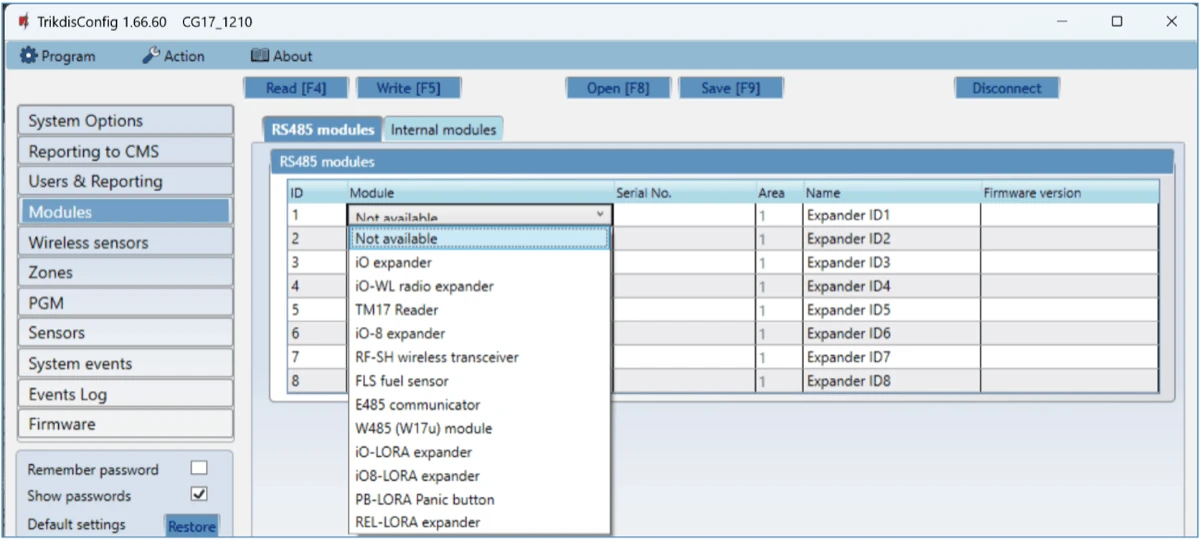
Groupe RS485 modules
- ID – le numéro d'ordre du module dans la liste.
- Module – choisissez dans la liste le module utilisé : iO, iO-WL, TM17, iO8, FLS, E485, W485, iO-LORA, iO8-LORA, PB-LORA, REL-LORA.
- Serial No. – le numéro de série à 6 chiffres du module, obligatoire ; vous le trouverez sur l'étiquette du boîtier et de l'emballage du module.
- Area – la partition à laquelle vous affectez le module. Le TM17 affiche l'état de la partition à laquelle il est affecté et des zones affectées à cette partition.
- Name – vous pouvez donner un nom au module.
- Firmware version – la version de firmware du module ; elle s'affiche lorsque la CG17 a détecté le module raccordé.
Raccordement des modules : TM17 – point 3.6 ; iO8 et iO-WL – point 3.7 ; iO – point 3.9 ; Strela RS485 (FLS) – point 3.10 ; W485 – point 3.14 ; E485 – point 3.15 ; iO-LORA, iO8-LORA, PB-LORA et REL-LORA (par l'intermédiaire de l'émetteur-récepteur RF-LORA) – point 3.16.
5.5.1 Onglet W485 settings – module WiFi
Après le choix du module WiFi W485, vous indiquez dans cet onglet les données du réseau WiFi et le mode d'utilisation de la carte SIM.
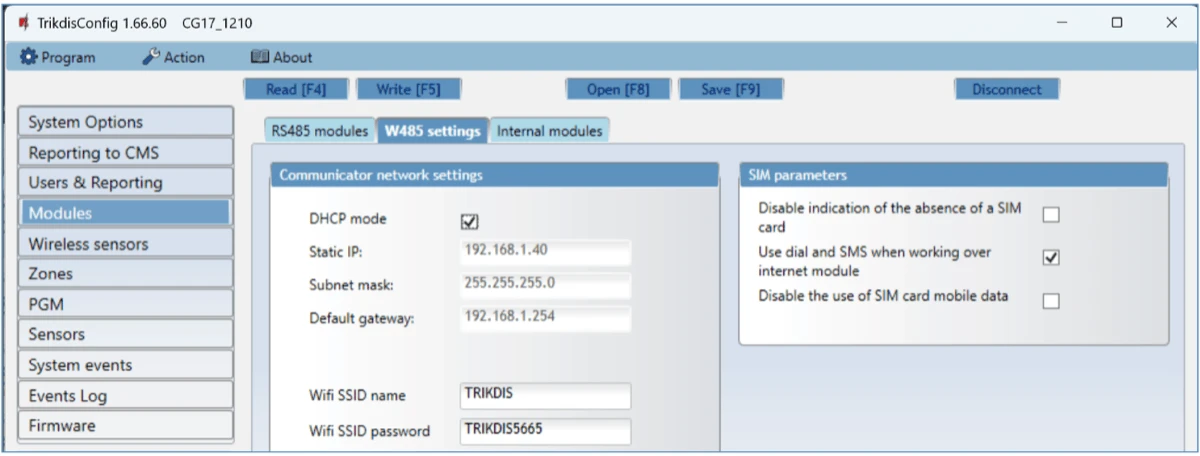
Groupe Communicator network settings
- DHCP mode – le mode d'enregistrement du module WiFi sur le réseau : automatique ou manuel.
- Static IP – l'adresse IP fixe en mode manuel.
- Subnet mask – le masque de sous-réseau en mode manuel.
- Default gateway – l'adresse de la passerelle en mode manuel.
- Wifi SSID name – le nom du réseau WiFi auquel le W485 se connecte.
- Wifi SSID password – le mot de passe du réseau WiFi.
Groupe SIM parameters
- Disable indication of the absence of a SIM card – si la case est cochée, la CG17 ne signale pas l'absence de carte SIM lorsqu'elle fonctionne sans carte SIM.
- Use dial and SMS when working over internet module – si la case est cochée, la CG17 envoie simultanément les notifications par appel, par SMS et par le module WiFi W485 raccordé. Si vous laissez la case vide et qu'un réseau WiFi est disponible, la CG17 n'utilise ni les SMS ni les appels. Si vous laissez la case vide et qu'aucun réseau WiFi n'est disponible, la CG17 gère les appels et les SMS, et envoie un SMS à l'utilisateur.
- Disable the use of SIM card mobile data – si la case est cochée, la CG17 n'utilise pas les données mobiles de la carte SIM : les données passent uniquement par le module W485. Si le réseau WiFi disparaît, la CG17 conserve les données dans sa mémoire et les envoie par le W485 au retour du réseau.
Vous pouvez affecter un code d'événement et un code de rétablissement Contact ID à l'événement défaut du bus de données RS485. Si la liaison entre le W485 et la CG17 est interrompue ou rétablie, la CG17 envoie un message avec le code CID affecté au centre de télésurveillance et à l'application Protegus 2. L'événement figure sous le nom RS485 fault sur la page System events (point 5.9.1).
- Réglez la CG17 pour qu'elle envoie les messages au centre de télésurveillance et vers Protegus 2 : voir le point 2.2 (liaison avec le centre de télésurveillance) et le point 2.1 (liaison avec l'application Protegus 2).
- Si la CG17 (à partir de la version de firmware 1.13) fonctionne avec le module W485, elle n'a pas besoin de carte SIM.
5.5.2 Onglet E485 settings – module Ethernet
Après le choix du module Ethernet E485, vous indiquez dans cet onglet les données du réseau filaire et le mode d'utilisation de la carte SIM.
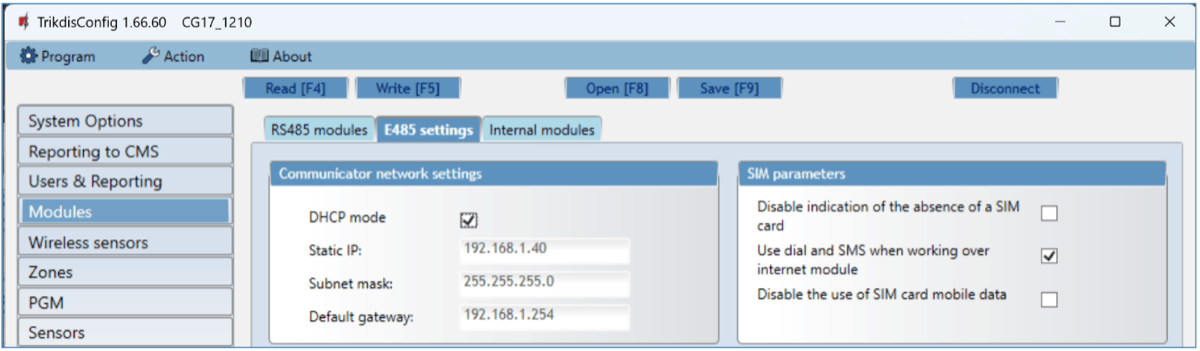
Groupe Communicator network settings
- DHCP mode – le mode d'enregistrement du module Ethernet sur le réseau : automatique ou manuel.
- Static IP – l'adresse IP fixe en mode manuel.
- Subnet mask – le masque de sous-réseau en mode manuel.
- Default gateway – l'adresse de la passerelle en mode manuel.
Groupe SIM parameters
- Disable indication of the absence of a SIM card – si la case est cochée, la CG17 ne signale pas l'absence de carte SIM lorsqu'elle fonctionne sans carte SIM.
- Use dial and SMS when working over internet module – si la case est cochée, la CG17 envoie simultanément les notifications par appel, par SMS et par le module Ethernet E485 raccordé. Si vous laissez la case vide et qu'une connexion Internet est disponible, la CG17 n'utilise ni les SMS ni les appels. Si vous laissez la case vide et qu'aucune connexion Internet n'est disponible, la CG17 gère les appels et les SMS, et envoie un SMS à l'utilisateur.
- Disable the use of SIM card mobile data – si la case est cochée, la CG17 n'utilise pas les données mobiles de la carte SIM : les données passent uniquement par le module E485. Si la connexion Internet disparaît, la CG17 conserve les données dans sa mémoire et les envoie par l'E485 au retour de la connexion.
Vous pouvez affecter un code d'événement et un code de rétablissement Contact ID à l'événement défaut du bus de données RS485. Si la liaison entre l'E485 et la CG17 est interrompue ou rétablie, la CG17 envoie un message avec le code CID affecté au centre de télésurveillance et à l'application Protegus 2. L'événement figure sous le nom RS485 fault sur la page System events (point 5.9.1).
- Réglez la CG17 pour qu'elle envoie les messages au centre de télésurveillance et vers Protegus 2 : voir le point 2.2 (liaison avec le centre de télésurveillance) et le point 2.1 (liaison avec l'application Protegus 2).
- Si la CG17 (à partir de la version de firmware 1.13) fonctionne avec le module E485, elle n'a pas besoin de carte SIM.
5.5.3 Capteur de niveau de carburant Strela RS485
Accessoire plus fabriqué
Le capteur de niveau de carburant Strela RS485 est un accessoire qui n'est plus fabriqué et que nous ne proposons pas. Sa configuration est conservée pour les systèmes existants.
Vous configurez le capteur de niveau de carburant Strela RS485 (raccordement : point 3.10) sur les pages Modules et Sensors.
Avant utilisation, le capteur Strela RS485 doit être étalonné avec le logiciel DUTconfig du fabricant du capteur : raccordez le capteur à l'ordinateur avec un adaptateur, puis étalonnez-le. Si le Strela RS485 est raccordé à la CG17, les autres modules RS485 (iO, iO-WL, TM17, iO8, E485, W485, iO-LORA, iO8-LORA, PB-LORA, REL-LORA) ne fonctionnent pas.
Groupe RS485 modules
- Module – choisissez le module FLS fuel sensor.
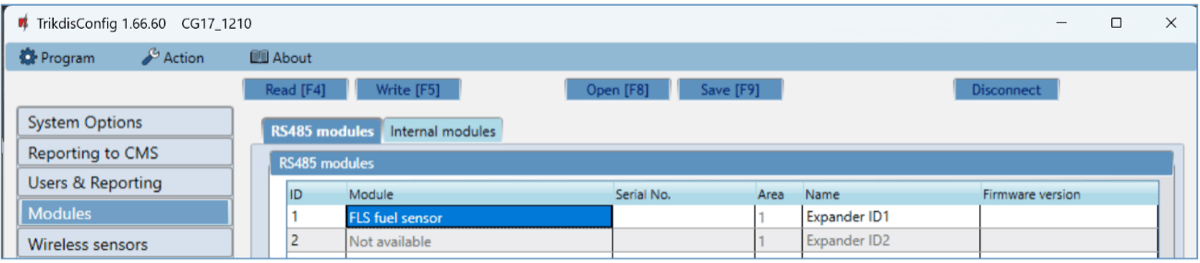
- Cliquez sur le bouton Write [F5] et attendez la fin de l'enregistrement des données.
- Débranchez le câble USB de la CG17 et attendez environ 1 minute.
- Rebranchez le câble USB sur la CG17 et cliquez sur le bouton Read [F4]. Le logiciel lit et affiche les réglages enregistrés dans la CG17.
- Sur la page Modules, le numéro de série (Serial No.) et la version de firmware (Firmware version) du capteur Strela RS485 apparaissent.

Ouvrez ensuite la page Sensors (point 5.8).
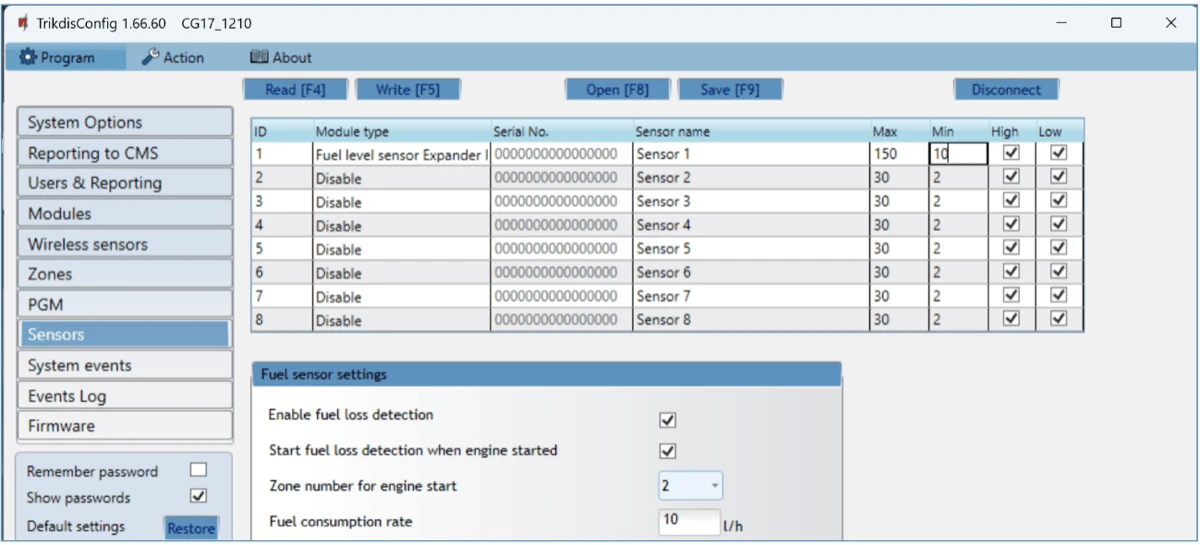
- Module type – choisissez le type Fuel level sensor.
- Sensor name – donnez un nom au capteur.
- Max – la quantité maximale de carburant en litres. Si la quantité réelle est supérieure, la CG17 génère un message d'événement ; pour envoyer le message, cochez la case High.
- Min – la quantité minimale de carburant en litres. Si la quantité réelle est inférieure, la CG17 génère un message d'événement ; pour envoyer le message, cochez la case Low.
Groupe Fuel sensor settings
- Enable fuel loss detection – si la case est cochée, la CG17 surveille le niveau de carburant.
- Start fuel loss detection when engine started – si la case est cochée, la surveillance commence au démarrage du moteur. Le signal de démarrage du moteur doit être amené sur l'entrée (zone) de la CG17 que vous indiquez dans le champ suivant.
- Zone number for engine start – le numéro de l'entrée (IN) de la CG17 activée par le démarrage du moteur.
- Fuel consumption rate – le taux de consommation de carburant (l/h).
L'utilisateur reçoit un SMS en cas de variation brusque du niveau de carburant ; vous pouvez modifier le texte du SMS sur la page System events (point 5.9.1).
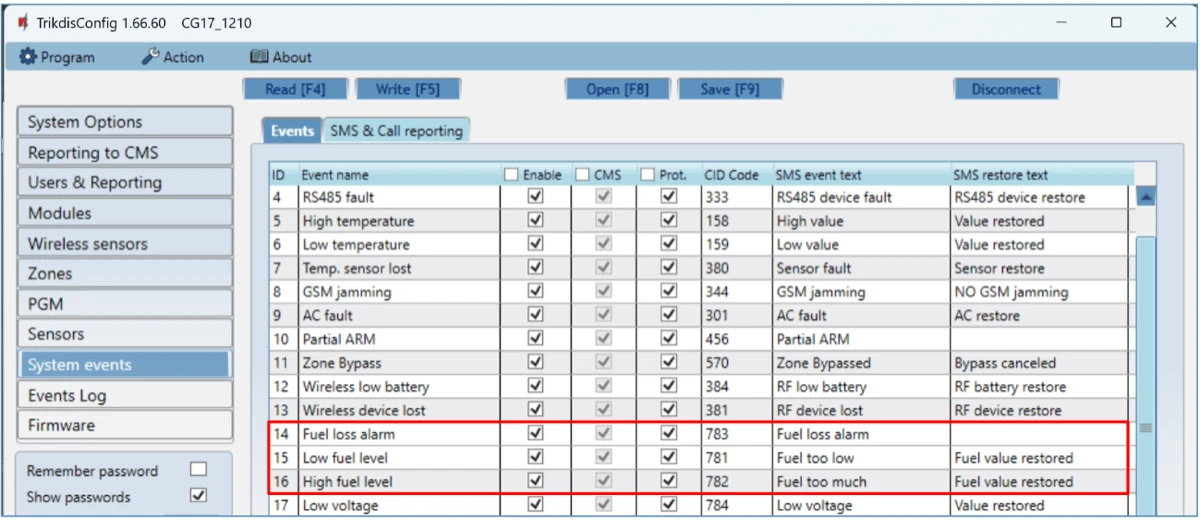
Fonctionnement du capteur de niveau de carburant
Raccordez le capteur Strela RS485 à la CG17 selon le point 3.10, et réglez les paramètres de mesure dans la CG17. Le capteur mesure dans les cas suivants :
- Si Enable fuel loss detection est cochée : à la mise sous tension de la CG17, le capteur commence à surveiller la consommation de carburant, et la mesure s'arrête à la mise hors tension de la CG17.
- Si Enable fuel loss detection et Start fuel loss detection when engine started sont cochées, et que vous avez indiqué le numéro de l'entrée (IN) qui active la surveillance au démarrage du moteur : la surveillance commence au démarrage du moteur et s'arrête lorsque l'entrée se rétablit (arrêt du moteur).
À chaque mise sous tension, le capteur mesure le niveau de carburant actuel et le compare au niveau enregistré avant la mise hors tension. Si le niveau actuel est plus bas, la CG17 envoie un message de perte de carburant à la société de sécurité et/ou aux utilisateurs.
En fonctionnement, le capteur mesure le niveau de carburant à intervalles déterminés et le compare au taux de consommation. Si, pendant un intervalle, la consommation dépasse le taux indiqué (Fuel consumption rate), la CG17 envoie un message à la société de sécurité et/ou aux utilisateurs.
5.5.4 Onglet Internal modules – module GPS
Dans cet onglet, vous indiquez les réglages du module GPS : l'intervalle d'envoi des coordonnées, la détection de mouvement et l'alarme.
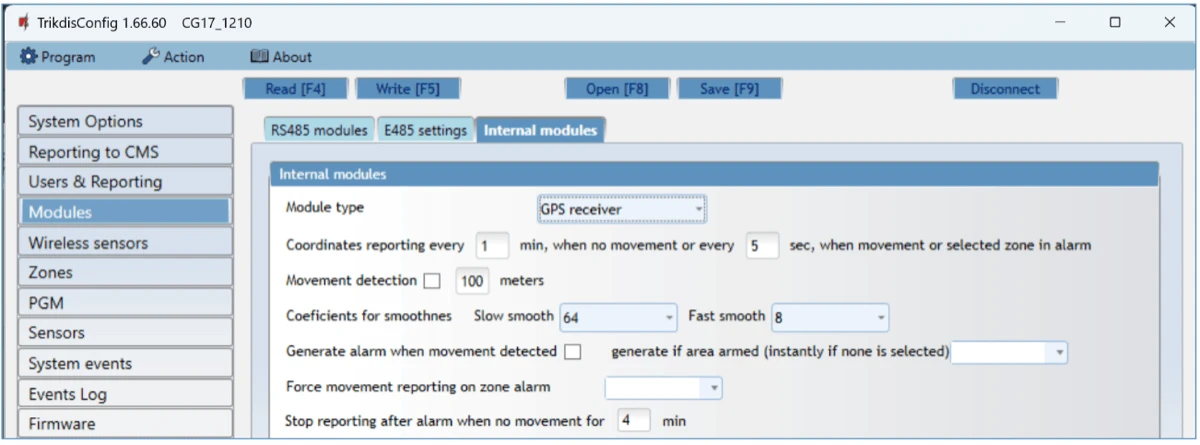
Groupe Internal modules
- Module type – choisissez le module GPS utilisé.
- Coordinates reporting every __ min, when no movement or every __ sec, when movement or selected zone in alarm – l'intervalle d'envoi des coordonnées : en minutes en fonctionnement normal (pas de mouvement), en secondes si la CG17 détecte un mouvement ou si la zone choisie est en alarme.
- Movement detection – si la case est cochée, la CG17 déclenche une alarme si l'écart des coordonnées dépasse la valeur indiquée ; elle envoie alors les coordonnées plus souvent.
- Coefficients for smoothness, Slow smooth – en l'absence de mouvement, la CG17 envoie des coordonnées moyennées : la moyenne du nombre indiqué de coordonnées (256 ou un autre nombre indiqué).
- Coefficients for smoothness, Fast smooth – en cas de mouvement ou d'alarme de zone, la CG17 envoie des coordonnées moyennées : la moyenne du nombre indiqué de coordonnées (8 ou un autre nombre indiqué).
- Generate alarm when movement detected – si la case est cochée, en cas de détection de mouvement, la CG17 envoie un code d'événement Contact ID au centre de télésurveillance et informe l'utilisateur dans Protegus 2.
- Force movement reporting on zone alarm – indiquez la zone du système d'alarme à laquelle un détecteur est raccordé. Si le détecteur se déclenche (alarme de zone), la CG17 envoie les coordonnées plus souvent.
- Stop reporting after alarm when no movement for __ min – durée en minutes : si pendant ce temps les coordonnées ne changent pas et qu'il n'y a pas d'alarme de zone, l'envoi des coordonnées revient au mode de fonctionnement normal.
Les messages contenant les coordonnées parviennent au logiciel de supervision Monas MS.
5.6 Page « Zones »
Sur la page Zones, vous réglez les zones (onglet Zones settings), ainsi que les utilisateurs qui reçoivent un SMS ou un appel pour les événements de zone (onglet SMS & Call reporting).
5.6.1 Onglet Zones settings – les zones
Vous y affectez à chaque zone une entrée, une partition, un type de zone et un code Contact ID.
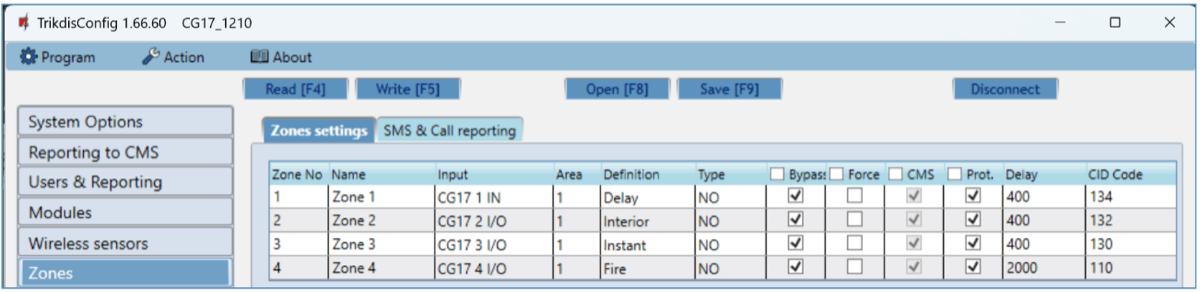
- Zone No – le numéro d'ordre de la zone dans la liste.
- Name – le nom de la zone.
- Input – l'entrée (IN) affectée à la zone : entrée de la CG17 ou d'un module d'extension.
- Area – la partition à laquelle appartient la zone.
- Definition – le type de la zone. Vous pouvez en choisir un pour chaque zone :
- Delay – zone temporisée, pour le détecteur d'ouverture de la porte d'entrée. Pour ce type de zone, une temporisation d'entrée et de sortie peut être réglée. Après la mise en service, la violation de la zone est autorisée pendant la temporisation de sortie ; si la zone est encore violée à l'expiration de ce délai, les sorties OUT de type Siren et Flash s'activent, et la CG17 envoie un message d'alarme. Lorsque le système est en service, la violation de la zone lance la temporisation d'entrée, pendant laquelle le système doit être mis à l'arrêt ; si le système n'est toujours pas à l'arrêt à l'expiration de ce délai, les sorties Siren et Flash s'activent, et la CG17 envoie un message d'alarme.
- Interior – zone suiveuse, pour le détecteur de mouvement associé à la porte d'entrée. Lorsque le système est en service, la violation de la zone active les sorties Siren et Flash, et la CG17 envoie un message d'alarme. Si, lorsque le système est en service, c'est la zone Delay qui est violée en premier, la zone Interior peut aussi être violée pendant la temporisation d'entrée réglée ; si vous ne mettez pas le système à l'arrêt avant l'expiration de la temporisation d'entrée, les sorties Siren et Flash s'activent, et la CG17 envoie un message d'alarme.
- Instant – zone instantanée, pour les détecteurs de mouvement. Si elle est violée lorsque le système est en service, les sorties Siren et Flash s'activent, et la CG17 envoie un message d'alarme.
- Fire – zone incendie, pour les détecteurs d'incendie. En cas de violation, les sorties Siren et Flash s'activent immédiatement, et la CG17 envoie un message sur l'événement.
- Keyswitch – zone interrupteur à clé, pour un clavier ou un autre interrupteur. Si l'interrupteur viole la zone, le système se met en service ou à l'arrêt. À la mise en service, le système se met en service à l'expiration de la temporisation de sortie réglée (Exit time).
- 24 hours – zone 24 heures, pour les détecteurs de bris de vitre et d'autoprotection. En cas de violation, les sorties Siren et Flash s'activent immédiatement, et la CG17 envoie un message sur l'événement.
- Silent – zone silencieuse : si elle est violée lorsque le système est en service, la CG17 envoie immédiatement un message d'événement, mais les sorties Siren et Flash ne s'activent pas.
- Silent 24h – zone 24 heures silencieuse, pour les boutons panique : en cas de violation, la CG17 envoie immédiatement un message d'événement, quel que soit l'état du système, mais les sorties Siren et Flash ne s'activent pas.
- Type – le type du circuit raccordé à l'entrée (IN) (point 3.2) : NC – normalement fermé ; NO – normalement ouvert ; EOL – avec une résistance de fin de ligne de 10 kΩ ; EOL_T – avec résistance de fin de ligne et surveillance de l'autoprotection.
- Bypass – si la case est cochée, la zone est exclue : la CG17 ignore ses signalisations.
- Force – si la case est cochée, le système peut être mis en service même avec la zone ouverte. Lorsque le système est en service, la violation d'une zone en mode Force déclenche une alarme.
- CMS – si la case est cochée, les événements de la zone vont au centre de télésurveillance (CMS).
- Prot. – si la case est cochée, les événements de la zone vont au cloud Protegus.
- Delay – le temps de réaction de l'entrée (IN) en millisecondes (ms).
- CID code – le code Contact ID des événements. Le logiciel le règle automatiquement lors du choix du type de zone (Definition).
5.6.2 Onglet SMS & Call reporting
Cet onglet n'est visible que si vous avez indiqué le numéro de téléphone d'au moins un utilisateur sur la page Users & Reporting (point 5.4).
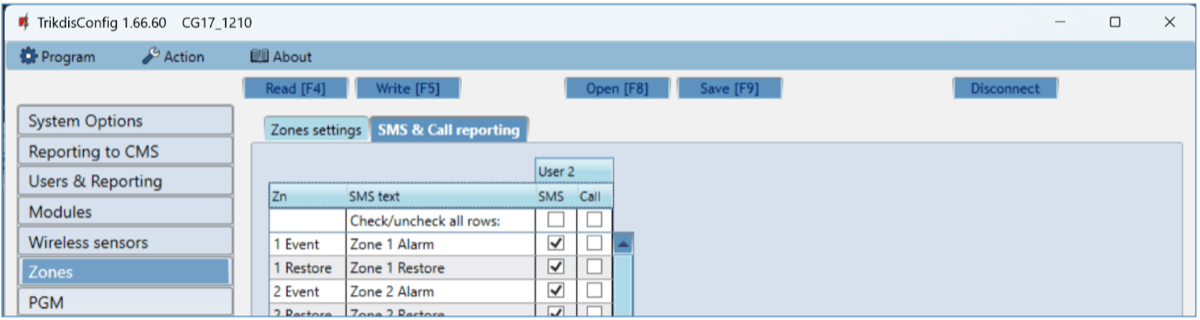
- Zn – le numéro de la zone avec le mot d'identification de l'événement : Event (événement) ou Restore (rétablissement).
- SMS text – la description de l'événement de zone dans les SMS envoyés aux utilisateurs.
- SMS/Call – cochez la façon dont les utilisateurs sont informés des événements : par SMS et/ou par appel.
5.7 Page « PGM »
Sur la page PGM, vous réglez le fonctionnement des sorties OUT, leur commande liée à des événements, la programmation horaire, les thermostats ainsi que les notifications par SMS et par appel des sorties.
5.7.1 Onglet Outputs – les sorties
Vous y affectez aux PGM les sorties OUT de la CG17 ou des appareils externes, et vous indiquez leur fonctionnement.
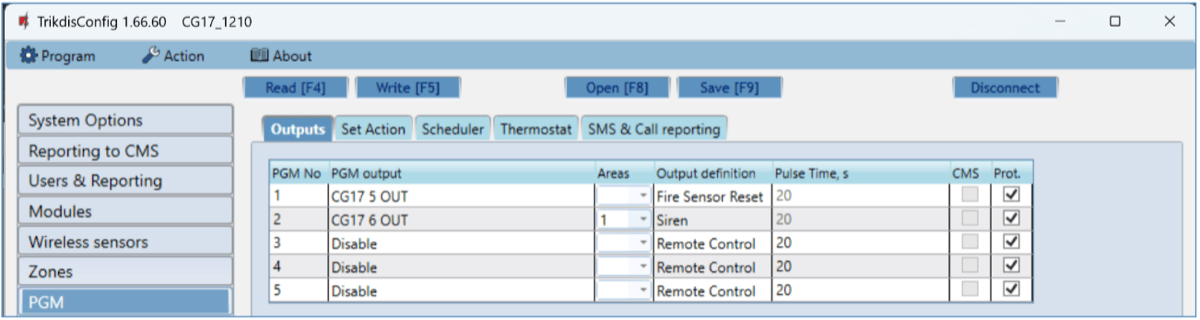
- PGM No – le numéro d'ordre de la PGM dans la liste.
- PGM output – la sortie OUT affectée à la PGM : sortie de la CG17 ou d'un appareil externe.
- Areas – la partition à laquelle vous affectez la sortie.
- Output definition – le mode de fonctionnement de la sortie OUT :
- Siren – pour le raccordement d'une sirène (point 3.8) ;
- Remote Control – pour la commande d'appareils externes ;
- Fire Sensor Reset – pour la réinitialisation du détecteur d'incendie après une alarme (point 3.3) ;
- System state – pour l'indicateur d'état du système d'alarme ; par exemple, une LED peut indiquer si le système est en service ou à l'arrêt (point 3.5) ;
- Flash – donne un signal continu lorsque le système est en service, un signal impulsionnel en cas d'alarme ; le signal cesse à la mise à l'arrêt du système ;
- Thermostat – la CG17 commande la sortie OUT selon la température de la sonde de température réglée (point 5.7.4).
- Pulse time, s – la durée d'activation de la sortie OUT, 0–9999 s.
- CMS – si la case est cochée, les messages d'activation et de désactivation de la sortie PGM vont au centre de télésurveillance (CMS).
- Prot. – si la case est cochée, les messages d'activation et de désactivation de la sortie PGM vont au cloud Protegus.
5.7.2 Onglet Set Action – commande sur événement
Vous y indiquez l'événement qui commute automatiquement les sorties OUT.
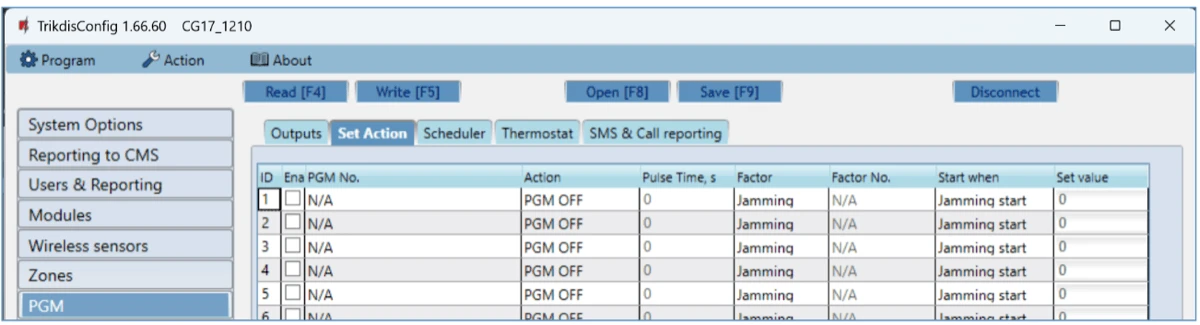
- ID – le numéro d'ordre de la sortie dans la liste.
- Enable – active la PGM.
- PGM No. – la sortie OUT commandée : c'est elle que la CG17 commute lorsque l'événement indiqué dans les colonnes Factor, Factor No., Start when et Set value se produit.
- Action – l'action :
- PGM OFF – la sortie OUT passe à l'état désactivé (« Off ») ;
- PGM ON – la sortie OUT passe à l'état activé (« On ») ;
- Pulse OFF – l'état de repos de la sortie est activé (« On ») ; sur commande, elle se désactive (« Off ») pendant la durée d'impulsion (Pulse time), puis revient automatiquement à l'état de repos activé ;
- Pulse ON – l'état de repos de la sortie est désactivé (« Off ») ; sur commande, elle s'active (« On ») pendant la durée d'impulsion (Pulse time), puis revient automatiquement à l'état de repos désactivé.
- Pulse time, s – la durée d'impulsion, 0–9999 s.
- Factor/Factor No. – l'événement qui commute la sortie OUT : Zone (zone), Sensor (capteur), Schedule (programmation horaire), Jamming (brouillage du signal mobile), Sensor lost (perte d'un capteur), iButton (clé à contact), Arm (mise en service), Disarm (mise à l'arrêt), SMS received (SMS reçu).
- Vous pouvez aussi affecter une programmation horaire à la sortie, pour qu'elle commute aux heures indiquées. Dans l'onglet Scheduler, vous pouvez préparer 10 programmations horaires (point 5.7.3).
- Start when – condition supplémentaire selon l'événement Factor : quand la sortie OUT doit s'activer.
- Set value – selon la condition choisie dans la colonne Factor (SMS received, Sensor), vous indiquez ici la valeur qui permet de commander la sortie PGM : le texte du SMS reçu, ou la valeur de tension ou de température (mesure de tension : point 3.13 ; sonde de température : point 3.4).
Dans le texte du SMS, le mot-clé de commande est séparé du reste du SMS par des signes % :
%.....%– une partie du texte du SMS reçu doit correspondre au texte écrit entre les signes%. Exemple :%sMS%– le SMS doit contenir le texte « sMS » ; un tel SMS :1155sMS332......%– le début du texte du SMS reçu doit correspondre au texte écrit avant le signe%. Exemple :sMS%– le SMS doit commencer par « sMS » ; un tel SMS :sMS332.%.....– la fin du texte du SMS reçu doit correspondre au texte écrit après le signe%. Exemple :%sMS– le SMS doit se terminer par « sMS » ; un tel SMS :1155sMS.
Dans le texte du SMS, les minuscules et les majuscules sont distinguées.
5.7.3 Onglet Scheduler – programmation horaire
Vous y préparez les programmations horaires (10 au maximum), que vous pouvez affecter aux sorties dans l'onglet Set Action.
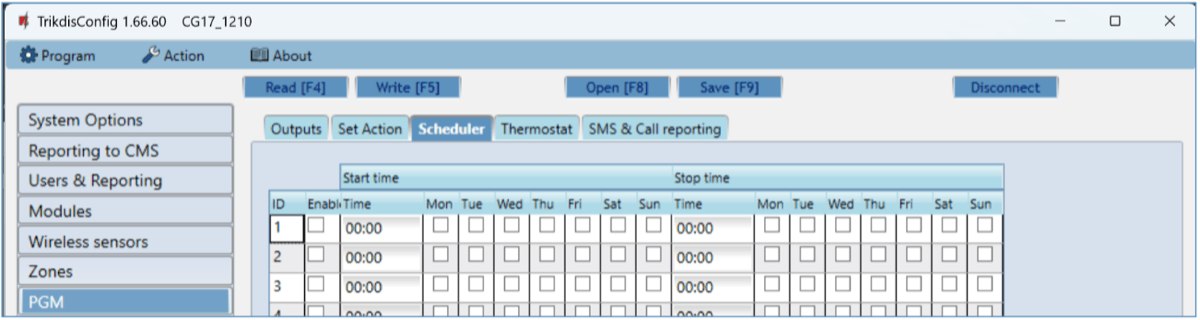
- ID – le numéro d'ordre de la programmation horaire dans la liste.
- Enable – active la programmation horaire.
- Start time – l'heure à laquelle la sortie OUT s'active (début de la programmation horaire).
- Stop time – l'heure à laquelle la sortie OUT se désactive (fin de la programmation horaire).
- Mon–Sun – cochez les jours de la semaine où la sortie OUT doit s'activer et se désactiver.
5.7.4 Onglet Thermostat – thermostat
Vous y affectez aux sorties OUT des thermostats fonctionnant à partir des sondes de température (point 3.4).
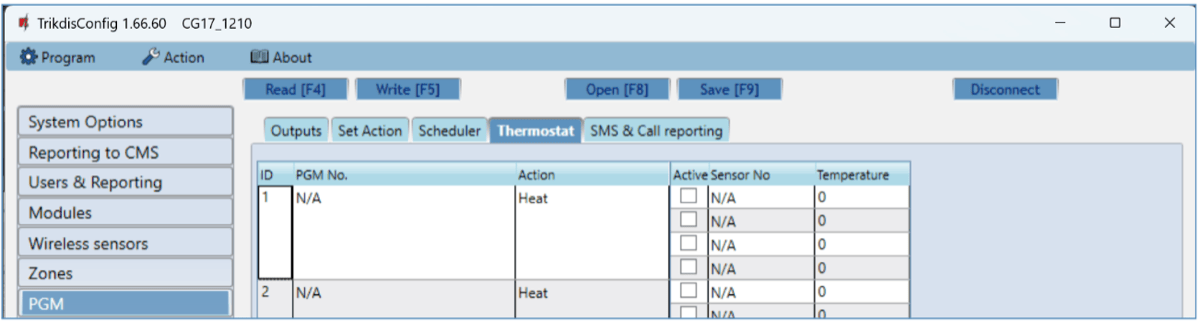
- ID – le numéro d'ordre du thermostat dans la liste.
- PGM No. – le numéro de la sortie PGM commandée par le thermostat.
- Action – le mode de fonctionnement du thermostat : chauffage (heat) ou refroidissement (cool).
- Active – si la case est cochée, le thermostat fonctionne avec la sonde de température choisie, selon la température réglée.
- Sensor No – la sonde de température affectée au thermostat.
- Temperature – la température que le thermostat maintient.
5.7.5 Onglet SMS & Call reporting
Cet onglet n'est visible que si vous avez indiqué le numéro de téléphone d'au moins un utilisateur sur la page Users & Reporting (point 5.4).
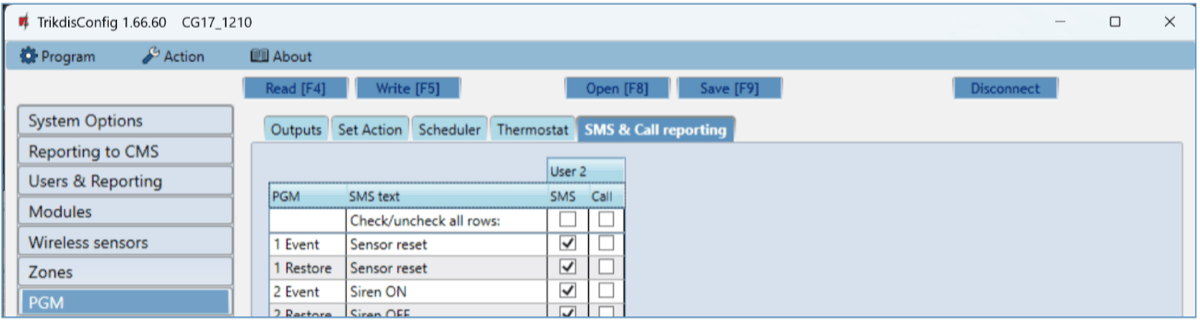
- PGM – le numéro de la sortie OUT et le type d'événement : Event – activation de la sortie OUT, Restore – désactivation de la sortie OUT.
- SMS text – le nom de l'événement d'activation ou de désactivation de la sortie OUT dans les SMS d'événement.
- User / SMS and Call – choisissez les utilisateurs qui reçoivent un SMS et/ou un appel lors de l'activation ou de la désactivation de la sortie OUT.
5.8 Page « Sensors »
Vous y ajoutez les sondes de température (raccordement : point 3.4). Dans la liste Module type, la mesure de tension des entrées (In1 Voltage–In4 Voltage, point 3.13) peut aussi être choisie ; la configuration du capteur de niveau de carburant Strela RS485 se trouve au point 5.5.3.
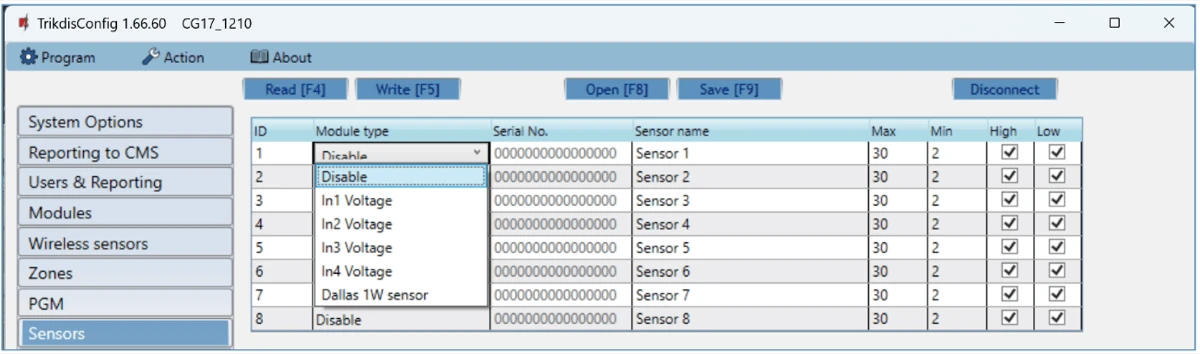
- ID – le numéro d'ordre du capteur dans la liste.
- Module type – la sonde de température choisie est placée sous ce numéro d'ordre (ID).
- Serial No. – le numéro de série de la sonde de température ; la centrale le lit.
- Sensor name – donnez un nom à la sonde de température.
- Max – si la température dépasse cette valeur, la CG17 génère un message d'événement. Pour cela, cochez la case High.
- Min – si la température est inférieure à cette valeur, la CG17 génère un message d'événement. Pour cela, cochez la case Low.
5.9 Page « System events »
Sur la page System events, vous réglez les événements système propres à la CG17 (par exemple défaut RS485, température haute et basse, brouillage du signal mobile, défaut d'alimentation) et leurs notifications.
5.9.1 Onglet Events – événements système
Vous y indiquez les événements système qui vont au centre de télésurveillance et au cloud Protegus, avec quel code Contact ID et quel texte SMS.

- ID – le numéro d'ordre de l'événement dans la liste.
- Event name – le nom de l'événement.
- Enable – active la surveillance de l'événement.
- CMS/Prot. – les messages relatifs à l'événement choisi vont au centre de télésurveillance et/ou au cloud Protegus.
- CID code – le code Contact ID de l'événement.
- SMS event text – le texte SMS de l'événement.
- SMS restore text – le texte SMS du rétablissement.
5.9.2 Onglet SMS & Call reporting
Cet onglet n'est visible que si vous avez indiqué le numéro de téléphone d'au moins un utilisateur sur la page Users & Reporting (point 5.4).

- ID – le numéro et le mot d'identification de l'événement : Event (événement) ou Restore (rétablissement).
- Event SMS text – le texte des SMS d'événement.
- User / SMS and Call – indiquez comment les utilisateurs sont informés de chaque événement : par SMS et/ou par appel.
5.10 Page « Events Log »
Le journal des événements propre à la CG17 : vous pouvez y lire et effacer les événements enregistrés dans sa mémoire.
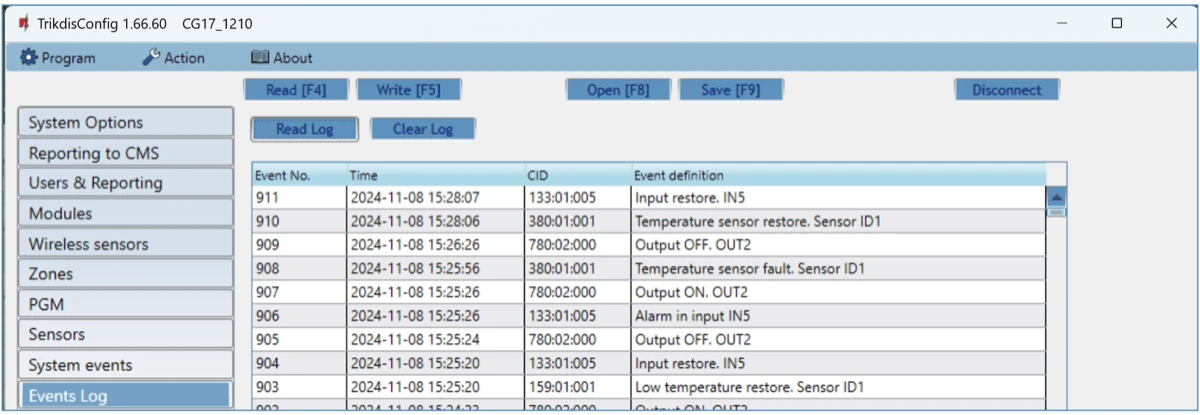
- Bouton Read Log – lit les entrées du journal des événements dans la mémoire de l'appareil.
- Bouton Clear Log – efface les entrées du journal des événements de la mémoire de l'appareil.
- Le tableau affiche le numéro d'ordre (Event No.), l'heure (Time), le code Contact ID (CID) et la description (Event definition) de l'événement. La page Events Log peut afficher jusqu'à 1000 événements enregistrés dans la mémoire de la CG17.
5.11 Restauration des réglages d'usine
Pour restaurer les réglages d'usine de la centrale, cliquez sur le bouton Restore du groupe Default settings, en bas à gauche de la fenêtre de programmation de TrikdisConfig. Auparavant, il est conseillé d'enregistrer les réglages actuels dans un fichier (Save [F9], point 5.1).

6. Programmation à distance
Vous pouvez aussi lire et modifier à distance les réglages de la CG17 par l'intermédiaire du cloud Protegus (point 6.1), et commander la centrale à distance depuis TrikdisConfig (point 6.2) – dans aucun des deux cas, vous n'avez besoin de vous rendre sur place.
6.1 Réglage des paramètres à distance
Conditions de la programmation à distance
La programmation à distance ne fonctionne que si :
- le service cloud Protegus (Protegus cloud) est activé : dans la fenêtre Users & Reporting de TrikdisConfig, dans le groupe de réglages Cloud application, la case Enable cloud service est cochée (point 5.4 ; par SMS :
CONNECT 123456 PROTEGUS=ON, point 4.2) ; - une carte SIM activée se trouve dans l'appareil et son code PIN est indiqué, ou la demande du code PIN est désactivée ;
- l'appareil est alimenté : le voyant POWER est allumé en vert ;
- l'appareil est connecté au réseau : le voyant NETWORK est allumé en vert et clignote en jaune.
- Téléchargez le logiciel TrikdisConfig sur le site www.trikdis.com.
- Assurez-vous que la centrale est connectée à Internet et que la liaison Protegus est activée.
- Lancez TrikdisConfig et, dans le champ Unique ID du groupe Remote access (accès à distance), saisissez le numéro IMEI de la CG17 (vous le trouverez sur l'étiquette au dos de l'appareil et sur la boîte).
- Dans le champ System Name (nom du système), donnez un nom à la CG17 identifiée par cet IMEI, puis cliquez sur le bouton Configure.
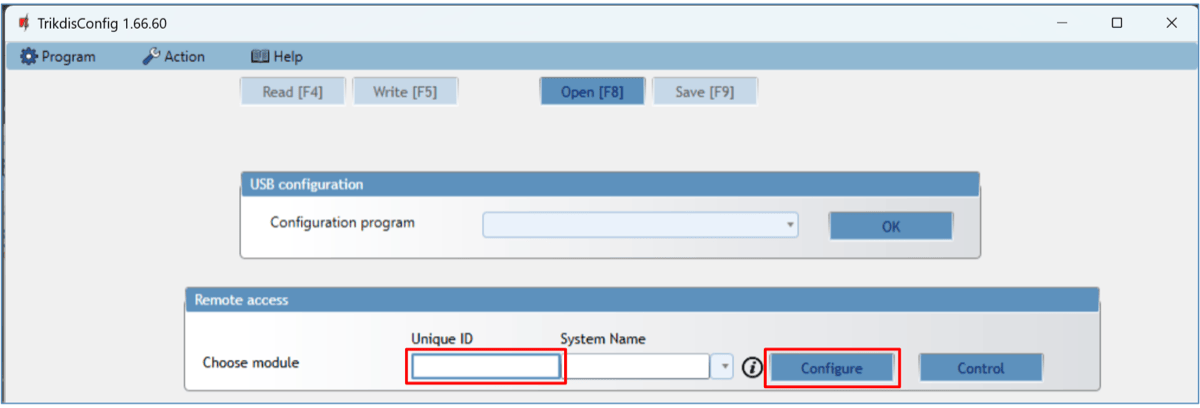
- Cliquez sur le bouton Read [F4] : le logiciel lit les réglages actuels de la CG17. Si la fenêtre de saisie de l'Administrator code (code administrateur) apparaît, saisissez le code administrateur à 6 caractères. Si vous voulez que le logiciel mémorise le code, cochez la case Remember password et cliquez sur le bouton Write [F5].
- Effectuez les modifications voulues des réglages de la CG17 et cliquez sur le bouton Write [F5]. Si vous voulez mettre fin à la liaison avec la CG17, cliquez sur le bouton Disconnect et quittez TrikdisConfig.
6.2 Commande à distance depuis TrikdisConfig
- Téléchargez le logiciel TrikdisConfig sur le site www.trikdis.com (dans le champ de recherche, saisissez « TrikdisConfig »), puis installez-le.
- Assurez-vous que la centrale d'alarme est connectée à Internet. Le service cloud Protegus (Protegus cloud) doit être activé (point 6.1).
- Lancez TrikdisConfig et, dans le champ Unique ID du groupe Remote access, saisissez le numéro IMEI de la CG17 (vous le trouverez sur l'étiquette au dos de l'appareil et sur la boîte).
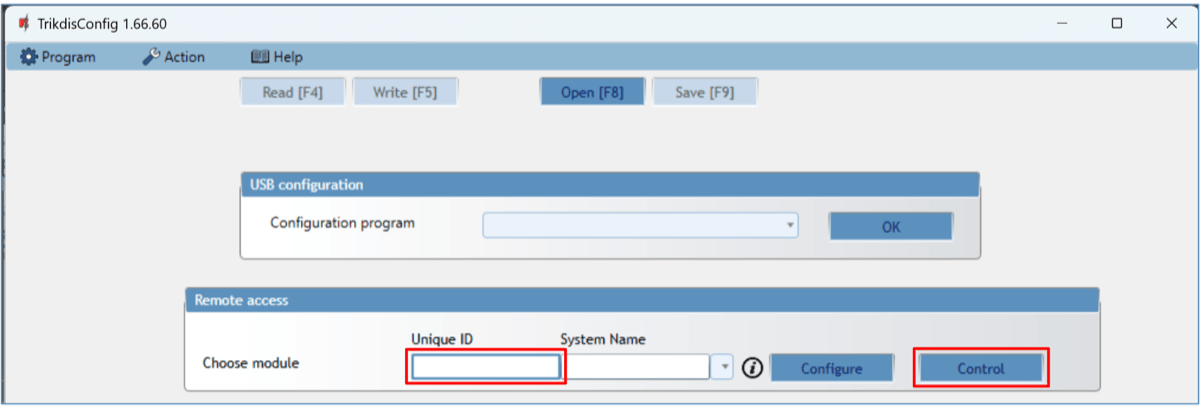
- Cliquez sur le bouton Control.
- Saisissez le Self-service code (par défaut
123456) et appuyez sur le bouton OK.
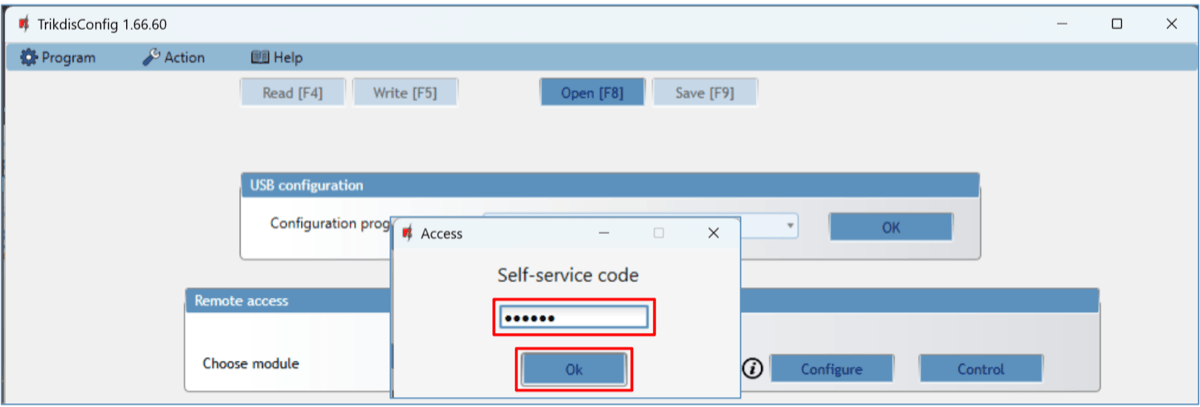
- La fenêtre Remote control (commande à distance) s'ouvre : vous pouvez y commander les partitions de la centrale d'alarme, surveiller l'état des zones, commuter les sorties PGM et surveiller la température.
- Page Partitions (partitions) : appuyez sur le bouton DISARM (ou ARM) et saisissez le code utilisateur – la partition de la centrale d'alarme se met à l'arrêt (ou en service).
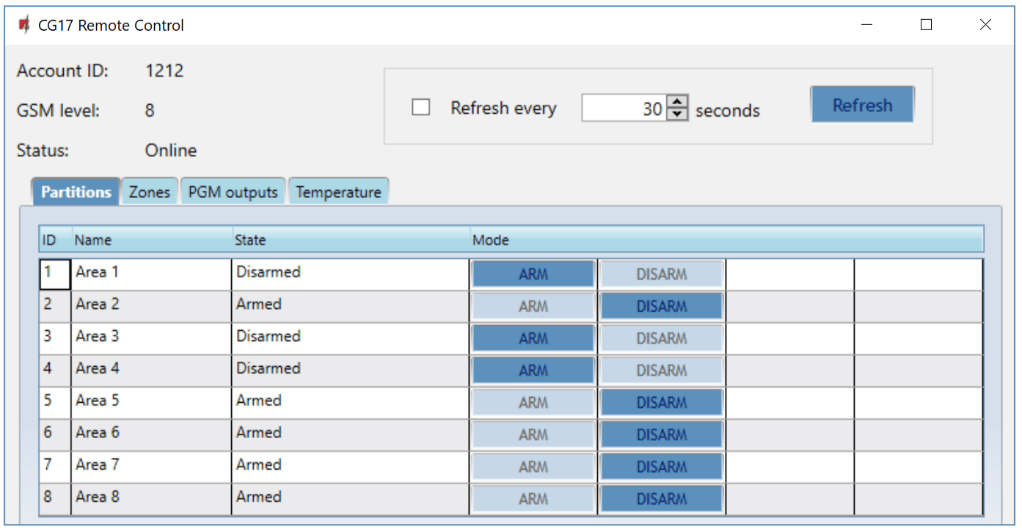
- Page Zones (zones) : cette fenêtre affiche l'état des zones ; vous pouvez aussi exclure les zones (Bypass).
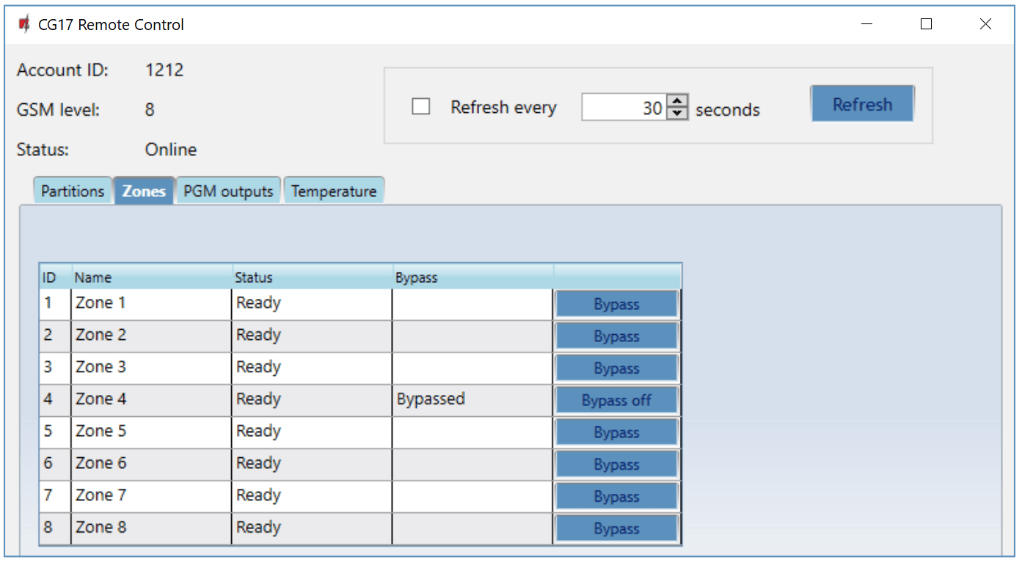
- Page PGM outputs (sorties PGM) : vous pouvez y commuter les sorties PGM de type Remote Control.
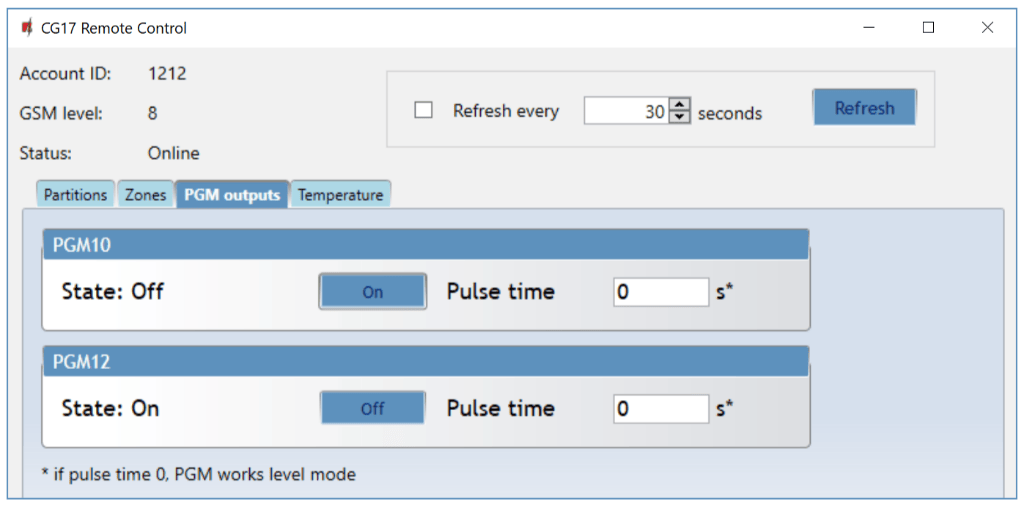
- Page Temperature (température) : vous pouvez y surveiller les valeurs mesurées par les sondes de température.
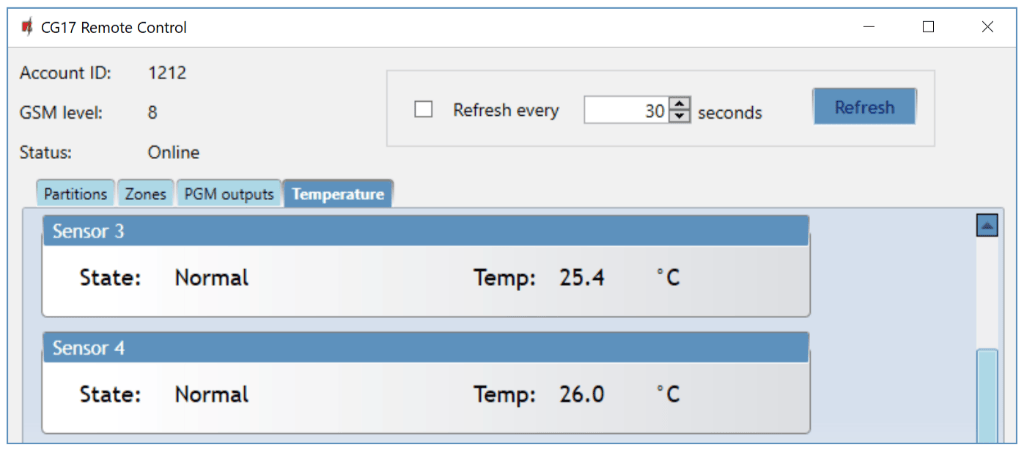
7. Vérification de l'installation
À la fin de la configuration et de l'installation, testez l'ensemble du système :
- Vérifiez la présence de la tension d'alimentation (le voyant POWER clignote en vert).
- Vérifiez la liaison avec le réseau mobile sur le voyant NETWORK. Une intensité de signal de 5 est suffisante (lumière verte fixe pendant 4 secondes, puis cinq clignotements jaunes), sur un réseau 3G une intensité de 3 l'est aussi (lumière verte fixe pendant 4 secondes, puis trois clignotements jaunes). Si le voyant rouge TROUBLE clignote 5 fois, cherchez un autre emplacement pour la CG17.
- Pour vérifier les entrées, activez-les et regardez si les destinataires reçoivent les bons messages.
- Pour vérifier les sorties, activez-les à distance et regardez si les destinataires reçoivent les bons messages et si les sorties commutent correctement.
- Testez l'alarme : vérifiez que le centre de télésurveillance reçoit correctement les événements.
La LED DATA est le moyen le plus simple de vérifier l'accès à Internet. La LED DATA est allumée lorsque la mémoire de l'appareil contient un message en attente d'envoi. Le vert de la LED NETWORK indique seulement que la connexion réseau est établie – pour un appareil mobile, qu'il s'est enregistré sur le réseau de l'opérateur ; pour un appareil Ethernet, que la liaison jusqu'au routeur fonctionne –, mais pas que l'appareil accède aussi à Internet. Si la LED NETWORK est verte mais que la LED DATA reste allumée en continu après un événement ou un rapport de test, la connexion Internet ne fonctionne pas : le message ne peut pas partir. Sur le réseau mobile, la cause la plus fréquente est l'APN ou le service de données de la carte SIM ; en Ethernet, le routeur, le pare-feu ou le DNS. Si la LED DATA s'éteint, le message est parti et la connexion de données fonctionne.
Vous pouvez aussi interroger par SMS les données de la centrale (type, numéro IMEI, numéro de série, version de firmware), l'état des entrées et des sorties et la valeur des sondes de température : INFO 123456, ASKI 123456, ASKO 123456, ASKT 123456. Envoyez la commande depuis un téléphone figurant dans la liste des utilisateurs, et remplacez le mot de passe par défaut 123456 par votre propre mot de passe administrateur (point 4.2).
8. Mise à jour du firmware
Si la CG17 est connectée à TrikdisConfig et qu'un firmware plus récent existe, le logiciel propose de lui-même la mise à jour – pour cela, l'ordinateur doit être connecté à Internet. Si un antivirus fonctionne sur l'ordinateur, il peut bloquer la mise à jour automatique ; dans ce cas, vous devez modifier les réglages de l'antivirus.
Vous pouvez mettre à jour le firmware vous-même – vers une version plus récente et, si nécessaire, vers une version plus ancienne. Après la mise à jour, tous les réglages de l'appareil restent inchangés.
- Lancez le logiciel TrikdisConfig et connectez l'appareil avec un câble USB, ou accédez à sa programmation à distance.
- Si un firmware plus récent est disponible, le logiciel propose de le télécharger – acceptez.
- Sélectionnez l'onglet Firmware et cliquez sur le bouton Open firmware. Choisissez le fichier de firmware.
- Appuyez sur le bouton Update [F12], attendez la fin de la mise à jour, puis cliquez sur OK dans la fenêtre qui s'affiche. Pendant ce temps, ne débranchez pas le câble et n'interrompez pas la connexion.
Les fichiers de firmware se trouvent dans le dossier d'installation de TrikdisConfig, dans le sous-dossier Firmwares, dans le dossier portant le nom de l'appareil. Si ce dossier n'existe pas, soit aucune mise à jour n'est disponible pour l'appareil, soit c'est le logiciel TrikdisConfig lui-même qu'il faut mettre à jour. Les fichiers les plus récents peuvent aussi être téléchargés, en tant qu'utilisateur enregistré, sur le site du fabricant, depuis la page de l'appareil.
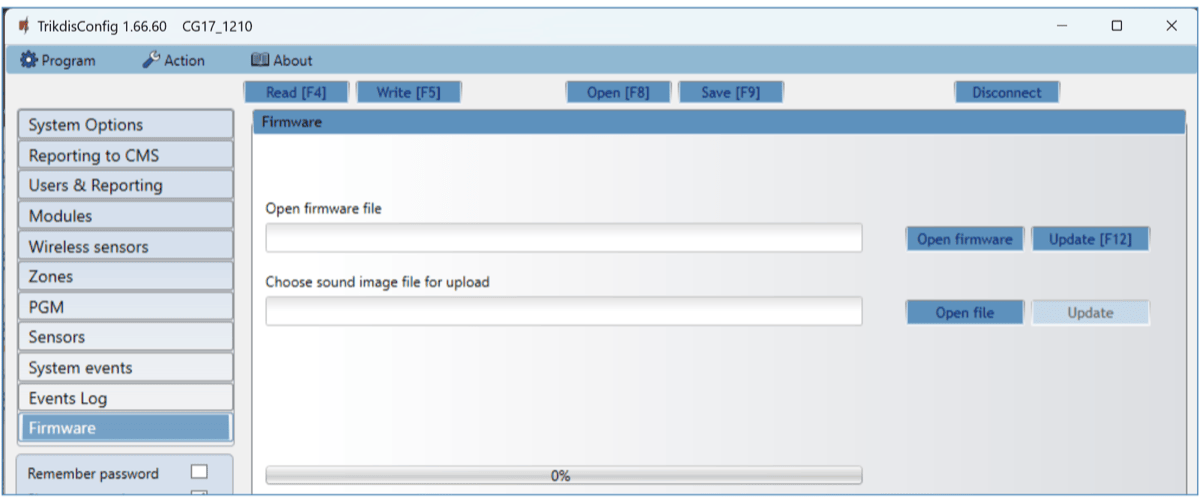
Raccordez la CG17 avec un câble USB Mini-B (le connecteur se trouve sous le couvercle, chapitre 2) ; la connexion à distance est décrite au point 6.1.
9. Consignes de sécurité
Attention !
L'électricité peut être dangereuse et peut causer des blessures personnelles ou la MORT, ainsi que d'autres pertes financières ou dommages si elle n'est pas utilisée ou installée correctement.
L'installation implique de travailler avec des équipements électriques et elle doit être réalisée conformément aux réglementations en vigueur !
La validation de la garantie nécessite que l'appareil soit installé par une personne qualifiée suivant les réglementations d'installation des équipements électriques et en respectant les réglementations actuelles pour l'exploitation sécurisée des équipements électriques.
- Le système électronique de détection d'intrusion (alarme) ne doit être installé et entretenu que par une personne qualifiée.
- Avant l'installation, lisez attentivement ce manuel, afin d'éviter les erreurs pouvant entraîner un dysfonctionnement, voire l'endommagement de l'équipement.
- Avant tout raccordement électrique, coupez la tension d'alimentation – y compris la batterie de secours.
- Toute modification, transformation ou réparation non autorisée par le fabricant entraîne la perte de la garantie.
- Respectez les règles locales de gestion des déchets : ne jetez pas l'appareil et ses composants avec les ordures ménagères – déposez l'appareil mis au rebut comme déchet électronique.
Voir aussi
- Module d'extension d'entrées et de sorties iO8 – manuel d'installation – le module d'extension iO8 pour la CG17.
- Module WiFi W485 et module Ethernet E485 – manuel d'installation et de configuration – liaison WiFi et Ethernet pour la CG17.
- Réglage de l'APN – liste des opérateurs mobiles européens – si la liaison de données mobile ne s'établit pas.
- Application Protegus Android / iPhone et web – à propos de l'application.
- Version en anglais : docs.trikdis.com – Cellular security control panel CG17.
Les manuels de docs.trikdis.com sont en anglais.