

TrikdisConfig – installation et premier démarrage
TrikdisConfig est le logiciel de programmation commun des appareils Trikdis, qui fonctionne sous Windows. Cet article vous guide du téléchargement au premier démarrage : installation, connexion USB, langue du programme et mises à jour.
- 4 min de lecture
- 12.11.2026
À quoi sert TrikdisConfig ?
Tous les appareils Trikdis – communicateurs d'alarme, centrales d'alarme, ouvre-portails, modules d'extension – se configurent avec un seul et même programme : TrikdisConfig. Il fonctionne sous Windows et se connecte à l'appareil de deux manières :
- par câble USB, sur site ou sur votre bureau, avant le raccordement ;
- à distance, avec l'identifiant unique de l'appareil (Unique ID), si l'appareil est déjà en ligne.
Cet article décrit les premiers pas. La connexion, les mots de passe et l'accès à distance sont détaillés dans l'article suivant de la série.
1. Téléchargement
Téléchargez le programme sur le site du fabricant : sur la page d'accueil de trikdis.com, cliquez sur le bouton Download de la carte TrikdisConfig.
2. Installation
Lancez le programme d'installation téléchargé et suivez ses étapes. Le programme est installé dans le dossier C:\Program Files (x86)\Trikdis\TrikdisConfig et se lance depuis le Bureau ou le menu Démarrer.
Sous Windows 10 et 11, aucun pilote USB séparé n'est nécessaire : le système reconnaît l'appareil tout seul. Pour les anciennes versions de Windows (XP, 7, 8), le pilote se trouve dans le dossier du programme, sous Drivers.
3. Connexion de l'appareil en USB
Reliez l'appareil à l'ordinateur avec un câble USB. Le type de connecteur varie selon l'appareil ; le chapitre de mise en service du manuel de l'appareil indique lequel utiliser (par exemple USB Mini-B pour l'E16T).
Avertissement
Tant que l'appareil est relié à l'ordinateur par câble USB, il est en mode programmation : son fonctionnement normal s'arrête, il ne surveille plus, ne transmet plus et ne peut plus être commandé ; il est alimenté par l'USB et redémarre une fois le câble débranché. L'appareil ne doit donc pas être librement accessible : il doit se trouver dans un coffret métallique fermé, avec une protection anti-sabotage (tamper) ou un détecteur de mouvement qui surveille le coffret. Plus de détails dans la FAQ
Lancez TrikdisConfig. Le programme reconnaît l'appareil et ouvre la fenêtre de programmation. S'il demande un mot de passe, saisissez le code à 6 chiffres administrateur (par défaut 123456) ou installateur (par défaut 654321).
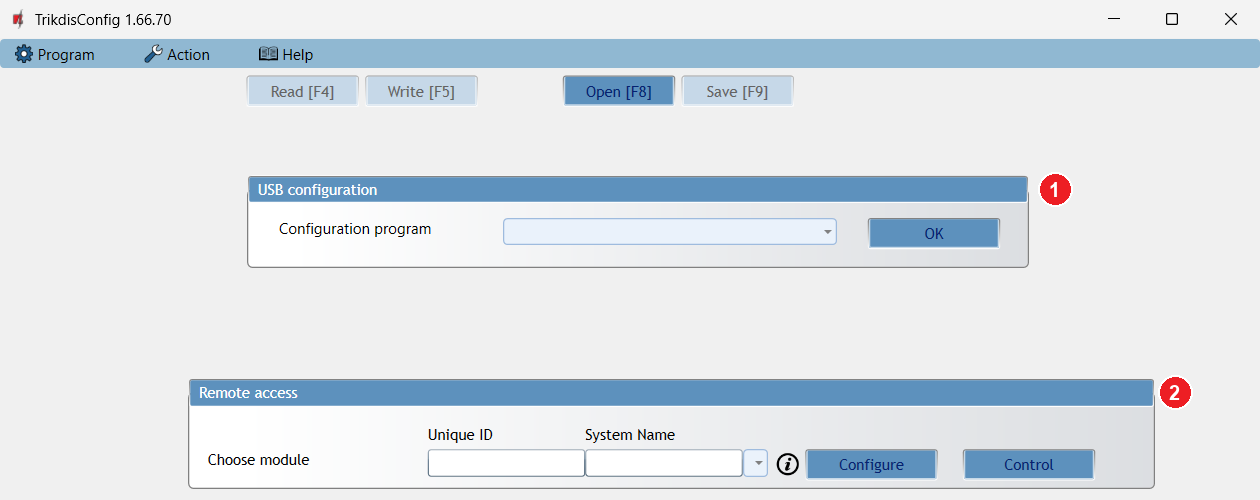
Si aucun appareil n'est connecté à l'ordinateur, la fenêtre principale propose deux options :
- USB configuration – vous choisissez le type d'appareil, préparez les réglages sans appareil, puis les enregistrez dans un fichier ;
- Remote access – vous vous connectez à distance avec l'identifiant unique de l'appareil (Unique ID).
4. Langue du programme
La langue se choisit dans le menu Program → Language. Présentation des menus, des boutons et de la barre d'état : L'interface de TrikdisConfig.
5. Mise à jour du programme
Au démarrage, TrikdisConfig vérifie s'il existe une version plus récente. Si c'est le cas, la fenêtre Update available affiche le numéro de la nouvelle version et ses nouveautés, et vous demande : Do you want to download it? Cliquez sur Yes et installez la mise à jour : les nouveaux appareils et firmwares ne sont pris en charge que par la version à jour du programme.
Il peut aussi proposer une mise à jour du firmware. Si un firmware plus récent est disponible pour l'appareil connecté en USB, le programme vous le signale de la même façon (New firmware version is available). La procédure et les règles de mise à jour du firmware sont décrites dans un article séparé de la série.
Ne cochez la case Do not ask for this version again que si vous restez volontairement sur l'ancienne version.
Étape suivante
Le programme tourne, l'appareil est connecté : l'article suivant présente les modes de connexion, les niveaux d'accès et les mots de passe.