
L'interface de TrikdisConfig : menus, boutons, barre d'état
Dans la fenêtre d'accueil de TrikdisConfig, toutes les fonctions importantes sont réunies : la barre de menus, les quatre boutons principaux, la programmation sans appareil, la connexion à distance et la barre d'état. Cet article passe en revue le rôle de chaque élément.
- 8 min de lecture
- 12.11.2026
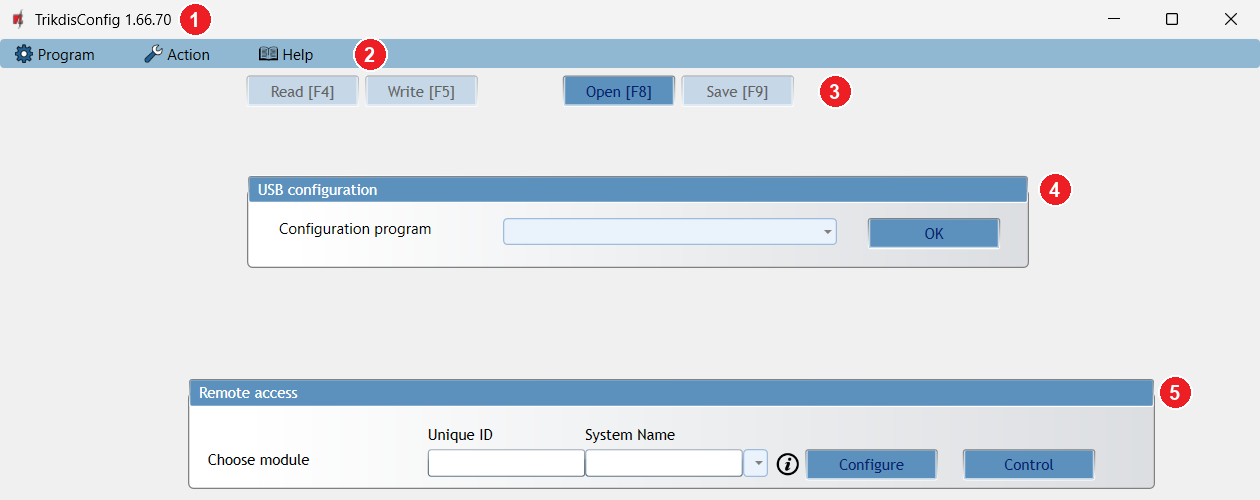
En haut à gauche de la fenêtre s'affichent le nom et la version du programme (par exemple TrikdisConfig 1.66.70). En dessous se trouvent la barre de menus, la barre de boutons, deux cadres et, en bas de la fenêtre, la barre d'état.
1. Barre de menus
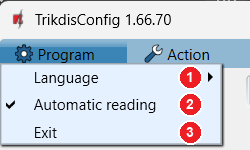
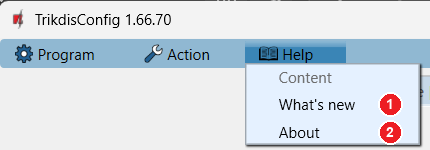
La barre de menus comporte trois menus :
- Program
- Language – la langue du programme.
- Automatic reading – si cette option est cochée, que TrikdisConfig est ouvert et que vous connectez un appareil par câble USB, le programme lit automatiquement ses réglages.
- Exit.
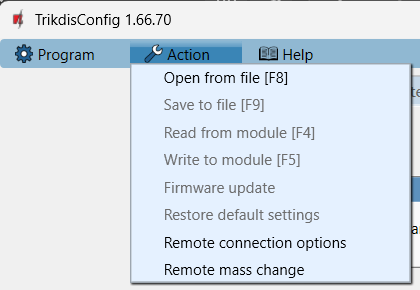
- Action – la liste des opérations que le programme permet d'effectuer.
- Les plus courantes sont toujours visibles sous forme de boutons sous la barre de menus (point 2).
- La mise à jour du firmware et la restauration des paramètres d'usine font l'objet d'un article séparé de la série.
- Help
- About.
- What's new – les nouvelles fonctions et corrections de chaque version du programme.
Avertissement
Tant que l'appareil est relié à l'ordinateur par câble USB, il est en mode programmation : son fonctionnement normal s'arrête, il ne surveille plus, ne transmet plus et ne peut plus être commandé ; il est alimenté par l'USB et redémarre une fois le câble débranché. L'appareil ne doit donc pas être librement accessible : il doit se trouver dans un coffret métallique fermé, avec une protection anti-sabotage (tamper) ou un détecteur de mouvement qui surveille le coffret. Plus de détails dans la FAQ
2. Barre de boutons
Sous la barre de menus, quatre boutons sont toujours visibles :

- Read [F4] – lit les réglages de l'appareil connecté. Si Automatic reading est activé, ce n'est pas nécessaire en USB.
- Write [F5] – envoie les réglages modifiés dans l'appareil. La modification ne prend effet qu'après une écriture réussie.
- Open [F8] – charge une configuration enregistrée auparavant dans un fichier (vous choisissez le fichier en parcourant les dossiers).
- Save [F9] – enregistre dans un fichier la configuration ouverte dans le programme.
Ce qui est en cours, et si l'opération a réussi, s'affiche en bas à gauche de la fenêtre, dans le champ Status de la barre d'état : par exemple reading done une fois la lecture terminée, ou l'indication que l'écriture est terminée. En connexion à distance, vous y voyez aussi le pourcentage d'avancement de la lecture ou de l'écriture.
Modèle de configuration : enregistrer et ouvrir
Une configuration enregistrée est utile de deux façons :
- sauvegarde – elle vous permet de restaurer plus tard les réglages de l'appareil ;
- modèle – si vous devez configurer plusieurs appareils similaires, configurez et enregistrez le premier, puis ouvrez le fichier pour les autres et écrivez-le avec un simple Write [F5].
Après un changement de firmware, une ancienne sauvegarde peut provoquer des erreurs. C'est rare, mais il arrive qu'une mise à jour du firmware ajoute de nouvelles fonctions à l'appareil et que la configuration enregistrée auparavant ne leur corresponde plus. Si un appareil programmé à partir d'une sauvegarde se comporte de façon inhabituelle, restaurez les paramètres d'usine et saisissez les réglages un par un, à la main.
3. USB configuration (programmation sans appareil)

Le cadre supérieur (USB configuration) vous permet de travailler même sans appareil : préparer les réglages d'un appareil ou consulter une configuration enregistrée. Choisissez le type d'appareil dans la liste déroulante Configuration program et cliquez sur OK : vous obtenez les mêmes pages de réglages que si l'appareil était connecté. Sans appareil, certaines fonctions et certains réglages ne sont pas disponibles.
4. Remote access (connexion à distance)

Le cadre inférieur (Remote access) vous permet d'accéder à l'appareil par Internet, sans vous déplacer sur site. Conditions :
- l'appareil doit disposer d'une connexion Internet fonctionnelle (Ethernet, Wi-Fi ou réseau mobile, selon l'appareil) ;
- le service Protegus doit être activé dans l'appareil – sans lui, l'accès à distance ne fonctionne pas ;
- la connexion doit être fiable : avec une connexion Internet faible, lente ou instable, la liaison échoue souvent.
Le cadre contient deux champs :
- Unique ID – pour un appareil à réseau mobile (avec carte SIM), c'est le numéro IMEI ; pour les autres, l'adresse MAC. Vous le trouverez sur la boîte de l'appareil, ainsi que dans Protegus 2, parmi les informations du système.
- System Name – facultatif, mais il est conseillé de saisir un nom qui identifie clairement le système. Après une connexion réussie, le programme mémorise sur cet ordinateur l'identifiant avec ce nom, et vous pourrez plus tard le choisir par son nom dans la liste déroulante à côté du champ : inutile de retenir l'identifiant.
À côté des champs se trouvent deux boutons.
Configure
Avec le bouton Configure, le programme lit les réglages de l'appareil via Internet. Pendant ce temps, l'appareil continue de fonctionner et ne passe pas en mode programmation. Les réglages s'affichent comme en USB ; vous renvoyez les modifications avec le bouton Write [F5]. La modification ne prend effet que si l'écriture se termine correctement : pendant l'écriture, la barre d'état affiche le pourcentage, puis indique à la fin que l'écriture est terminée.
N'attendez pas trop longtemps avant d'écrire. Le programme ouvre une connexion avec l'appareil et la maintient active, mais si vous n'écrivez pas longtemps après la lecture, la connexion peut être interrompue et l'écriture signale une erreur. Dans ce cas, reconnectez-vous, relisez l'appareil et refaites la modification.
Control
Le bouton Control vous permet de consulter l'état de l'appareil et d'en commander certaines fonctions à distance. Les onglets varient selon l'appareil ; pour une centrale d'alarme (par exemple FLEXi SP3), ce sont :
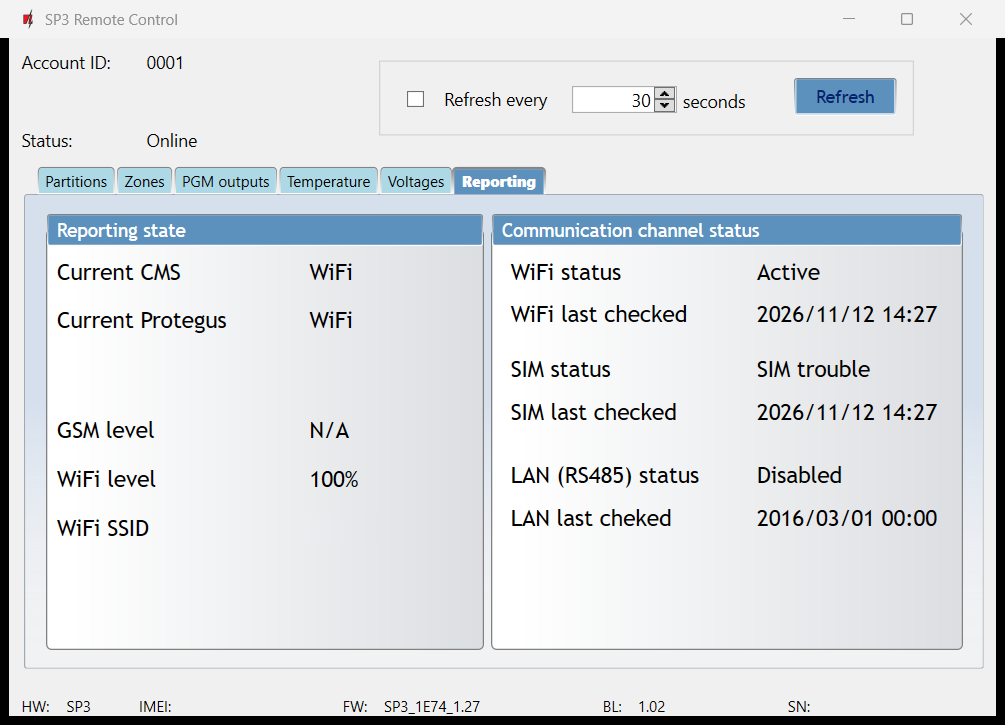
- Partitions – nom et état des partitions ; armement, désarmement, armement partiel et armement de nuit ;
- Zones – nom et état des zones, exclusion zone par zone ;
- PGM outputs – état et commutation des sorties, avec réglage de la durée d'impulsion ;
- Temperature – la valeur mesurée, si un capteur de température est raccordé ;
- Voltages – selon l'appareil : tension AUX, état de l'alimentation secteur (AC), tension et courant de charge de la batterie, tension et état de la sirène ;
- Reporting – l'état des canaux de communication (Wi-Fi, SIM, LAN) avec l'heure de la dernière vérification, le chemin de transmission actuel, le niveau de signal mobile et Wi-Fi.
En haut de la fenêtre, le bouton Refresh actualise les données ; vous pouvez aussi régler une actualisation automatique. Les détails de la fenêtre Control font l'objet d'un article séparé de la série.
Mots de passe lors de la connexion à distance
- Control demande le code de connexion Protegus défini ; si l'appareil a encore le code d'usine, rien n'est demandé.
- Configure demande de la même façon le code administrateur ou installateur, s'il ne s'agit plus du code d'usine.
Notez les codes que vous définissez !
Un code oublié ne peut pas être récupéré, ni effacé en restaurant les paramètres d'usine, car la restauration demande elle aussi un code. Dans ce cas, seul le fabricant ou le distributeur peut réinitialiser l'appareil, qui doit lui être envoyé. Exception : les appareils dotés d'un bouton RESET matériel (par exemple GT, GT+, GET, FireCom) – un appui de 10 secondes sur ce bouton restaure les paramètres d'usine sans mot de passe.
5. Barre d'état

En bas de la fenêtre, de gauche à droite :
- Status – la dernière opération et son résultat, par exemple reading done.
- Device – le type et la variante matérielle de l'appareil ; c'est la première partie du numéro de série figurant sur l'étiquette de la boîte (par exemple
SP3_1E74). - SN – le numéro de série de l'appareil.
- BL – la version du chargeur d'amorçage (bootloader).
- FW – la version du firmware.
- HW – la version du matériel (tous les appareils ne la renseignent pas).
- State – le mode de connexion : USB ou à distance (Remote).
- Role – le niveau d'accès avec lequel vous êtes connecté : Administrator ou installateur.