

Trikdis FLEXi Keypad SK-LED button – Guide utilisateur rapide
Guide rapide pour le clavier Trikdis FLEXi SK-LED button : armement, désarmement, gestion des codes, inhibition de zones et fonctions d'urgence.
- 5 min de lecture
- 10.07.2025
- Fabricant : Trikdis


Présentation des fonctions
- Indicateur d'alimentation
- Indicateur d'état du système
- Indicateur d'état de le secteur 1
- Indicateur d'état de le secteur 2
- Les indicateurs [1]–[16] correspondent aux zones 1–16.
- Allumé – zone en alarme
- Éteint – zone au repos
- Clignotant – zone ou utilisateur sélectionné
- Clignotement rapide – alarme de zone déclenchée
- Boutons de contrôle de secteur
ARMEMENT du système (Départ)
- Vérifiez qu'aucune zone n'est active ou en alarme.
(Par exemple : vérifiez que toutes les portes et fenêtres sont fermées et que les détecteurs de mouvement ne détectent aucun mouvement. Le système ne peut être armé que lorsque tous les détecteurs sont à l'état de « repos ».) - Appuyez sur [
 ].
]. - Saisissez le code utilisateur.
- Sélectionnez le secteur.
- Appuyez sur [
 ].
]. - Quittez la zone avant la fin du délai de sortie.
Après la saisie du code, le LED clignote.
Lorsque le système est armé, le LED est allumé en continu.
DÉSARMEMENT du système
- Saisissez le code utilisateur.
- Sélectionnez le secteur.
- Appuyez sur [].
Lorsque le système est désarmé, le  LED est allumé en continu.
Mode NUIT / SOMMEIL
Le périmètre est sécurisé, déplacement libre à l'intérieur. Se déclenche à l'ouverture des portes/fenêtres.
- Appuyez sur [
 ].
]. - Saisissez le code utilisateur.
- Sélectionnez le secteur.
- Appuyez sur [].
- Le mode nuit s'arme immédiatement.
Le LED est allumé en continu quand le mode NUIT est actif.
Mode STAY (À la maison)
Le délai d'entrée est actif. Déplacement libre à l'intérieur.
- Appuyez sur [
 ].
]. - Saisissez le code utilisateur.
- Sélectionnez le secteur.
- Appuyez sur [].
- Le mode STAY s'arme immédiatement.
Le  LED est allumé en continu quand le mode STAY est actif.
Pour changer l'état de le secteur, saisissez le code utilisateur et sélectionnez le secteur souhaitée. Pour annuler, appuyez sur [ ].
].
Créer un nouveau code / modifier un code existant :
- Appuyez sur [
 ], puis [0]
 - Saisissez le code maître (par défaut : 1234)
- Saisissez l'identifiant à deux chiffres de l'utilisateur (p. ex. 02)
- Saisissez le nouveau code deux fois
- Sélectionnez les secteurs attribuées à l'utilisateur
- Appuyez sur []
Pour quitter, appuyez à nouveau sur [].
Remarque :
- ID du code maître : [01]
- Les codes sont composés de 4 chiffres.
Supprimer un code utilisateur :
- Appuyez sur [], puis [0]
- Saisissez le code maître
- Saisissez l'identifiant à deux chiffres de l'utilisateur (p. ex. 02)
- Appuyez sur [] (après un bip, l'indicateur de l'utilisateur supprimé s'éteint)
- Appuyez sur []
Pour quitter, appuyez à nouveau sur [].
Activer l'inhibition :
- Appuyez sur [], puis [6]
- Saisissez le code (
 clignote en vert)
 - Saisissez le numéro à deux chiffres de la zone (p. ex. 05 ou 11)
- Appuyez sur [] ( est allumé en vert)
Désactiver l'inhibition :
Répétez les étapes d'activation.
Envoyer une alerte d'urgence :
- Police – maintenez [1] pendant 3 secondes
- Urgences médicales – maintenez [4] pendant 3 secondes
- Pompiers – maintenez [7] pendant 3 secondes
Remarque : Fonctionne uniquement avec un abonnement de télésurveillance actif
Réinitialiser les détecteurs de fumée :
- Maintenez [] pendant 3 secondes
Remarque : les détecteurs d'incendie/fumée ne se réinitialisent pas automatiquement après une alarme. Une réinitialisation manuelle est nécessaire.
Luminosité des boutons
- Appuyez sur [], puis [1]
- Réglez la luminosité avec [2] / [8]
- Enregistrez avec [], quittez avec []
Luminosité des LED
- Appuyez sur [], puis [4]
- Réglez la luminosité avec [2] / [8]
- Enregistrez avec [], quittez avec []
Rétroéclairage en veille
Appuyez sur [], puis [5] pour activer/désactiver le rétroéclairage en veille.
Enregistrez avec [], quittez avec [].
Volume des boutons
- Appuyez sur [], puis [7]
- Réglez le volume avec [2] / [8]
- Enregistrez avec [], quittez avec []
Le clavier « SK-LED button » gère 16 zones et 2 secteurs. Il n'affiche l'état que des secteurs attribués. Cette fonction est disponible à partir de la version FW:1.0 du clavier et de la version FW:SP3_xxx4_0120 de la centrale.
Tags :
Articles connexes
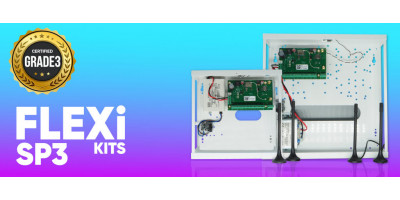
Trikdis FLEXi SP3 – présentation de la centrale d'alarme intelligente
- 10.08.2020
Le Trikdis FLEXi SP3 : centrale d'alarme intelligente avec communicateur intégré – polyvalente, rapide et rentable.
Lire la suite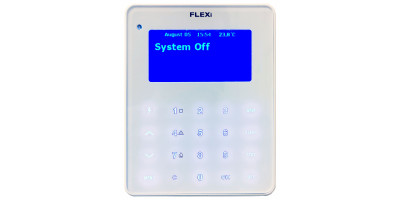
Processus de mise à jour du firmware du clavier FLEXi LCD
- 06.03.2023
Guide pour mettre à jour le firmware du clavier Trikdis FLEXi LCD.
Lire la suite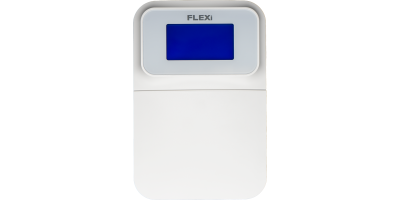
Trikdis FLEXi Keypad SK-LCD button – Guide utilisateur rapide
- 01.07.2025
Guide rapide pour le clavier Trikdis FLEXi SK-LCD button : armement, désarmement, gestion des codes, inhibition de zones, fonctions d'urgence et symboles.
Lire la suiteProduits connexes
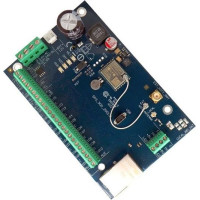
Panneau d'alarme intelligent Ethernet Trikdis FLEXi SP3
Centrale d'alarme intelligente avec transmetteur Ethernet intégré : communication internet filaire, accès à distance, application gratuite.
€139,90 Prix hors taxes : €113,74
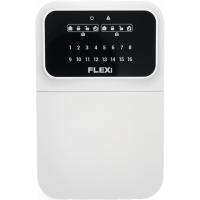
Clavier Trikdis SK-LED Button
Clavier LED à boutons pour la centrale FLEXi SP3 — commande simple et robuste.
€58,90 Prix hors taxes : €47,89