

Centrale d'alarme « FLEXi » SP3 – manuel de l'utilisateur
Manuel de l'utilisateur de la centrale d'alarme Trikdis « FLEXi » SP3 : mise en service et mise hors service depuis le clavier, depuis l'application Protegus 2, avec une clé ou une carte, par SMS et par appel téléphonique ; gestion des utilisateurs, des alarmes et des défauts.
- 52 min de lecture
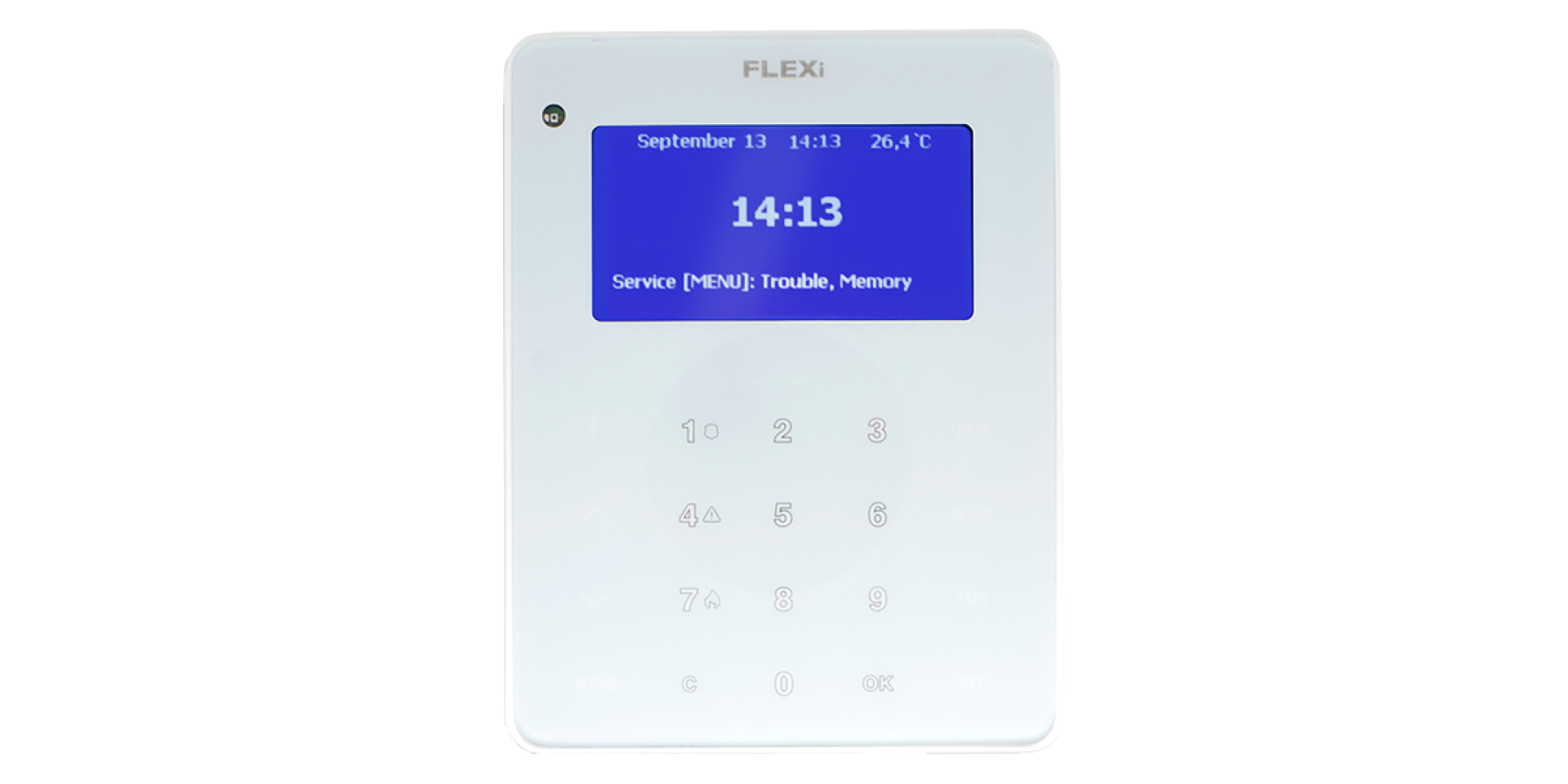
1. Votre système d'alarme
La « FLEXi » SP3 est le cœur de votre système d'alarme. Elle est logée dans un boîtier métallique avec l'alimentation et la batterie de secours ; les détecteurs, la sirène et les claviers y sont raccordés. Le communicateur est également intégré : la centrale transmet directement au centre de télésurveillance et à l'application Protegus 2 via Wi-Fi, Ethernet ou le réseau mobile. Ce manuel porte sur l'utilisation au quotidien ; le raccordement et les réglages sont l'affaire de l'installateur et sont décrits dans le manuel d'installation et de programmation.
1.1 Fonctionnement
- En service, la centrale surveille tous les détecteurs. Si l'un d'eux se déclenche, la sirène retentit et la centrale – selon les réglages – envoie un message d'alarme au centre de télésurveillance et à vous.
- Hors service, elle ne réagit qu'aux zones surveillées en permanence, 24 heures sur 24 : détecteur d'incendie, zones 24 heures et 24 heures silencieuses, autoprotection.
- En service partiel (mode présence et mode nuit), l'enveloppe extérieure est protégée et vous pouvez vous déplacer librement à l'intérieur. L'installateur définit, par le type de zone, quel détecteur surveille dans quel mode.
- La temporisation d'entrée vous laisse le temps de mettre le système hors service après être entré par la porte d'entrée ; pendant la temporisation de sortie, vous pouvez encore quitter le bâtiment après la mise en service. Notez les durées réglées sur la fiche du chapitre 12.
1.2 Moyens de commande
Vous pouvez commander le système avec plusieurs moyens, utilisables aussi en parallèle :
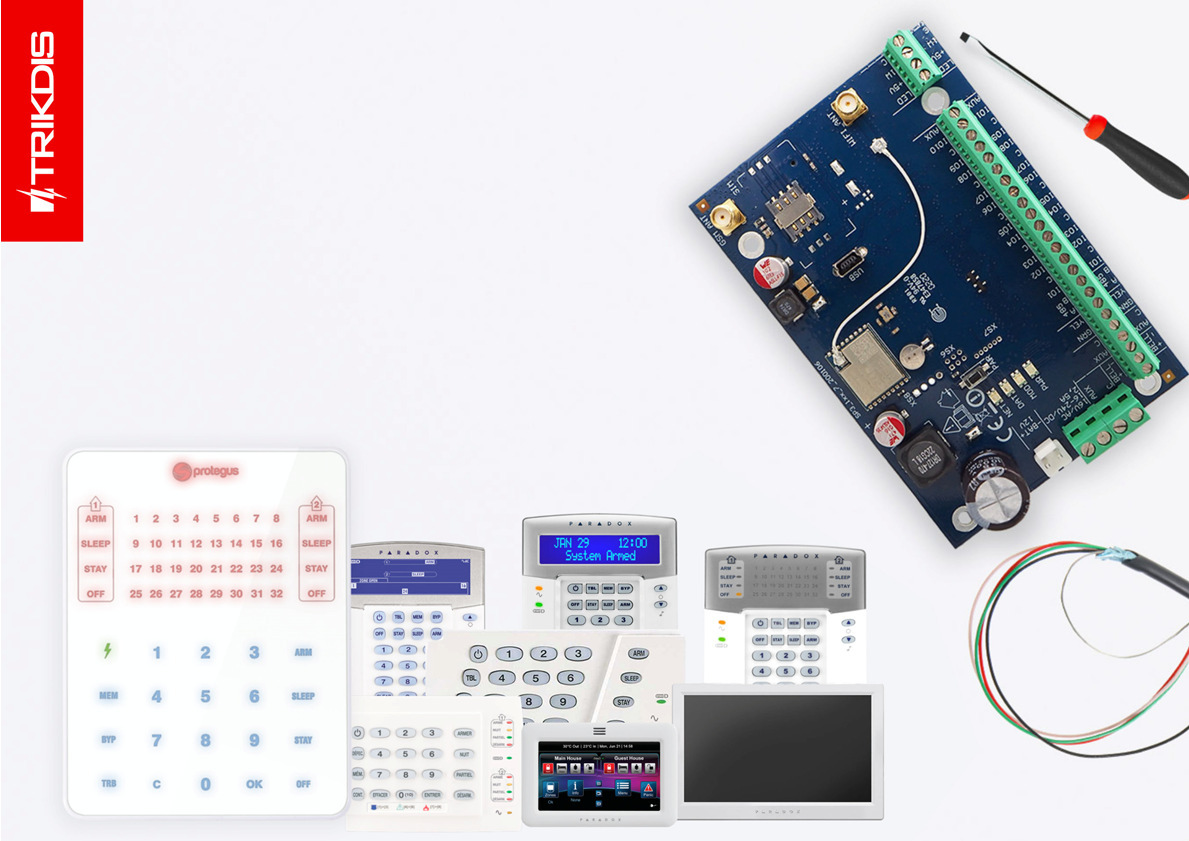
- depuis un clavier – clavier Trikdis, Paradox ou Crow (chapitres 4, 5 et 6) ;
- depuis l'application Protegus 2, sur téléphone ou dans un navigateur, de n'importe où (chapitre 3) ;
- avec une clé iButton ou une carte RFID sur le lecteur installé à l'entrée (chapitre 8) ;
- par appel téléphonique et par SMS – uniquement sur les versions avec modem mobile (chapitre 9) ;
- avec un interrupteur à clé, si l'installateur a configuré une zone à cet effet – l'interrupteur change l'état de cette zone et met ainsi le système en service ou hors service ;
- le centre de télésurveillance peut aussi mettre le système en service ou hors service à distance, si vous en avez convenu.
Paradox K32LCD+, K32+, K32LED, K32+ LED, K35, K10H, K10V, K636, TM50*, TM70*
Crow CR16, CR-LCD
Les claviers LED affichent uniquement le statut des 2 premières zones, mais peuvent contrôler les 8 zones. *Ce clavier peut uniquement activer/désactiver les 2 premières zones.
Les claviers à LED (Trikdis FLEXi LED, SK232LED W, SK-LED Button, modèles Paradox à LED, Crow) affichent l'état des deux premières partitions, mais peuvent commander les huit partitions ; si vous avez plusieurs partitions et voulez les voir toutes, il vous faut un clavier LCD. Un système peut comporter au maximum huit claviers du même type.
1.3 Notifications
La centrale envoie les événements dans l'ordre défini : d'abord au centre de télésurveillance, ensuite aux utilisateurs. L'application Protegus 2 vous avertit par notification push et par un signal sonore distinct ; les versions avec modem envoient aussi des SMS à huit numéros de téléphone au maximum. C'est l'installateur qui définit qui reçoit un message pour quel événement – s'il vous manque une notification ou si vous en recevez trop, demandez-lui de modifier ce réglage.
1.4 Alimentation
La centrale fonctionne sur le secteur 230 V et, en cas de coupure de courant, sur la batterie 12 V placée dans le boîtier. Tant que le secteur est présent, la batterie se recharge. L'autonomie de la batterie dépend de la consommation du système et de l'âge de la batterie. La coupure secteur et le défaut de batterie sont signalés par l'indication de défaut du clavier (TRB) et par Protegus 2 (chapitre 7).
N'ouvrez pas le boîtier
Le boîtier de la centrale contient la tension du secteur, et l'ouverture du couvercle est immédiatement signalée au centre de télésurveillance par le contact d'autoprotection. L'ouverture du boîtier, le remplacement de la batterie et tout raccordement sont du ressort de l'installateur.
2. États de fonctionnement, codes et fonctions
2.1 Les quatre états de fonctionnement
Les claviers et l'application affichent les mêmes quatre états. Le système peut être divisé en partitions (Area sur l'afficheur du clavier), et chaque partition a son propre état.
| État | Sur le clavier | Signification |
|---|---|---|
| Hors service | OFF (DISARM) | Seules les zones 24 heures sont protégées : l'alarme réagit aux événements des zones incendie, 24 heures et 24 heures silencieuses. |
| En service | ARM | Toutes les zones sont protégées, l'alarme réagit à tous les événements. |
| Mode présence | STAY | L'enveloppe extérieure est protégée ; dans les zones de type Interior STAY et Instant STAY (pièces intérieures), vous pouvez vous déplacer librement. Si quelqu'un viole la zone d'entrée temporisée, l'alarme ne se déclenche qu'à la fin de la temporisation d'entrée. |
| Mode nuit | SLEEP | Comme le mode présence, mais en cas de violation de la zone d'entrée temporisée, l'alarme se déclenche immédiatement. |
Quel mode choisir
ARM quand tout le monde quitte le bâtiment. STAY quand vous êtes chez vous et entrez et sortez pendant la journée (la porte d'entrée signale avec temporisation). SLEEP pour la nuit, quand personne ne sort : l'ouverture de la porte d'entrée déclenche alors l'alarme immédiatement. Le mode présence et le mode nuit ne sont disponibles que si l'installateur a configuré au moins une zone en type Interior STAY ou Instant STAY.
2.2 Codes et droits
Les codes donnent aux utilisateurs différents niveaux de droits pour commander le système. Les codes ne se composent que de chiffres (0–9) ; aucun autre caractère – lettre ou signe de ponctuation – ne peut être utilisé, ni lors du choix ni lors de la saisie du code. Il existe trois types de codes :
- Code utilisateur – à quatre chiffres ; il sert à mettre en service, mettre hors service et exclure des zones. La centrale mémorise jusqu'à 40 codes utilisateur. Chaque utilisateur doit avoir son propre code : le journal et Protegus 2 indiquent ainsi qui a fait quoi, et chaque code peut être supprimé séparément à tout moment.
- Code administrateur – à six chiffres, 123456 par défaut. Il n'y en a qu'un, il ne peut pas être supprimé, mais il peut être modifié dans le logiciel TrikdisConfig (System Options → Access → Access codes). Il sert à ajouter et supprimer des codes utilisateur sur les claviers Trikdis SK232LED W, FLEXi LCD et Paradox. Il ne permet pas de mettre en service ni hors service. Il ne doit contenir que des chiffres : TrikdisConfig accepte aussi un code contenant des lettres, mais comme on ne peut pas saisir de lettres sur le clavier, vous ne pourrez ensuite plus ajouter ni modifier de codes utilisateur depuis le clavier.
- Mot de passe SMS – à six chiffres, 123456 par défaut ; c'est le début des commandes SMS (chapitre 9).
Code maître sur les claviers à LED et Button
Sur les claviers FLEXi LED, SK-LED Button et SK-LCD Button, vous programmez les codes avec le code de l'utilisateur 1, le code maître (1234 par défaut), et non avec le code administrateur. Les étapes exactes figurent au point 4.9.
Changez les codes par défaut
Dès le premier jour, demandez à l'installateur de modifier le code administrateur et le mot de passe SMS, et de donner à chaque utilisateur son propre code. N'écrivez pas les codes à proximité du clavier.
2.3 Fonctions de sécurité
| Fonction | Ce qu'elle fait |
|---|---|
| Exclusion de zone (Bypass) | Retire une zone de la surveillance pour la prochaine mise en service. Utile lorsqu'il faut mettre en service alors qu'un détecteur est défectueux et que le défaut ne peut pas être réparé immédiatement. L'exclusion est annulée à la mise hors service. |
| Bip de sirène (Bell Squawk) | La sirène confirme la mise en service par un bref signal, la mise hors service par deux – ainsi, vous savez aussi de l'extérieur que la commande est arrivée. |
| Carillon (Chime) | Lorsque le système est hors service, le buzzer du clavier (ou une sortie configurée à cet effet) signale l'ouverture de la zone définie, par exemple la porte d'entrée. |
| Remise en service (Re-ARM) | Protège contre une mise hors service involontaire : si vous avez mis le système hors service par appel téléphonique, mais que personne n'a ouvert la porte d'entrée pendant la temporisation d'entrée, la centrale revient au mode en service précédent. |
| Code sous contrainte | Si l'on vous force à mettre l'alarme hors service (ou en service), utilisez le code sous contrainte : le système se met apparemment hors service (ou en service) normalement, mais envoie immédiatement une alarme silencieuse (Duress) au centre de télésurveillance. Le code sous contrainte est activé par l'installateur ; il peut être de deux sortes : votre propre code avec le dernier chiffre augmenté de un, ou avec 0 à la place du premier chiffre. |
2.4 Autres fonctions
- Surveillance de la température – jusqu'à huit sondes de température (DS18B20 ou DS18S20) ou une sonde de température et d'humidité (AM2301) peuvent être raccordées à la centrale. Une plage autorisée distincte peut être définie pour chacune ; si la température en sort, la centrale envoie un événement aux utilisateurs. Protegus 2 affiche les valeurs actuelles ; sur les versions avec modem, la commande SMS
ASKTles demande aussi. - Commande à distance d'appareils – les autres appareils électroniques (portail, éclairage, chauffage, arrosage) raccordés aux sorties programmables à collecteur ouvert (PGM) de la centrale peuvent être commandés depuis Protegus 2, avec les touches de raccourci du clavier, par SMS et par appel téléphonique (chapitres 10 et 9).
3. Application Protegus 2
Dans Protegus 2, vous voyez l'état du système de n'importe où, vous le mettez en service et hors service, consultez les événements, commutez les sorties et recevez une notification push pour chaque événement important. L'application fonctionne avec toutes les versions de la SP3 qui accèdent à Internet (Wi-Fi, Ethernet ou réseau mobile). Elle est gratuite pour l'utilisateur ; sur téléphone, vous la téléchargez depuis les magasins d'applications ; dans un navigateur, elle s'ouvre à l'adresse https://app.protegus.app.
3.1 Ajouter le système à votre compte
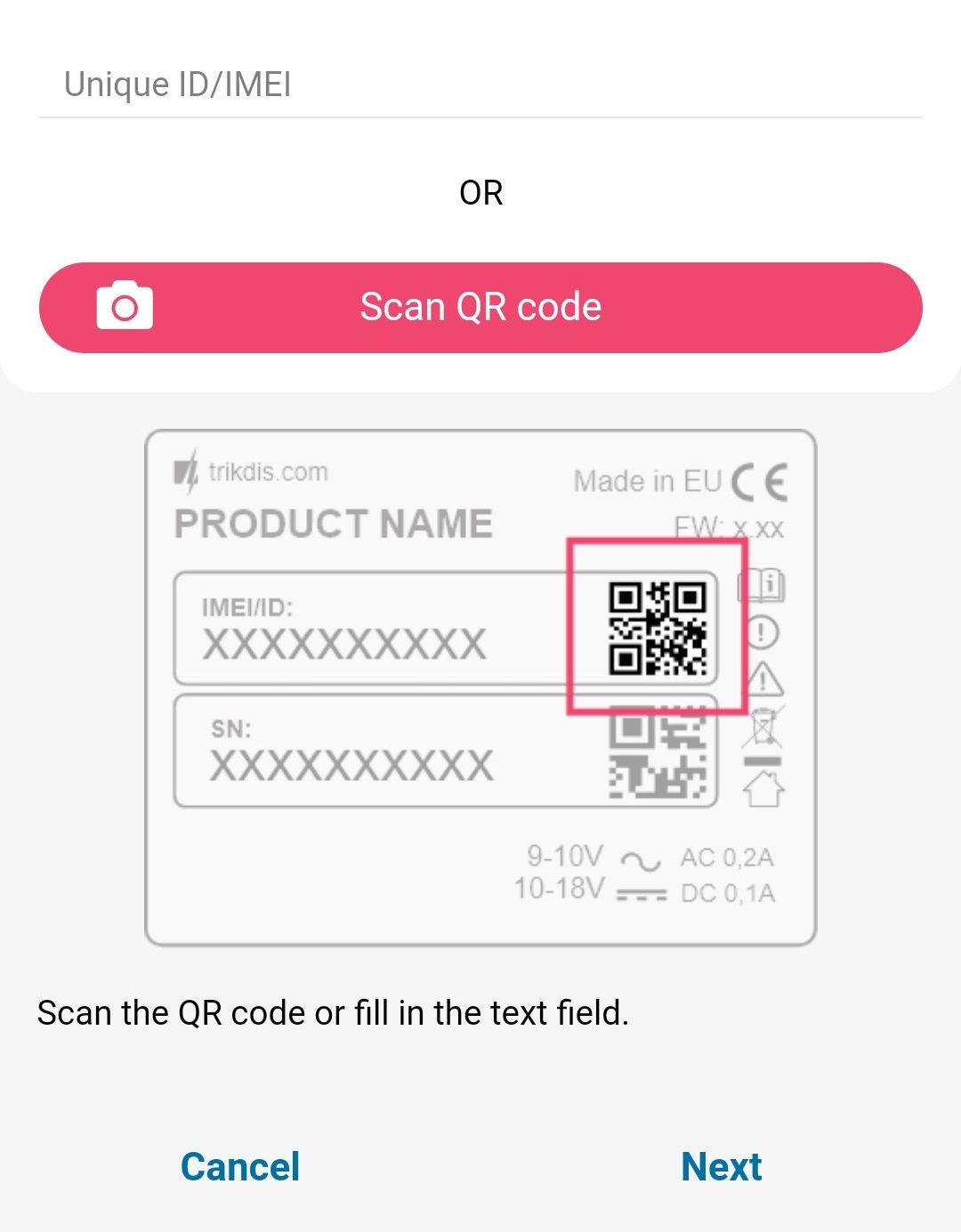
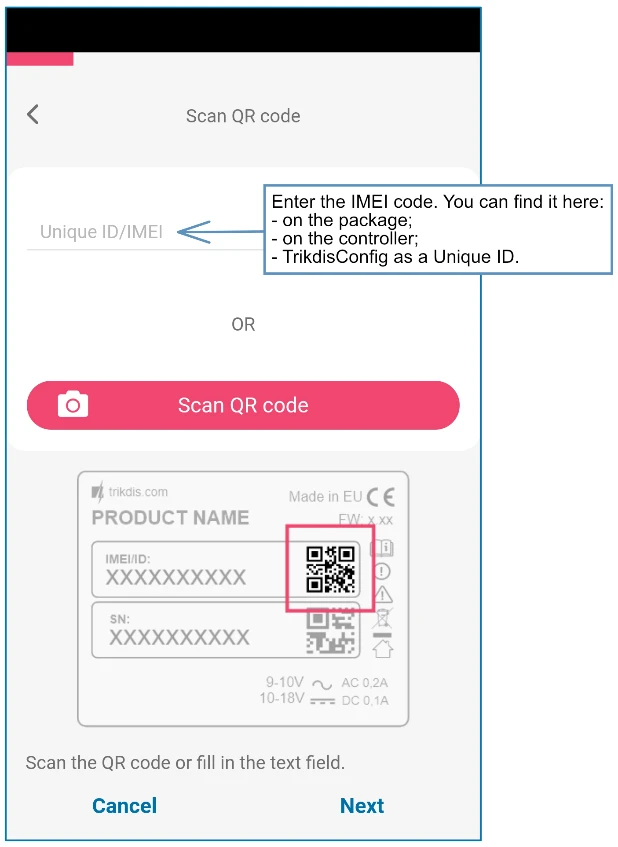
Il vous faut pour cela l'identifiant unique de la centrale, le numéro IMEI/Unique ID : il figure sur l'étiquette de l'emballage et de la carte, et l'installateur vous le communique aussi. Si l'installateur a déjà ajouté le système depuis son compte professionnel, le plus simple est qu'il vous invite sur votre compte : il vous suffit alors d'accepter le lien reçu dans l'e-mail d'invitation, sans saisir l'identifiant.
Création du système dans l'application Protegus 2
- Téléchargez l'application Protegus 2 sur votre téléphone ou ouvrez-la dans un navigateur
- Créez un compte si vous n'en avez pas déjà un.
- Connectez-vous à votre compte.
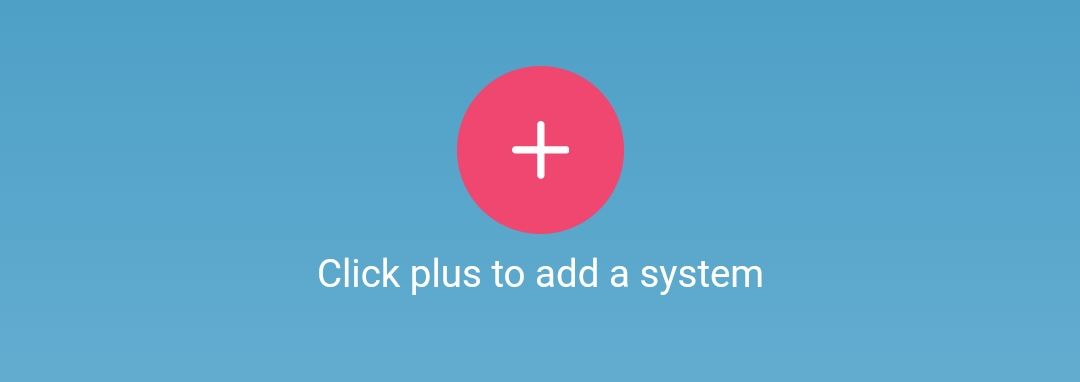
- Sur la page principale, cliquez sur le bouton "+" pour créer un système
- Entrez l'identifiant unique de l'appareil TRIKDIS (vous pouvez également scanner le code-barres ou le code QR avec l'appareil photo de votre téléphone), que vous pouvez trouver
- Sur l'étiquette de l'appareil
- Sur la boîte en carton de l'appareil
- Dans le coin inférieur gauche de TrikdisConfig (format sélectionnable et copiable)
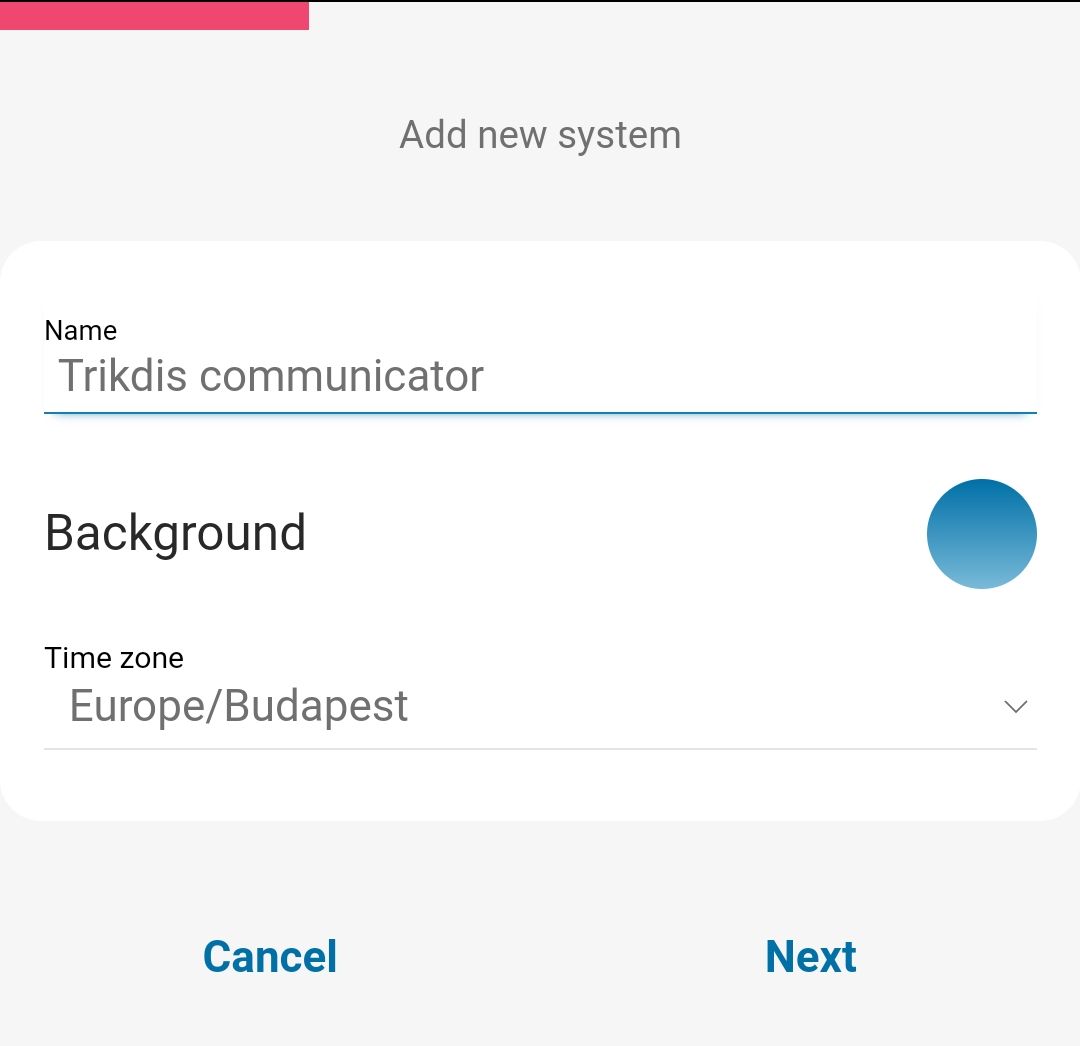
- Entrez le nom du système et sélectionnez un fuseau horaire
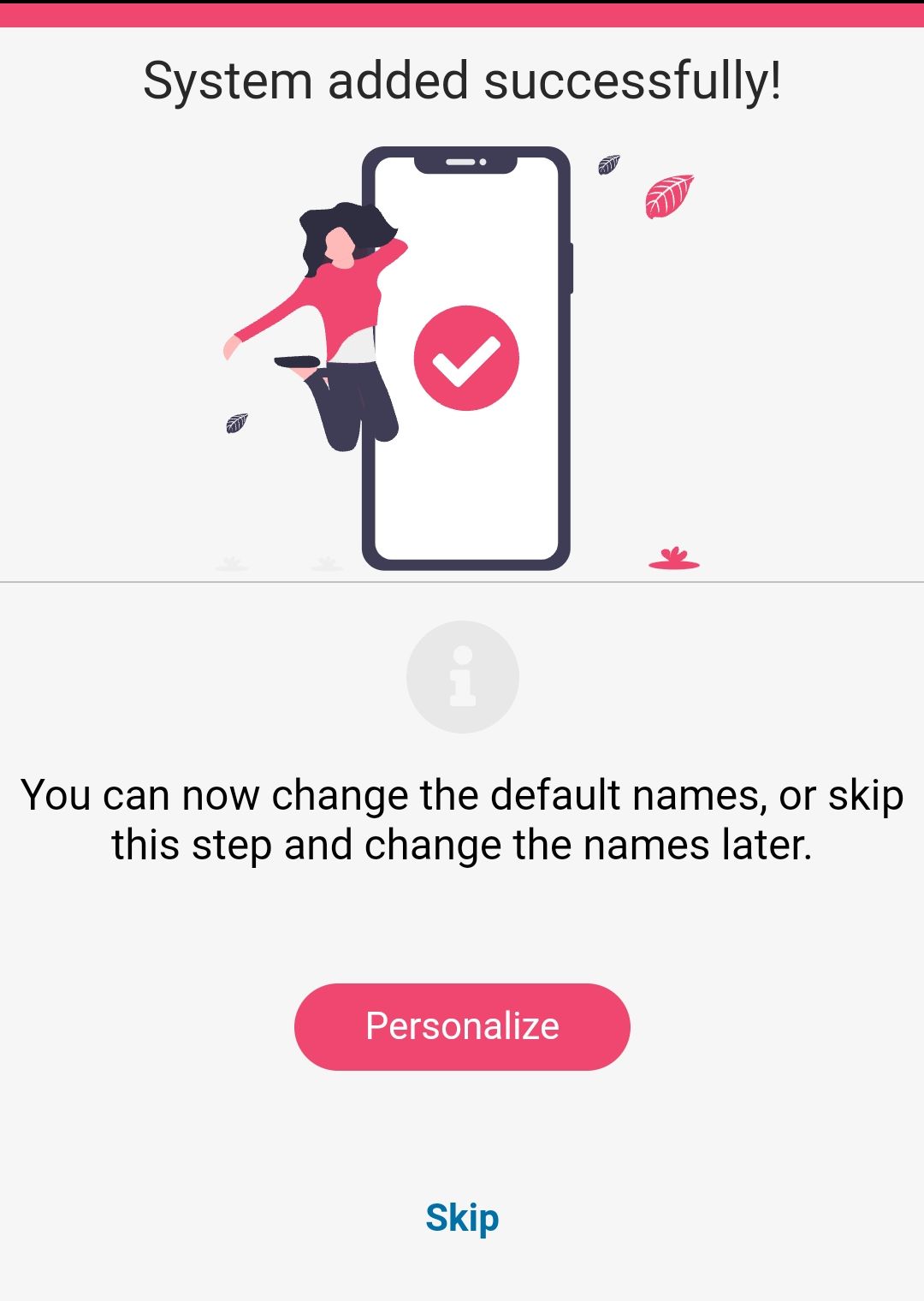
- Votre système est créé, vous pouvez toujours nommer les partitions et les zones à l'étape suivante, mais vous pouvez le faire plus tard à tout moment.
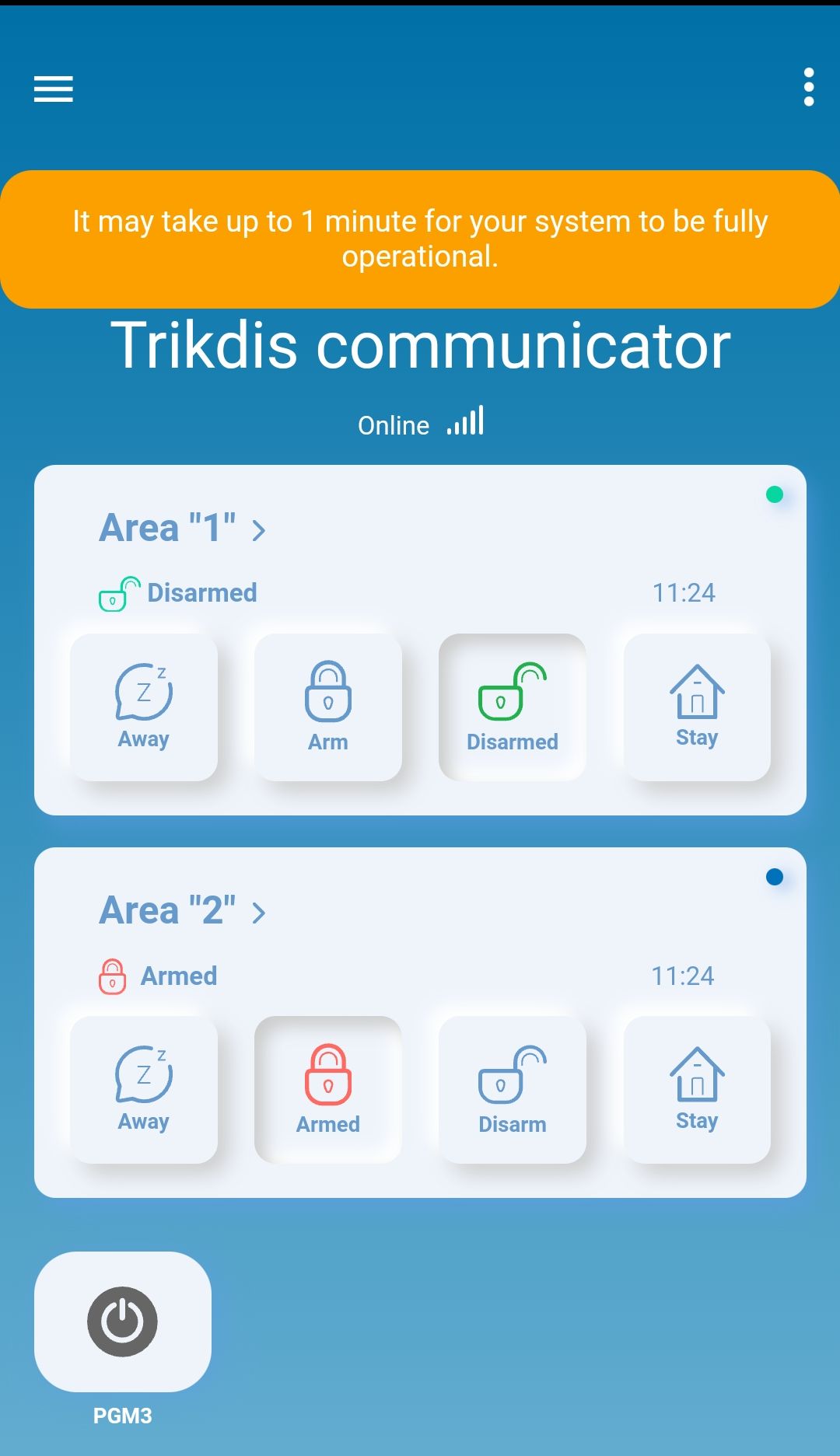
- Dans la dernière étape, l'écran d'accueil de votre système apparaîtra. Attendez que la bande jaune disparaisse et que votre système soit prêt.


3.2 Mise en service et hors service dans l'application
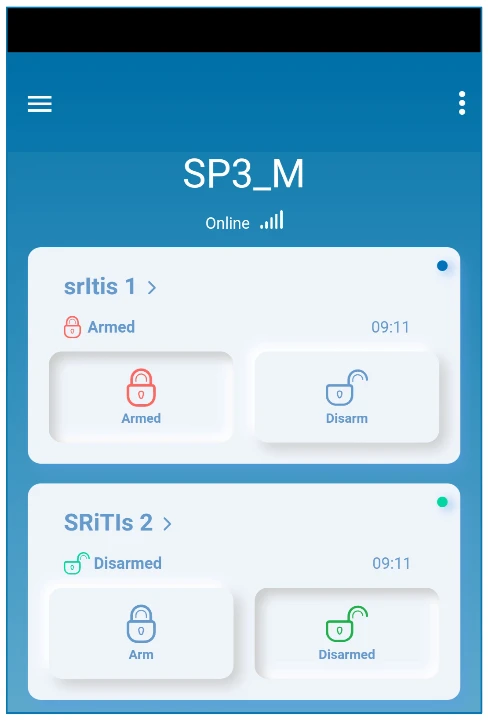
- Ouvrez le système dans l'application Protegus 2. Sur l'écran d'accueil, chaque partition a sa propre carte et son cadenas : un cadenas fermé rouge indique une partition armée, un cadenas ouvert vert une partition désarmée.
- Touchez le cadenas de la partition et choisissez l'opération souhaitée : armement ou désarmement (mise hors service).
- Si l'application le demande, saisissez le code PIN.
Le cadenas prend l'état réel à la suite de l'événement reçu de la centrale d'alarme ; l'application confirme également dans la liste des événements et par une notification si la centrale a exécuté l'opération.
Sur la SP3, après avoir touché le cadenas, vous saisissez le code utilisateur de la centrale – le même code à quatre chiffres que sur le clavier, et non le mot de passe de votre compte Protegus 2. Chaque partition apparaît sur une carte séparée, et vous ne voyez que celles pour lesquelles l'installateur vous a donné des droits. Outre la mise en service totale, vous lancez aussi d'ici les modes partiels : Stay (mode présence) et Sleep (mode nuit).
Si l'application affiche autre chose que le clavier
Si rien ne se passe après une commande, ou si l'application affiche tout autre chose que l'état réel du système, ouvrez le menu Settings → System configuration et appuyez sur le bouton Sync à la ligne System out of sync?. L'application relit les réglages de la centrale.
3.3 Événements et autres utilisateurs
- La liste des événements est le journal du système : mise en service, mise hors service avec le nom de l'utilisateur, alarmes par zone, défauts et leur rétablissement. Après une alarme, c'est ici que vous voyez le plus vite quelle zone s'est déclenchée.
- Vous pouvez activer et désactiver les notifications push par type d'événement ; l'alarme arrive avec un son distinct et bien audible. Vous pouvez aussi demander des notifications dans un navigateur : Notifications push dans le navigateur avec l'application Protegus 2.
- Le propriétaire du système invite d'autres utilisateurs depuis l'application ; la personne invitée voit le système depuis son propre compte, et c'est vous qui définissez ses droits (quelle partition, quelle sortie). L'installateur peut aussi envoyer des invitations aux adresses e-mail saisies dans TrikdisConfig.
- Les informations du système (connexion, niveau de signal, firmware) sont affichées sur la page d'informations du système : La page d'informations système de Protegus 2 s'est enrichie.
4. Commande avec un clavier Trikdis
4.1 Les claviers Trikdis
| Clavier | Affichage | Caractéristiques |
|---|---|---|
| FLEXi LCD (SK-LCD TouchPad sur docs.trikdis.com) | afficheur texte, 64 zones, 8 partitions | touches tactiles, date, heure et température sur l'afficheur, menu en plusieurs langues |
| FLEXi LED (SK-LED TouchPad) | 32 LED de zone, 2 partitions | touches tactiles |
| SK-LCD Button | afficheur texte, 64 zones, 8 partitions | boutons-poussoirs, icônes ; description détaillée : Guide d'utilisation abrégé du clavier SK-LCD Button |
| SK-LED Button | 16 LED de zone, 2 partitions | boutons-poussoirs ; description détaillée : Guide d'utilisation abrégé du clavier SK-LED Button |
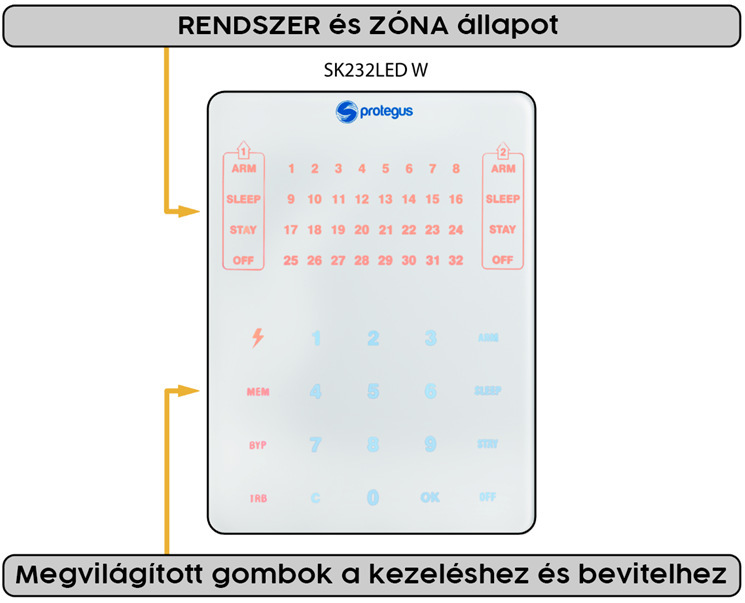
| SK232LED W (avec l'inscription Protegus) | 32 LED de zone, 2 partitions | prédécesseur du FLEXi LED ; il s'utilise de la même manière que le FLEXi LED |
Sur les claviers à LED, les chiffres représentent les zones : allumé – la zone est ouverte (violée), éteint – la zone est au repos, clignotant – la zone ou l'utilisateur est sélectionné, clignotant rapide – la zone a provoqué une alarme. L'état des deux partitions est indiqué par les voyants des coins supérieurs gauche et droit (ARM, SLEEP, STAY, OFF). Avec un firmware plus récent, le clavier peut être affecté à une ou deux partitions choisies : il n'affiche alors que les zones et l'état de celles-ci.
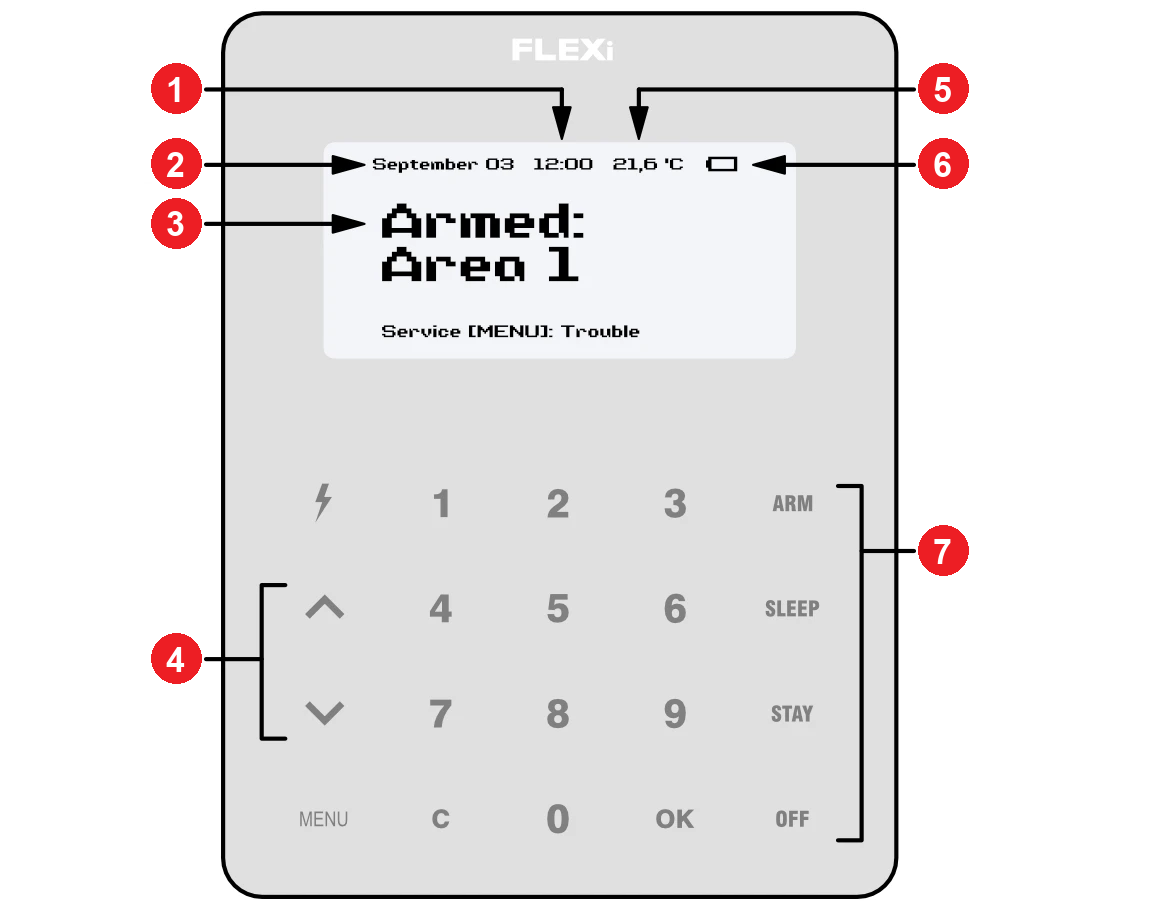
- 1 heure (« Time »)
- 2 date (« Date »)
- 3 état de la partition (« Area status ») – sur l'image « Armed: Area 1 », c'est-à-dire la partition 1 en service
- 4 touches de navigation (« Navigation buttons »)
- 5 température (« Temperature »)
- 6 état de la batterie de la centrale (« Battery status »)
- 7 touches de commande des partitions (« Area control buttons ») : ARM, SLEEP, STAY, OFF
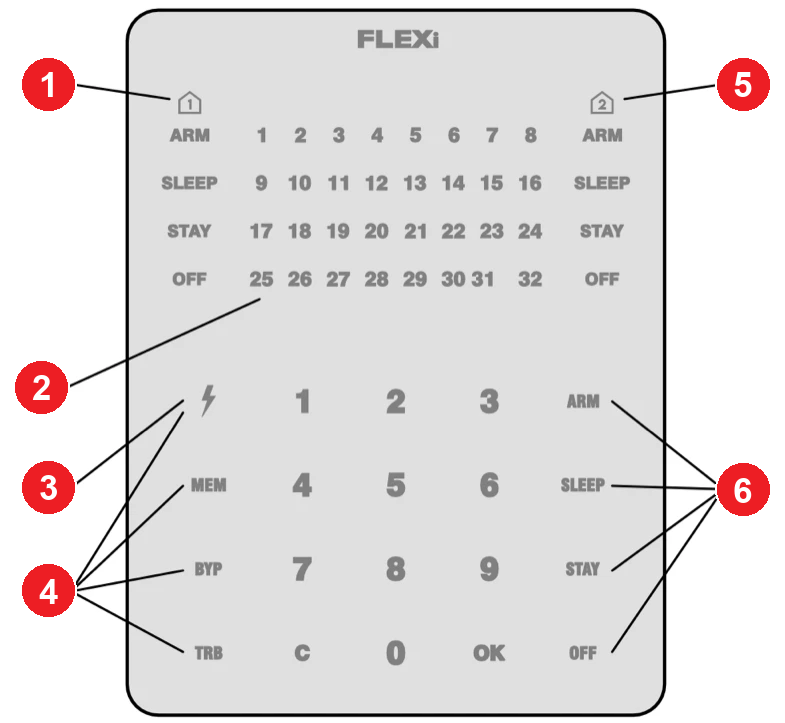
- 1 voyants d'état de la partition 1 (« 1 area status indications »)
- 2 voyants de zone : les chiffres 1 à 32 correspondent aux zones 1 à 32 (« Number indicators [1]-[32] match with 1-32 zones. ») ; allumé – la zone est ouverte (« Illuminated – zone violated »), éteint – la zone est surveillée (« Extinguished – zone monitored »), clignotant – zone ou utilisateur sélectionné (« Flashing – zone/user selected »), clignotant rapide – la zone a déclenché une alarme (« Flashing intensively – zone was violated »)
- 3 voyant d'alimentation (« Power indication »)
- 4 touches de fonction (« Function keys ») : ⚡, MEM, BYP, TRB
- 5 voyants d'état de la partition 2 (« 2 area status indications »)
- 6 touches de commande des partitions (« Area control buttons ») : ARM, SLEEP, STAY, OFF
4.2 Touches et voyants
| Touche | Ce qu'elle indique, à quoi elle sert |
|---|---|
| ⚡ (éclair) | Allumé en permanence : la centrale fonctionne sur le secteur. Clignotant : défaut de batterie. Éteint : pas de tension secteur, le système fonctionne sur batterie. Cette touche sert à programmer les codes utilisateur et à réinitialiser les détecteurs d'incendie. |
| MEM | Allumé : une alarme est en mémoire. Clignotant : vous consultez la mémoire d'alarmes. Cette touche permet d'entrer dans la mémoire. (claviers à LED) |
| BYP | Allumé : une zone est exclue. Clignotant : vous réglez l'exclusion. Cette touche permet de passer en mode exclusion. (claviers à LED) |
| TRB | Allumé : il y a un défaut dans le système. Clignotant : vous consultez les défauts. Cette touche permet d'ouvrir la liste des défauts. (claviers à LED) |
| MENU, ▲ ▼ | Le menu du FLEXi LCD et la navigation. |
| 0–9 | Saisie de chiffres : code, numéro de partition, de zone, d'utilisateur. |
| C | Sortie du mode, effacement de la valeur saisie. |
| OK | Confirmation du choix. |
| ARM / SLEEP / STAY / OFF | Mise en service totale / mode nuit / mode présence / mise hors service. |
Deux règles valables pour tous les claviers
- Si vous vous êtes trompé, appuyez sur la touche C : elle quitte le mode et efface la valeur saisie.
- Si au moins une zone est ouverte (sa LED est allumée), le système ne peut pas être mis en service – fermez la fenêtre ou la porte, ou excluez la zone (4.5). L'installateur peut donner à certaines zones la propriété « forcée » (FORCE) ; celles-ci permettent la mise en service même ouvertes.
4.3 Mise en service et hors service
Si le système n'a qu'une seule partition, vous n'avez pas à appuyer sur le numéro de partition, et la touche OK n'est pas nécessaire non plus. Avec plusieurs partitions, après la saisie du code, les numéros des partitions que vous pouvez commander s'allument.
| Opération | Étapes | Ce qui se passe |
|---|---|---|
| Mise en service totale | ARM → code utilisateur → numéro(s) de partition → OK | Le voyant ARM clignote pendant la temporisation de sortie, puis reste allumé. Pendant la temporisation de sortie, quittez le bâtiment et fermez la porte. Avec Bell Squawk, la sirène émet un bip. |
| Mode présence | STAY → code → partition(s) → OK | Le voyant STAY s'allume. Le mode est actif immédiatement, sans temporisation de sortie. Avec Bell Squawk, la sirène émet un bip. |
| Mode nuit | SLEEP → code → partition(s) → OK | Le voyant SLEEP s'allume. Il est actif immédiatement ; l'ouverture de la porte d'entrée déclenche immédiatement l'alarme. Avec Bell Squawk, la sirène émet un bip. |
| Mise hors service | OFF → code → partition(s) → OK | Le voyant OFF s'allume. Avec Bell Squawk, la sirène émet deux bips. En entrant, mettez hors service pendant la temporisation d'entrée : si le système est en mode ARM ou STAY et que quelqu'un entre, la temporisation d'entrée démarre, et le système doit être mis hors service avant qu'elle ne soit écoulée. |
| Mise hors service après une alarme | code → partition(s) → OK | Le système se met hors service, le voyant OFF s'allume (avec Bell Squawk, la sirène émet deux bips), MEM s'allume, les zones en alarme clignotent. Le clignotement s'arrête avec la touche MEM, puis C ; la mémoire est effacée à la mise en service suivante. |
| Basculement rapide (avec le code, sur un système comportant des zones STAY) | code → partition(s) | La partition choisie passe à l'état opposé : une partition en service (mode ARM, STAY ou SLEEP) se met hors service, le voyant OFF s'allume, avec Bell Squawk la sirène émet deux bips ; pour une partition hors service, la temporisation de sortie démarre, et si vous ouvrez entre-temps la zone d'entrée (temporisée), elle passe en mode ARM, sinon en mode STAY – le voyant correspondant (ARM ou STAY) s'allume, avec Bell Squawk la sirène émet un bip. |
Sur le clavier FLEXi LED, la séquence code → partition → OK suffit aussi pour la mise en service totale ; le FLEXi LCD affiche le temps restant de la temporisation de sortie et le nouvel état (Armed: Area 1, Disarmed: Area 1, Stay: Area 1, Sleep: Area 1).
4.4 Mémoire d'alarmes (MEM)
Après une alarme, le voyant MEM s'allume. Appuyez sur la touche MEM : les chiffres allumés indiquent les zones qui ont déclenché l'alarme. Sortie avec la touche C. Si vous n'appuyez sur rien pendant une minute, le clavier sort de lui-même, mais la mémoire est conservée et MEM reste allumé ; la mémoire est effacée à la mise en service suivante, et MEM s'éteint alors. Sur le clavier FLEXi LCD, l'alarme apparaît en texte sur l'afficheur, et vous la trouvez aussi avec le nom de la zone dans la liste des événements de Protegus 2.
4.5 Exclusion de zone (Bypass)
Vous pouvez retirer de la surveillance, pour la prochaine mise en service, une zone restée ouverte ou défectueuse.
- FLEXi LED, SK232LED W : BYP → code (BYP clignote) → numéro à deux chiffres des zones (par exemple
02, plusieurs zones à la suite) → OK (BYP reste allumé). - FLEXi LCD : MENU → 3 → code → numéro à deux chiffres des zones → OK.
- SK-LCD Button, SK-LED Button : MENU → 6 → code → numéro à deux chiffres des zones → OK.
Pour annuler l'exclusion, répétez la même opération. L'exclusion ne vaut que pour une mise en service : après la mise hors service, la zone est de nouveau surveillée, et le défaut doit être réparé.
4.6 Réinitialisation des détecteurs d'incendie et de fumée
Après une alarme, les détecteurs d'incendie et de fumée deux fils ne se réinitialisent pas d'eux-mêmes, seulement manuellement. Maintenez la touche ⚡ enfoncée pendant 3 secondes (sur les claviers Button, la touche C) : la centrale coupe brièvement l'alimentation des détecteurs, qui reviennent à leur état initial. La sortie PGM commutée est alors celle à laquelle les détecteurs d'incendie sont raccordés et que l'installateur a configurée en fonction de réinitialisation des détecteurs d'incendie (Fire sensor reset) ; c'est ce qui remet à l'état initial les détecteurs d'incendie et de fumée raccordés à la zone de la centrale. La sortie correspondante de Protegus 2 et la commande SMS FRS font la même chose.
4.7 Touches d'urgence
Depuis le clavier, vous pouvez demander directement de l'aide au centre de télésurveillance – cela ne fonctionne que si le système est raccordé à un centre de télésurveillance et que ce service a été convenu.
| Clavier | Panique (police, danger immédiat) | Assistance médicale | Incendie |
|---|---|---|---|
| FLEXi LCD, FLEXi LED, SK-LCD Button, SK-LED Button | maintenez le 1 enfoncé pendant 3 secondes | maintenez le 4 enfoncé pendant 3 secondes | maintenez le 7 enfoncé pendant 3 secondes |
| SK232LED W | 1 + 3 ensemble, pendant 3 secondes | 4 + 6 ensemble, pendant 3 secondes | 7 + 9 ensemble, pendant 3 secondes |
4.8 Signalisation des défauts (TRB)
Si TRB est allumé, il y a un défaut dans le système (absence de tension secteur, batterie, communication, autoprotection). Sur les claviers à LED, appuyez sur la touche TRB : les numéros des groupes de défauts s'allument ; vous ouvrez le détail d'un groupe avec son numéro, sortie avec la touche C. Le FLEXi LCD affiche la ligne Service [MENU]: Trouble, et vous ouvrez la liste des défauts avec la touche MENU. La signification des groupes et ce qu'il faut faire figurent au chapitre 7.
4.9 Codes utilisateur depuis le clavier
L'ajout d'un nouveau code et la modification d'un code existant se font de la même manière ; c'est vous qui choisissez le numéro d'utilisateur à deux chiffres (01–40) : pour un nouveau code, un numéro encore libre, pour une modification, le numéro de l'utilisateur dont vous changez le code. La touche C interrompt l'opération à tout moment.
FLEXi LCD et SK232LED W (avec le code administrateur) :
- Appuyez sur la touche ⚡.
- Saisissez le code administrateur à six chiffres (123456 par défaut). ⚡ se met à clignoter.
- Saisissez le numéro à deux chiffres de l'utilisateur (par exemple
02). - Saisissez le code utilisateur à quatre chiffres, puis une seconde fois.
- Appuyez sur les numéros des partitions que l'utilisateur peut commander.
- Appuyez sur la touche OK, puis sortez avec la touche C.
FLEXi LED (avec le code maître) :
- Appuyez sur la touche ⚡.
- Saisissez le code maître à quatre chiffres (1234 par défaut ; c'est le code de l'utilisateur 01). Les LED des numéros qui ont déjà un code s'allument.
- Saisissez le numéro à deux chiffres de l'utilisateur.
- Saisissez deux fois le nouveau code.
- Appuyez sur les numéros des partitions autorisées, puis sur la touche OK. Sortie : C deux fois.
SK-LCD Button, SK-LED Button : MENU → 0 → code maître (1234 par défaut) → numéro → nouveau code deux fois → partitions → OK → C.
Suppression d'un code : commencez de la même manière (⚡ ou MENU → 0, code administrateur ou code maître), saisissez le numéro de l'utilisateur à supprimer, puis appuyez sur la touche SLEEP. Le clavier émet un bip, la LED du numéro s'éteint. Sortie C (FLEXi LED : OK deux fois).
Changer le code administrateur et le code maître
Le code administrateur ne peut être modifié que dans le logiciel TrikdisConfig – demandez-le à l'installateur. Le code maître est le code de l'utilisateur 01 : sur le FLEXi LED et les claviers Button, vous le changez avec les étapes ci-dessus, sur le numéro 01.
4.10 État des partitions sur le clavier à LED
Sur le clavier SK232LED W, maintenez la touche 2 enfoncée pendant 3 secondes (le clavier émet un bip) : les LED numérotées 1 à 8 indiquent l'état des huit partitions – allumée : en service, clignotante : mode présence, éteinte : hors service.
4.11 Luminosité, son, langue
- FLEXi LCD : MENU → 5, puis 2 pour le volume, 4 pour la luminosité de l'afficheur, 3 pour la luminosité des touches ; vous réglez la valeur avec les touches ▲ ▼ et l'enregistrez avec OK.
- FLEXi LED : maintenez la touche C enfoncée pendant 3 secondes, puis 1 / 4 – luminosité des LED de zone, 2 / 5 – luminosité des touches, 3 / 6 – volume, 0 – activation ou désactivation de l'éclairage en veille (si une LED de zone sur deux est allumée, l'éclairage en veille est désactivé ; si toutes le sont, il est activé). La touche C enregistre le réglage.
- SK-LCD Button, SK-LED Button : depuis le MENU, les étapes figurent dans les deux guides abrégés (4.1).

Pour changer de langue, accédez au menu avec la touche MENU, sélectionnez le menu des réglages en appuyant sur 5, puis appuyez sur 1 (language) pour choisir la langue.
Après avoir sélectionné la langue souhaitée, n'oubliez pas d'enregistrer le réglage avec la touche OK.
5. Commande avec un clavier Paradox
La « FLEXi » SP3 fonctionne avec les claviers Paradox K10LED V/H, K636, K32LED, K32+, K32LCD+, K35 et avec les claviers à écran tactile TM50 / TM70. Le K10LED affiche l'état de 10 zones et 2 partitions, le K636 de 10 zones et 1 partition, les K32LED, K32+ et K35 de 32 zones et 2 partitions. Les TM50 et TM70 ne peuvent mettre en service et hors service que les deux premières partitions.
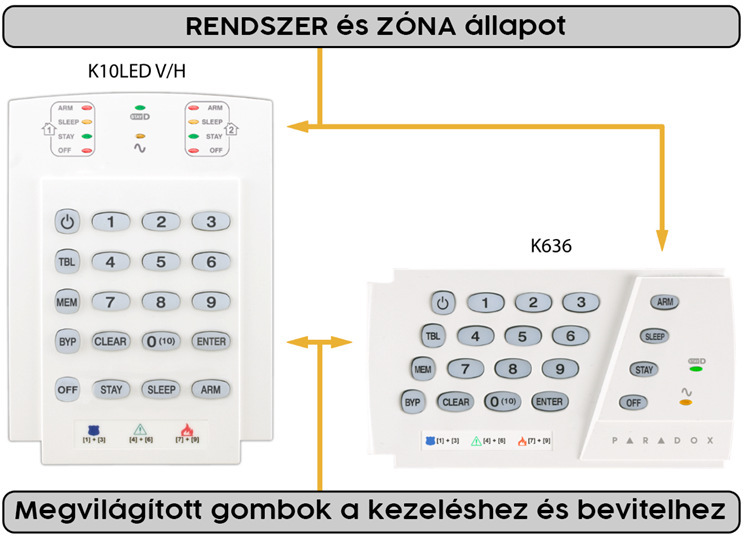
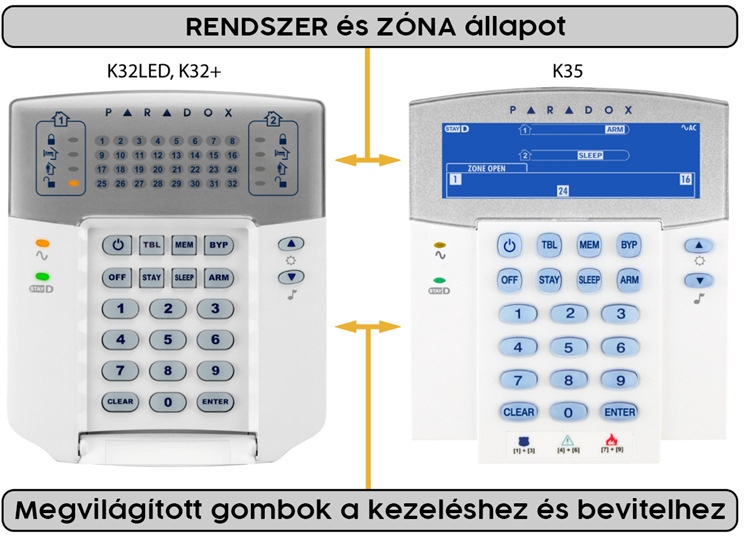
5.1 Touches et voyants
| Touche | Ce qu'elle indique, à quoi elle sert |
|---|---|
| ⏻ (symbole marche) | Programmation des codes utilisateur et réinitialisation des détecteurs d'incendie. |
| MEM | Allumé : une alarme est en mémoire. Clignotant : vous consultez la mémoire. Cette touche permet d'entrer dans la mémoire d'alarmes. |
| BYP | Allumé : une zone est exclue. Clignotant : vous réglez l'exclusion. Cette touche permet de passer en mode exclusion. |
| TBL | Allumé : il y a un défaut dans le système. Clignotant : vous consultez les défauts. Cette touche permet d'ouvrir la liste des défauts. |
| 0–9 | Saisie de chiffres. |
| CLEAR | Sortie du mode, effacement de la valeur saisie. |
| ENTER | Confirmation du choix. |
| ARM / SLEEP / STAY / OFF | Mise en service totale / mode nuit / mode présence / mise hors service. |
| ∿ (voyant d'alimentation) | Allumé : fonctionnement sur le secteur. Clignotant : défaut de batterie. Éteint : pas de tension secteur, le système fonctionne sur batterie. |
Sur les claviers Paradox à LED, les chiffres représentent les zones (allumé – ouverte, clignotant – en alarme) ; les groupes de voyants supérieurs gauche et droit indiquent l'état des partitions 1 et 2. Si vous vous êtes trompé, CLEAR quitte le mode et efface la valeur saisie. Avec une zone ouverte, le système ne peut pas être mis en service, sauf si l'installateur a donné à cette zone la propriété « forcée » (FORCE).
5.2 Mise en service et hors service
Avec une seule partition, vous n'avez pas à appuyer sur le numéro de partition ni sur ENTER. Avec plusieurs partitions, après la saisie du code, les numéros des partitions que vous pouvez commander s'allument.
| Opération | Étapes | Ce qui se passe |
|---|---|---|
| Mise en service totale | ARM → code utilisateur → partition(s) → ENTER | Le voyant ARM clignote pendant la temporisation de sortie, puis reste allumé. Quittez le bâtiment, fermez la porte. Avec Bell Squawk, la sirène émet un bip. |
| Mode présence | STAY → code → partition(s) → ENTER | Le voyant STAY s'allume. Avec Bell Squawk, la sirène émet un bip. |
| Mode nuit | SLEEP → code → partition(s) → ENTER | Le voyant SLEEP s'allume. Avec Bell Squawk, la sirène émet un bip. |
| Mise hors service | OFF → code → partition(s) → ENTER | Le voyant OFF s'allume. Avec Bell Squawk, la sirène émet deux bips. Si le système est en mode ARM ou STAY et que quelqu'un entre, la temporisation d'entrée démarre : mettez le système hors service avant qu'elle ne soit écoulée. |
| Mise hors service après une alarme | code → partition(s) → ENTER | Le système se met hors service, le voyant OFF s'allume (avec Bell Squawk, la sirène émet deux bips), MEM s'allume, les zones en alarme clignotent. Le clignotement s'arrête avec MEM, puis CLEAR. |
| Basculement rapide (avec le code, sur un système comportant des zones STAY) | code → partition(s) | Une partition en service (mode ARM, STAY ou SLEEP) se met hors service, le voyant OFF s'allume, avec Bell Squawk la sirène émet deux bips ; pour une partition hors service, la temporisation de sortie démarre : si vous ouvrez entre-temps la zone d'entrée, elle passe en mode ARM, sinon en mode STAY – le voyant correspondant (ARM ou STAY) s'allume, avec Bell Squawk la sirène émet un bip. |
5.3 Mémoire d'alarmes, exclusion de zones, défauts
- Mémoire : MEM → les chiffres allumés sont les zones en alarme → CLEAR. Après une minute d'inactivité, le clavier sort, la mémoire est conservée et MEM reste allumé ; la mise en service suivante l'efface, et MEM s'éteint alors.
- Exclusion de zone : BYP → code (BYP clignote) → numéro à deux chiffres des zones → ENTER (BYP s'allume). L'annulation se fait de la même manière. Elle vaut pour une mise en service.
- Défauts : TBL → les numéros des groupes de défauts s'allument → numéro du groupe pour le détail → CLEAR. La signification des groupes figure au chapitre 7.
5.4 Réinitialisation des détecteurs d'incendie
Maintenez la touche ⏻ enfoncée pendant 3 secondes : la centrale coupe brièvement l'alimentation des détecteurs d'incendie, qui reviennent à leur état initial. La sortie PGM commutée est alors celle à laquelle les détecteurs d'incendie sont raccordés et que l'installateur a configurée en fonction de réinitialisation des détecteurs d'incendie (Fire sensor reset) ; c'est ce qui remet à l'état initial les détecteurs d'incendie et de fumée raccordés à la zone de la centrale.
5.5 Touches d'urgence
Maintenez les deux touches enfoncées ensemble pendant 3 secondes : depuis le clavier, vous envoyez au centre de télésurveillance un message indiquant que vous avez besoin d'aide ou qu'il y a un danger immédiat. Cela ne fonctionne que sur un système raccordé à un centre de télésurveillance, et uniquement si vous avez souscrit au service de télésurveillance.
| Paire de touches | Message |
|---|---|
| 1 + 3 | Panique – danger immédiat |
| 4 + 6 | Assistance médicale |
| 7 + 9 | Incendie |
5.6 État des partitions sur le clavier à LED
Maintenez les touches 1 et 2 enfoncées ensemble pendant 3 secondes (le clavier émet un bip) : les LED 1 à 8 indiquent l'état des huit partitions – allumée : en service, clignotante : mode présence, éteinte : hors service.
5.7 Codes utilisateur depuis le clavier
Nouveau code et modification :
- Appuyez sur la touche ⏻.
- Saisissez le code administrateur à six chiffres (123456 par défaut). ⏻ se met à clignoter.
- Saisissez le numéro à deux chiffres de l'utilisateur (01–40) : pour un nouveau code, un numéro encore libre, pour une modification, le numéro existant.
- Saisissez le code utilisateur à quatre chiffres, puis une seconde fois.
- Appuyez sur les numéros des partitions autorisées.
- ENTER, puis sortie avec CLEAR.
Suppression : ⏻ → code administrateur → numéro de l'utilisateur → SLEEP → CLEAR.
Le code administrateur est modifié par l'installateur dans le logiciel TrikdisConfig. Le code sous contrainte est décrit au point 2.3.
5.8 Claviers à écran tactile TM50 et TM70
Les TM50 et TM70 effectuent les mêmes opérations avec les boutons de l'écran, mais ne mettent en service et hors service que les deux premières partitions. Vous commutez les sorties PGM d'une seule touche avec les boutons Utility key de l'écran (chapitre 10). Ces claviers et les claviers Paradox LCD ne connaissent pas la consultation de l'état des partitions (5.6).
6. Commande avec un clavier Crow
Les claviers Crow CR-16 (à LED, avec icônes) et CR-LCD affichent l'état de 16 zones et 2 partitions. Ces claviers ne sont plus commercialisés, mais ils continuent de fonctionner avec la SP3 dans les systèmes existants. Depuis un clavier Crow, trois états sont accessibles : hors service, en service et mode présence ; le mode nuit (SLEEP) ne peut pas être lancé depuis ces claviers.
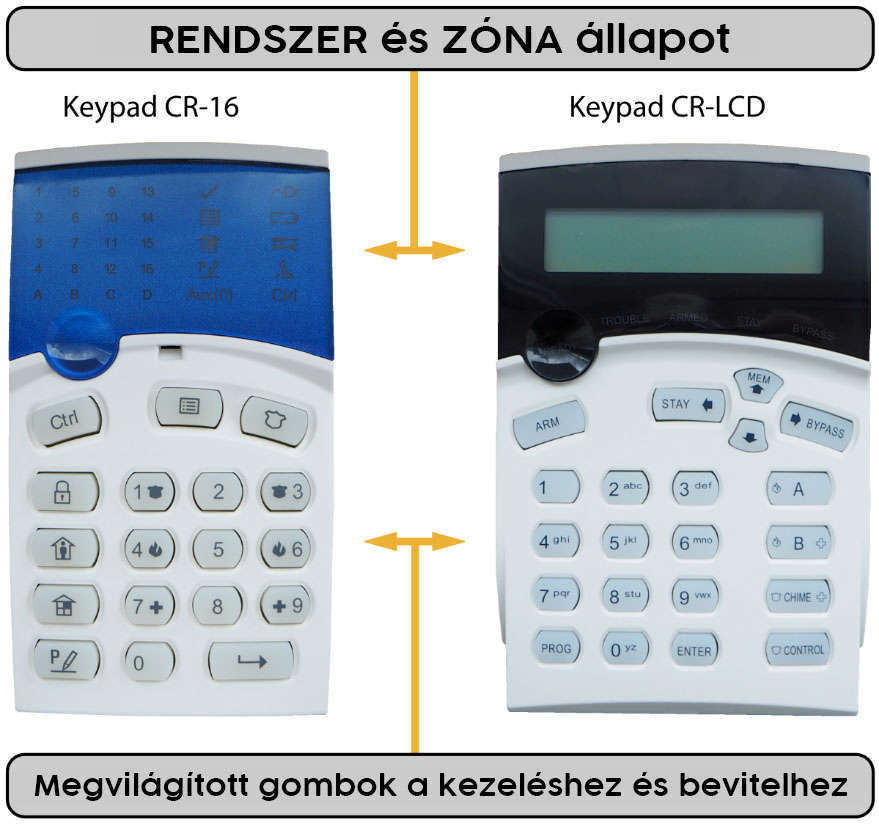
6.1 Touches et voyants
| Touche | Ce qu'elle indique, à quoi elle sert |
|---|---|
| Ctrl / CONTROL | Le menu de commande : maintenez-la enfoncée jusqu'au bip du clavier, puis choisissez une fonction avec un chiffre (réinitialisation des détecteurs d'incendie, défauts, état des partitions, PGM). Elle clignote tant que vous êtes dans le menu. |
| MEM / MEMORY | Allumé : une alarme est en mémoire. Clignotant : vous consultez la mémoire. |
| PANIC (icône de cloche) | Signal de panique. |
| ARM | Mise en service totale. |
| STAY | Mode présence. |
| BYPASS | Allumé : une zone est exclue. Clignotant : vous réglez l'exclusion. |
| PROG / PROGRAM | Programmation (codes utilisateur, heure). Clignote pendant la programmation. |
| 0–9 | Saisie de chiffres. |
| ENTER | Confirmation ; elle sert aussi à quitter les modes et à effacer une saisie erronée. |
Avec une zone ouverte, le système ne peut pas être mis en service, sauf pour les zones forcées (FORCE).
6.2 Mise en service et hors service
Avec une seule partition, vous n'avez pas à appuyer sur le numéro de partition ni sur ENTER.
| Opération | Étapes | Ce qui se passe |
|---|---|---|
| Mise en service totale | ARM → code utilisateur → partition(s) → ENTER | Quittez le bâtiment pendant la temporisation de sortie. Sur le CR-LCD, le voyant ARMED s'allume, sur le CR-16, le voyant de partition A ou B. Avec Bell Squawk, la sirène émet un bip. |
| Mode présence | STAY → code → partition(s) → ENTER | Sur le CR-LCD, le voyant STAY s'allume, sur le CR-16, le voyant de partition. Avec Bell Squawk, la sirène émet un bip. |
| Mise hors service | code → partition(s) → ENTER | Le voyant de partition ou d'état s'éteint. Avec Bell Squawk, la sirène émet deux bips. |
| Mise hors service après une alarme | code → partition(s) → ENTER | MEM s'allume, les zones en alarme clignotent ; le clignotement s'arrête avec MEM, puis ENTER. |
| Basculement rapide | code → partition(s) | Une partition en service se met hors service (avec Bell Squawk, la sirène émet deux bips) ; pour une partition hors service, la temporisation de sortie démarre : si vous ouvrez la zone d'entrée, elle passe en service, sinon en mode présence (avec Bell Squawk, la sirène émet un bip). |
6.3 Mémoire d'alarmes et exclusion de zones
- Mémoire : MEM → les chiffres allumés sont les zones en alarme → ENTER. Après une minute d'inactivité, le clavier sort, la mémoire est conservée ; la mise en service suivante l'efface.
- Exclusion de zone : BYPASS → code (BYPASS clignote) → numéro à deux chiffres des zones → ENTER (BYPASS s'allume). L'annulation se fait de la même manière.
6.4 Réinitialisation des détecteurs d'incendie
Maintenez la touche Ctrl enfoncée jusqu'au bip du clavier, puis appuyez sur 0. La centrale coupe brièvement l'alimentation des détecteurs d'incendie, qui reviennent à leur état initial.
6.5 Touches d'urgence
Maintenez les deux touches enfoncées ensemble pendant 3 secondes. Cela ne fonctionne que sur un système raccordé à un centre de télésurveillance.
| Message | CR-16 | CR-LCD |
|---|---|---|
| Panique | 1 + 3 | CHIME + CONTROL |
| Incendie | 4 + 6 | A + B |
| Assistance médicale | 7 + 9 | B + CHIME |
Sur les touches du CR-16, les icônes indiquent les paires : à côté du 1 et du 3 le policier, à côté du 4 et du 6 la flamme, à côté du 7 et du 9 la croix.
6.6 Défauts
Le CR-LCD affiche le défaut sur l'afficheur ; sur le CR-16, le voyant TROUBLE s'allume. Pour le détail, maintenez la touche Ctrl enfoncée jusqu'au bip (Ctrl clignote), puis appuyez sur 9 : les numéros des groupes de défauts s'allument, le numéro d'un groupe en affiche le détail, sortie avec ENTER. La signification des groupes figure au chapitre 7.
6.7 État des partitions (CR-16)
Maintenez la touche Ctrl enfoncée jusqu'au bip, puis appuyez sur 1 : les LED 1 à 8 indiquent l'état des huit partitions – allumée : en service, clignotante : mode présence, éteinte : hors service.
6.8 Codes utilisateur depuis le clavier
La programmation nécessite le code installateur ou administrateur à six chiffres (le code administrateur est 123456 par défaut ; l'installateur le modifie dans TrikdisConfig).
| Étape | CR-16 | CR-LCD |
|---|---|---|
| 1 | PROG | PROG |
| 2 | code administrateur à six chiffres | code administrateur à six chiffres |
| 3 | 0 1 | – |
| 4 | numéro à deux chiffres de l'utilisateur (01–40) | numéro à deux chiffres de l'utilisateur (01–40) |
| 5 | ENTER | – |
| 6 | code utilisateur à quatre chiffres, puis une seconde fois | code utilisateur à quatre chiffres, puis une seconde fois |
| 7 | numéros des partitions autorisées | numéros des partitions autorisées |
| 8 | ENTER (enregistrement), ENTER (sortie) | ENTER (enregistrement), ENTER (sortie) |
Suppression : commencez de la même manière (CR-16 : PROG → code → 0 1 → numéro → ENTER ; CR-LCD : PROG → code → numéro), puis ARM → ENTER (suppression) → ENTER (sortie).
Modification des partitions de l'utilisateur (CR-LCD) : PROG → code → ▲ (MEM) → numéro → ENTER → partitions → ENTER → ENTER.
6.9 Heure et date sur le clavier CR-LCD
PROG → code administrateur à six chiffres → ▼ → ENTER → heures et minutes (HHMM) → jour, mois, année (JJMMAA) → PROG → ENTER.
7. Signalisation des défauts
Lorsqu'il y a un défaut dans le système, le voyant TRB du clavier (Paradox : TBL, Crow : TROUBLE) s'allume, le FLEXi LCD affiche la ligne Service [MENU]: Trouble, et Protegus 2 envoie aussi un événement. Un défaut n'est pas une alarme : le système continue de fonctionner, mais quelque chose doit être remis en ordre.
Ouvrir les défauts sur le clavier :
- Clavier Trikdis à LED et clavier Paradox : TRB / TBL → les chiffres allumés sont les groupes de défauts → numéro du groupe pour le détail → C / CLEAR.
- FLEXi LCD : MENU, puis la liste des défauts sur l'afficheur.
- Crow : maintenez la touche Ctrl enfoncée jusqu'au bip → 9 → numéro du groupe → ENTER.
7.1 Les groupes de défauts
| Groupe | Numéro | Défaut | Ce que vous pouvez faire |
|---|---|---|---|
| 1 – Système | 1 | Pas de tension secteur (230 V). | Vérifiez le disjoncteur et la prise ; si le courant est présent dans la maison, appelez l'installateur. Pendant une coupure de courant, le système fonctionne sur batterie. |
| 2 | Défaut de batterie (déchargée, usée ou absente). | Installateur : contrôle, remplacement de la batterie. | |
| 3 | L'horloge de la centrale n'est pas réglée. | Se produit après une coupure de courant prolongée ; l'installateur ou – sur les versions avec modem – la commande SMS TIME la règle (chapitre 9). |
|
| 4 | La sortie AUX (alimentation auxiliaire) est surchargée. | Installateur. | |
| 5 | La sortie sirène est surchargée. | Installateur. | |
| 6 | Pas de sirène (circuit de sirène coupé). | Installateur. | |
| 7 | Défaut de la boucle des détecteurs d'incendie. | Installateur. | |
| 2 – Communication | 1 | Pas de liaison avec le récepteur principal du centre de télésurveillance (quel que soit le type de liaison). | Vérifiez Internet (routeur, câble), le niveau de signal ; si le défaut persiste, appelez l'installateur ou le centre de télésurveillance. |
| 2 | Pas de liaison avec le récepteur de secours du centre de télésurveillance (quel que soit le type de liaison). | Idem. | |
| 3 | Pas de liaison avec le cloud Protegus (quel que soit le type de liaison). | Internet, routeur ; sur la version avec modem, carte SIM et niveau de signal. | |
| 4 | Pas de carte SIM. | Installateur (la carte SIM se trouve dans le boîtier). | |
| 5 | Code PIN de la carte SIM erroné. | Installateur. | |
| 6 | Connexion au réseau mobile impossible. | Niveau de signal, l'abonnement SIM est-il actif (crédit, échéance). | |
| 7 | Connexion au réseau Wi-Fi impossible. | Le routeur fonctionne-t-il, le nom ou le mot de passe du Wi-Fi n'a-t-il pas changé ; la centrale ne voit que les réseaux 2,4 GHz. | |
| 8 | Défaut de liaison du module Ethernet E485. | Installateur (la LED du module indique le détail). | |
| 3 – Autoprotection de zone | numéro de zone | Le boîtier du détecteur des zones indiquées a été ouvert ou son câble a été coupé. | Vérifiez le détecteur ; si le couvercle est fermé, installateur. |
| 4 – Bus 485 | numéro du module | Le module d'extension portant ce numéro (module iO, récepteur radio) ne répond pas. | Installateur. |
| 5 – Détecteur radio manquant | numéro | Un détecteur sans fil ne s'est pas manifesté dans le délai de supervision. Le numéro est celui de la ligne du tableau RF. | Vérifiez que le détecteur est en place et que sa pile n'a pas été retirée ; ensuite, installateur. |
| 6 – Pile d'un détecteur radio | numéro | Un détecteur sans fil a signalé que sa pile sera bientôt vide. Le numéro du détecteur est celui de la ligne du tableau RF. | Remplacement de la pile (en accord avec l'installateur si le détecteur est protégé contre l'ouverture). |
| 7 – Anti-masquage | numéro de zone | Le détecteur des zones indiquées a été masqué ou aspergé (anti-masking). | Retirez l'obstacle ; si le défaut persiste, installateur. |
Quand appeler l'installateur
Vous pouvez souvent remédier vous-même aux défauts de tension secteur (1-1), de Wi-Fi (2-7) et de réseau mobile (2-6). Si le défaut persiste au bout d'une heure, ou si vous voyez une autre ligne de la liste, appelez l'installateur – indiquez-lui le numéro du défaut et le type de clavier. L'indication de défaut disparaît d'elle-même dès que le défaut est résolu.
8. Clé iButton et carte RFID
Avec une clé ou une carte, l'utilisation au quotidien est encore plus simple qu'au clavier : un contact sur le lecteur placé près de l'entrée, et le système passe à l'état opposé. Vous mettez en service et hors service sans code ; notez sur la fiche du chapitre 12 qui possède une clé ou une carte.
8.1 Clé iButton
Avec la clé iButton, vous passez entre les états en service, mode présence et hors service ; le mode nuit (SLEEP) ne peut pas être lancé avec la clé. Avec une zone ouverte, le système ne peut pas non plus être mis en service avec la clé.
Posez la clé sur le lecteur. Si le système était en service, il se met hors service. S'il était hors service, il se met en service et la temporisation de sortie démarre : si vous ouvrez pendant celle-ci la zone d'entrée (temporisée), il passe en mode en service total ; si vous ne l'ouvrez pas et qu'il existe des zones Interior STAY ou Instant STAY, il passe en mode présence.
Ajout et suppression de clés – y compris sur un système déjà installé et en fonctionnement – dans le logiciel TrikdisConfig (installateur) ou directement sur le lecteur CZ-Dallas :
- Si la liste des clés est vide, posez la première clé sur « l'œil » du lecteur et maintenez-la 3 secondes : elle devient la clé maître, à la première ligne de la liste.
- Pour passer en mode d'enregistrement, maintenez la clé maître sur le lecteur pendant au moins 10 secondes.
- Posez les clés utilisateur une par une sur le lecteur.
- À la fin, posez de nouveau la clé maître sur le lecteur : cela ferme le mode d'enregistrement.
- Pour supprimer toutes les clés (y compris la clé maître), maintenez la clé maître sur le lecteur pendant au moins 20 secondes.
En cas de perte d'une clé
L'installateur supprime les clés une par une dans TrikdisConfig ; sur le lecteur, on ne peut supprimer que toutes les clés à la fois. En cas de perte d'une clé, demandez sa suppression et réenregistrez les clés restantes.
8.2 Carte RFID
La carte RFID nécessite un lecteur Wiegand (26/34) raccordé au système, souvent équipé d'un clavier numérique. L'installateur enregistre les cartes avec l'identifiant saisi dans le champ Tag code de TrikdisConfig ; les cartes et les clés figurent dans une liste commune.
Avec la carte, vous passez entre les états en service, mode présence et hors service. Présentez la carte au lecteur, ou saisissez votre code utilisateur sur le clavier du lecteur et appuyez sur la touche #. Le système passe à l'état opposé, comme avec la clé iButton : d'en service à hors service, de hors service – après la temporisation de sortie – à en service ou mode présence : si vous n'ouvrez pas la zone d'entrée temporisée pendant la temporisation de sortie et qu'il existe des zones Interior STAY ou Instant STAY, il passe en mode présence, sinon en mode en service total. Avec une zone ouverte, la mise en service est impossible avec la carte également.
9. Commande par téléphone : SMS et appel
Seules les versions avec modem mobile (WiFi + 2G, WiFi + 4G, Ethernet + 4G) peuvent être commandées par SMS et par appel téléphonique, et uniquement avec une carte SIM active ; les centrales uniquement Wi-Fi et uniquement Ethernet ne le peuvent pas. Vous envoyez le SMS et passez l'appel au numéro de la carte SIM de la centrale – l'installateur vous communique ce numéro ; notez-le sur la fiche du chapitre 12.
9.1 Commandes SMS
Par SMS, vous commandez la centrale et pouvez aussi modifier certains de ses réglages ; l'ensemble des réglages de la centrale ne peut être modifié qu'avec le logiciel TrikdisConfig. Tous les messages ont la même structure :
Commande espace Mot de passe espace Données
Le mot de passe est le mot de passe SMS à six chiffres, 123456 par défaut. Dès le premier jour, remplacez-le avec la commande PSW (ou demandez-le à l'installateur) par une combinaison que vous seul connaissez – et ne l'oubliez pas –, et ne communiquez pas inutilement le numéro de téléphone de la centrale : quiconque connaît le numéro et le mot de passe commande le système. Le champ de données dépend de la commande ; pour plusieurs commandes, il est vide. Les commandes fonctionnent en minuscules comme en majuscules.
Qui peut envoyer des commandes ?
L'administrateur peut commander la centrale par SMS et par appel. Si vous voulez autoriser un autre utilisateur, l'installateur ajoute son numéro de téléphone dans TrikdisConfig, ou vous le faites avec la commande SETN. La centrale envoie ses réponses avec les textes définis par l'installateur.
| Commande | Donnée | Fonction | Exemple |
|---|---|---|---|
| INFO | – | Interrogation de l'état : nom du site, état des partitions, IMEI, niveau de signal, version du firmware, numéro de série. | INFO 123456 |
| RESET | – | Redémarrage de la centrale. | RESET 123456 |
| OUTPUTx | ON | Activation de la sortie x. | OUTPUT1 123456 ON |
| OFF | Désactivation de la sortie x. | OUTPUT1 123456 OFF |
|
| PULSE=ttt | Activation de la sortie x pendant ttt secondes (trois chiffres). | OUTPUT1 123456 PULSE=002 |
|
| PSW | nouveau mot de passe | Changement du mot de passe SMS. | PSW 123456 654123 |
| TIME | AAAA/MM/JJ,hh:mm:ss | Réglage de la date et de l'heure. | TIME 123456 2026/10/30,10:02:00 |
| TXTA | nom du site | Réglage du nom du site (il figure dans les rapports). | TXTA 123456 Maison |
| RDR | numéro de téléphone#texte | La centrale transfère par SMS le texte situé après le # au numéro indiqué. Le numéro commence par le signe + et l'indicatif du pays. | RDR 123456 +33612345678#texte transmis |
| ASKI | – | État des entrées (IN) par SMS. | ASKI 123456 |
| ASKO | – | État des sorties (OUT) par SMS. | ASKO 123456 |
| ASKA | – | État des partitions par SMS. | ASKA 123456 |
| ASKT | – | Valeurs de tous les capteurs de température par SMS. | ASKT 123456 |
| ARM | SYS:x | Armement de la partition x (1–8). | ARM 123456 SYS:1 |
| DISARM | SYS:x | Désarmement de la partition x (1–8). | DISARM 123456 SYS:1 |
| STAY | SYS:x | Armement de la partition x en mode Stay (1–8). | STAY 123456 SYS:1 |
| SLEEP | SYS:x | Armement de la partition x en mode Sleep (1–8). | SLEEP 123456 SYS:1 |
| FRS | – | Réinitialisation de l'alimentation des détecteurs incendie, si la définition d'une sortie est Fire Sensor Reset. | FRS 123456 |
| SETN | PhoneX=numéro#nom#e-mail | Ajout d'un utilisateur à la ligne x avec numéro de téléphone, nom et adresse e-mail ; le numéro de téléphone et le nom sont séparés par le signe #. Le numéro commence par le signe + et l'indicatif du pays. | SETN 123456 PHONE5=+33612345678#JEAN#jean@exemple.fr |
| PhoneX=DEL | Suppression du numéro de téléphone et du nom de la ligne x. | SETN 123456 PHONE5=DEL |
|
| UUSD | *code# | Envoi d'un code USSD à l'opérateur mobile (par exemple, consultation du crédit). Dans la centrale, le nom de la commande figure ainsi, sous la forme UUSD. | UUSD 123456 *245# |
| CONNECT | Protegus=ON | Connexion au cloud Protegus. | CONNECT 123456 PROTEGUS=ON |
| Protegus=OFF | Déconnexion de Protegus. | CONNECT 123456 PROTEGUS=OFF |
|
| Code=123456 | Code d'accès au cloud Protegus (Cloud access code). | CONNECT 123456 CODE=123456 |
|
| IP=adresse:port | Adresse IP et port du canal principal de télésurveillance. | CONNECT 123456 IP=0.0.0.0:8000 |
|
| IP=0 | Désactivation du canal principal. | CONNECT 123456 IP=0 |
|
| ENC=123456 | Clé de chiffrement TRK. | CONNECT 123456 ENC=123456 |
|
| APN=nom | Nom d'APN de la carte SIM. | CONNECT 123456 APN=INTERNET |
|
| USER=nom | Nom d'utilisateur APN. | CONNECT 123456 USER=User |
|
| PSW=motdepasse | Mot de passe APN. | CONNECT 123456 PSW=Password |
Les deux commandes les plus utiles
INFO 123456 – la centrale répond : nom de l'objet, état des partitions, niveau de signal, firmware ; vous voyez ainsi que la carte SIM est active et que la centrale accepte les commandes. ASKA 123456 – l'état des partitions, avant de mettre en service par appel ou par SMS. (Remplacez 123456 par votre propre mot de passe SMS.)
9.2 Commande par appel téléphonique
Par appel, vous mettez les partitions en service (en mode total ou en mode présence) et hors service, et vous commandez les sorties ; le mode nuit ne peut pas être lancé par appel. Conditions :
- Votre numéro de téléphone figure dans la liste des utilisateurs de la centrale (installateur ou commande
SETN), et l'installateur vous a autorisé la commande des partitions ou des sorties. - La sortie à commander est configurée en commande à distance (Remote control) ; pour une commutation par impulsion, la durée d'impulsion aussi – l'installateur la définit dans le tableau PGM de TrikdisConfig.
Appelez le numéro de la carte SIM de la centrale. Si votre numéro figure dans la liste, la centrale décroche ; composez ensuite la commande sur le clavier du téléphone :
| Touches | Fonction | Exemple |
|---|---|---|
| [1][partition][#] | Armement de la partition indiquée. | 12# – armement de la partition 2 |
| [2][partition][#] | Désarmement de la partition indiquée. | 22# – désarmement de la partition 2 |
| [3][sortie][#][état] | Commande de la sortie indiquée. État : 0 – désactive, 1 – active, 2 – désactive pendant la durée d'impulsion, 3 – active pendant la durée d'impulsion. | 31#1 – activation de la sortie 1 ; 32#3 – activation de la sortie 2 pendant la durée d'impulsion |
Avant d'appeler, il est conseillé de demander par SMS l'état des partitions (ASKA) et des zones (ASKI) : avec une zone ouverte, le système ne peut pas non plus être mis en service par appel (sauf pour les zones forcées). Si la fonction Re-ARM est activée et que personne n'ouvre la zone d'entrée pendant la temporisation d'entrée après une mise hors service par appel, la centrale revient au mode en service précédent (2.3).
Appel vocal en cas d'alarme
Les firmwares actuels n'appellent pas avec un message vocal en cas d'alarme ; vous êtes averti de l'alarme par la notification push de Protegus 2 et – sur la version avec modem – par SMS. Seules les anciennes centrales SP3_12xx, avec un firmware 1.13 au maximum, étaient capables de passer des appels vocaux.
10. Commande des sorties (PGM) depuis le clavier
Les appareils raccordés aux sorties programmables de la centrale (portail, éclairage, chauffage, arrosage) peuvent être commutés à tout moment depuis Protegus 2 et, sur la version avec modem, aussi par SMS (OUTPUTx) et par appel (chapitre 9). Depuis le clavier, ce sont les touches de raccourci qui les commutent : l'installateur affecte dans TrikdisConfig (PGM → Control) la sortie et le fonctionnement aux touches de raccourci – bistable (Level, marche et arrêt) ou impulsion (Pulse, mise en marche pour la durée définie). Si aucune sortie n'est affectée à une touche de raccourci, l'appui sur celle-ci n'a aucun effet.
| Touche de raccourci | Paradox TM50 / TM70 (toucher) | Clavier Paradox à LED et LCD (maintien 3 s) | Trikdis SK232LED W (maintien 5 s) |
|---|---|---|---|
| 1 | Utility key 1 | 1 + 2 | 2 |
| 2 | Utility key 2 | 4 + 5 | 5 |
| 3 | Utility key 3 | 7 + 8 | 8 |
| 4 | Utility key 4 | 2 + 3 | 3 |
| 5 | Utility key 5 | 5 + 6 | 6 |
| 6 | Utility key 6 | 8 + 9 | 9 |
Sur les claviers Paradox à LED et sur le SK232LED W, la touche de raccourci 1 affiche aussi l'état des partitions (4.10 et 5.6) ; les claviers Paradox LCD et les TM50 / TM70 ne connaissent pas cette fonction.
Sur un clavier Crow : maintenez la touche Ctrl enfoncée jusqu'au bip du clavier, puis appuyez sur le numéro de la sortie, de 2 à 8 – la sortie affectée est commutée.
FLEXi LCD, FLEXi LED, SK-LCD Button, SK-LED Button : commutez les sorties depuis Protegus 2 ; ces claviers n'ont pas de touche de raccourci pour les sorties.
11. Questions fréquentes
Je n'arrive pas à mettre en service : le clavier émet un bip, ou la LED d'une zone est allumée
Une zone est ouverte – fenêtre, porte, ou un détecteur de mouvement voit encore du mouvement. Fermez-la, attendez quelques secondes et réessayez. Si la zone est défectueuse (détecteur bloqué, câble endommagé), excluez-la pour une mise en service (4.5, 5.3, 6.3) et appelez l'installateur. Le FLEXi LCD affiche la zone ouverte sur l'afficheur.
Il y a eu une alarme – comment savoir quelle zone s'est déclenchée ?
Sur le clavier, MEM est allumé : appuyez dessus, et les chiffres allumés sont les zones en alarme (4.4, 5.3, 6.3). La liste des événements de Protegus 2 indique la même chose avec le nom de la zone et l'heure, et le centre de télésurveillance le voit aussi. La mémoire est effacée à la mise en service suivante.
J'ai oublié mon code
On ne peut pas « relire » son code, mais on peut en attribuer un nouveau : sur les claviers Trikdis SK232LED W, FLEXi LCD et Paradox avec le code administrateur, sur le FLEXi LED et les claviers Button avec le code maître (4.9, 5.7, 6.8), ou l'installateur dans TrikdisConfig. Si vous ne connaissez pas non plus le code administrateur, l'installateur peut le modifier.
Protegus 2 affiche autre chose que le clavier
Dans l'application, ouvrez le menu Settings → System configuration et appuyez sur le bouton Sync à la ligne System out of sync? (3.2). Si la centrale ne réagit toujours pas aux commandes, regardez l'indication de défaut sur le clavier : le défaut 3 du groupe 2 correspond à l'absence de liaison avec Protegus (chapitre 7).
Il y a une coupure de courant – que se passe-t-il ?
Le système continue de fonctionner sur batterie, le voyant TRB du clavier s'allume (groupe 1, défaut 1), Protegus 2 envoie un événement « AC fault ». Au retour du secteur, le défaut disparaît de lui-même et la batterie se recharge. Si la touche ⚡ (Paradox : le voyant d'alimentation) clignote, la batterie est défectueuse – appelez l'installateur.
Le détecteur d'incendie s'est déclenché et ne se réinitialise pas
Les détecteurs de fumée deux fils ne se réinitialisent que manuellement : maintenez la touche ⚡ enfoncée pendant 3 secondes (sur un clavier Button, la touche C ; Paradox : ⏻ pendant 3 secondes ; Crow : Ctrl, puis 0). Sur la version avec modem, la commande SMS FRS le fait aussi (4.6, 5.4, 6.4). Aérez d'abord, pour qu'il ne se déclenche pas de nouveau.
Puis-je recevoir un SMS ou un appel en cas d'alarme ?
Seules les versions avec modem envoient des SMS, à huit numéros de téléphone au maximum, enregistrés par l'installateur. Les centrales actuelles ne passent pas d'appels vocaux ; la notification la plus rapide est la notification push de Protegus 2, qui fonctionne sur toutes les versions (1.3, 9.2).
Combien d'utilisateurs peut-il y avoir, et combien de clés ou de cartes ?
La centrale mémorise jusqu'à 40 codes utilisateur, et autant de clés iButton ou de cartes RFID. Un utilisateur peut avoir à la fois un code et une clé. Le journal et Protegus 2 indiquent par le nom de l'utilisateur qui a mis en service ou hors service ; chaque utilisateur doit donc avoir son propre code (2.2).
Les caractères accentués s'affichent mal sur le clavier FLEXi LCD
Le jeu de caractères est défini par l'installateur dans TrikdisConfig :
Vous pouvez aussi changer vous-même la langue du menu du clavier (4.11).
Quel clavier acheter pour une SP3 existante ?
Les claviers Trikdis disponibles en boutique : FLEXi LCD (afficheur texte, 8 partitions), FLEXi LED (32 LED de zone, 2 partitions), SK-LCD Button et SK-LED Button (à boutons-poussoirs). Un bus peut comporter au maximum huit claviers du même type ; c'est l'installateur qui les raccorde. Les fiches produits se trouvent en bas de la page.
12. Les données de votre système
Imprimez ce chapitre, remplissez-le avec l'installateur et conservez-le en lieu sûr – pas à côté du clavier. N'y inscrivez aucun code, seulement quel utilisateur et quelle clé ou carte correspondent à quel numéro ; ainsi, la ligne d'une clé perdue ou d'un utilisateur qui part peut être supprimée immédiatement.
Utilisateurs, clés, cartes
Le code administrateur a été modifié : ☐ oui · Le mot de passe SMS a été modifié : ☐ oui
| Numéro | Utilisateur | Clé / carte | Partitions | Numéro | Utilisateur | Clé / carte | Partitions |
|---|---|---|---|---|---|---|---|
| 01 (maître) | 21 | ||||||
| 02 | 22 | ||||||
| 03 | 23 | ||||||
| 04 | 24 | ||||||
| 05 | 25 | ||||||
| 06 | 26 | ||||||
| 07 | 27 | ||||||
| 08 | 28 | ||||||
| 09 | 29 | ||||||
| 10 | 30 | ||||||
| 11 | 31 | ||||||
| 12 | 32 | ||||||
| 13 | 33 | ||||||
| 14 | 34 | ||||||
| 15 | 35 | ||||||
| 16 | 36 | ||||||
| 17 | 37 | ||||||
| 18 | 38 | ||||||
| 19 | 39 | ||||||
| 20 | 40 |
Zones
| Zone | Pièce / espace | Type de zone | Zone | Pièce / espace | Type de zone |
|---|---|---|---|---|---|
| 01 | 17 | ||||
| 02 | 18 | ||||
| 03 | 19 | ||||
| 04 | 20 | ||||
| 05 | 21 | ||||
| 06 | 22 | ||||
| 07 | 23 | ||||
| 08 | 24 | ||||
| 09 | 25 | ||||
| 10 | 26 | ||||
| 11 | 27 | ||||
| 12 | 28 | ||||
| 13 | 29 | ||||
| 14 | 30 | ||||
| 15 | 31 | ||||
| 16 | 32 |
Exemples de types de zone : temporisée (entrée), instantanée, intérieure (Interior STAY), incendie, 24 heures, panique.
Partitions et sorties
| Partition | Ce qu'elle comprend | Sortie (PGM) | Ce qu'elle commute | Touche de raccourci |
|---|---|---|---|---|
| 1 | 1 | |||
| 2 | 2 | |||
| 3 | 3 | |||
| 4 | 4 | |||
| 5 | 5 | |||
| 6 | 6 | |||
| 7 | 7 | |||
| 8 | 8 |
Sondes de température
| Sonde | Pièce / espace | Température minimale | Température maximale |
|---|---|---|---|
| 1 | |||
| 2 | |||
| 3 | |||
| 4 | |||
| 5 | |||
| 6 | |||
| 7 | |||
| 8 |
Temporisations, touches d'urgence, contacts
| Réglage | Valeur |
|---|---|
| Temporisation d'entrée | ______ secondes |
| Temporisation de sortie | ______ secondes |
| Durée de fonctionnement de la sirène | ______ minutes |
| Touche d'urgence – panique | ☐ activée |
| Touche d'urgence – médicale | ☐ activée |
| Touche d'urgence – incendie | ☐ activée |
| Bip de sirène (Bell Squawk) | ☐ activé |
| Code sous contrainte | ☐ dernier chiffre +1 · ☐ premier chiffre 0 |
| Contact | Nom | Numéro de téléphone | Remarque |
|---|---|---|---|
| Centre de télésurveillance | numéro client, mot de passe (convenu oralement) | ||
| Installateur | |||
| Numéro de la carte SIM de la centrale | uniquement pour la version avec modem | ||
| Numéro IMEI/Unique ID de la centrale | pour Protegus 2 ; sur l'étiquette du boîtier |