

Émetteur-récepteur RF-S8 et détecteurs S8 – manuel d'installation et d'appairage
Manuel d'installation de l'émetteur-récepteur sans fil Trikdis RF-S8 et appairage des détecteurs S8 avec la centrale d'alarme FLEXi SP3 : raccordement, firmware de la centrale, appairage avec l'application Protegus 2, sur l'interface web et dans TrikdisConfig, réglage des zones, suppression, voyants.
- 29 min de lecture
1. Présentation
1.1 À quoi sert-il
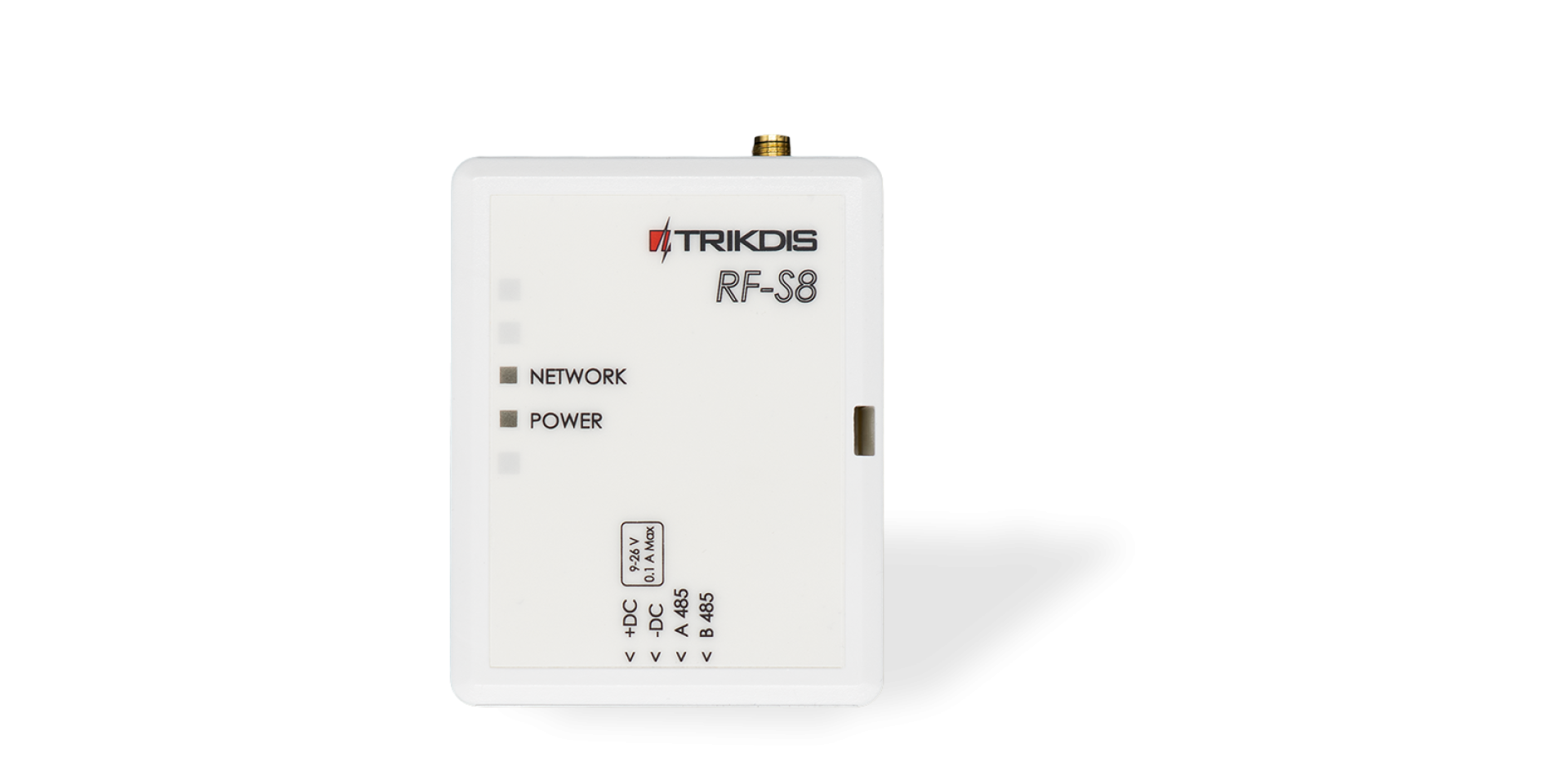
Avec l'émetteur-récepteur sans fil RF-S8 (dans TrikdisConfig : RF-S8 transceiver), la centrale d'alarme FLEXi SP3 fonctionne avec les détecteurs, sirènes et télécommandes sans fil de la famille S8. Le RF-S8 est compatible avec la centrale d'alarme FLEXi SP3.
 Trikdis RF-S8 récepteur sans fil
- Portée radio en champ libre : jusqu'à 500 m au maximum.
- Un seul RF-S8 peut être raccordé à une FLEXi SP3.
- Le produit est livré avec une antenne standard, adaptée à la plupart des utilisations.
- Le RF-S8 se raccorde à la FLEXi SP3 par le bus RS485.
1.2 Les appareils S8
Les appareils S8 font partie de la famille radio S8 à 868 MHz ; ils fonctionnent avec la FLEXi SP3 par l'intermédiaire de l'émetteur-récepteur RF-S8. Leur appairage est décrit au chapitre 4.
| Appareil | Référence | Fonction | Pile, alimentation |
|---|---|---|---|
| PIR-Pet-S8 | S8-SPI | détecteur de mouvement : PIR à double technologie (dual-tech), angle de vue 110°, portée de détection 12 m, immunité aux animaux jusqu'à 35 kg | 2 piles lithium CR14505, 3 V (format AA), fournies |
| PIR-S8 | S8-SCP | détecteur de mouvement rideau : PIR de type rideau, portée de détection 9 m | 3 V DC |
| Magnet-S8 | S8-SDS | détecteur d'ouverture magnétique pour porte et fenêtre | 2 piles bouton lithium CR2032, 3 V, fournies |
| Vibro-S8 | S8-SVS | détecteur de vibrations | – |
| Smoke-S8 | S8-SSA | détecteur de fumée | 1 pile lithium CR17450, 3 V, fournie ; durée de vie jusqu'à 10 ans |
| Flood-S8 | S8-SWL | détecteur de fuite d'eau : il détecte l'eau répandue grâce à des électrodes, son avertisseur sonore intégré dépasse 90 dB | 2 piles AAA, 3 V |
| SOS-S8 | S8-SEB | bouton panique | – |
| Keyfob-S8 | S8-SRC | télécommande porte-clés | 1 pile bouton lithium CR2032, 3 V, fournie |
| Siren-S8 | S8-SFM | sirène intérieure (plus de 100 dB à 1 m, volume réglable) et répéteur de signal : elle relaie le signal des détecteurs éloignés vers la centrale ; elle fonctionne aussi comme unité d'alarme autonome | 100–240 V AC, se branche directement sur une prise secteur |
| Siren-Outdoor-S8 | S8-SOS | sirène extérieure | batterie Li-ion intégrée de 3,7 V et 5200 mAh avec recharge solaire ; environ 120 jours d'autonomie en veille |
| Plug-S8 | S8-SSK | prise connectée | – |
1.3 Caractéristiques techniques
| Caractéristique | Valeur |
|---|---|
| Tension d'alimentation | 9–26 V DC |
| Consommation | 50 mA au maximum en veille · 100 mA au maximum brièvement, pendant l'émission |
| Fréquence radio | 868 MHz |
| Puissance d'émission | 25 mW |
| Portée | jusqu'à 500 m au maximum |
| Environnement de fonctionnement | −10 °C … +50 °C, humidité relative 80 % (à +20 °C), sans condensation |
| Dimensions | 92 × 62 × 25 mm |
| Poids | 80 g |
Les distances « jusqu'à … m » sont des maximums théoriques atteignables dans des conditions idéales. En pratique, la qualité et le cheminement du câble, les sources de perturbations et, pour les liaisons radio, les murs et le terrain donnent une portée nettement plus courte. Prévoyez une marge et, sur les longues distances, vérifiez la liaison lors de la mise en service.
1.4 Éléments
Les connecteurs et organes de commande du RF-S8 se trouvent sur le boîtier et sur le circuit imprimé :

- 1 connecteur SMA pour l'antenne radio
- 2 voyants (NETWORK, POWER)
- 3 fente d'ouverture du couvercle
- 4 bornier pour les raccordements externes
- 5 connecteur USB Mini-B pour la mise à jour du firmware
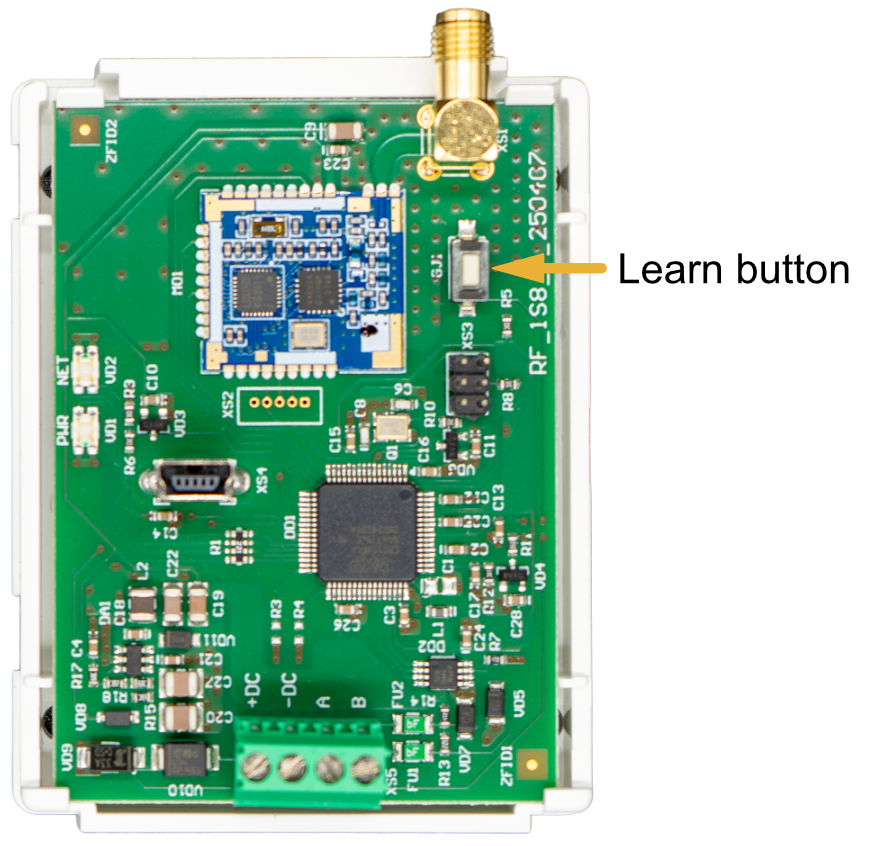
- 6 bouton LEARN – activation et désactivation du mode d'apprentissage (appairage)
1.5 Bornes
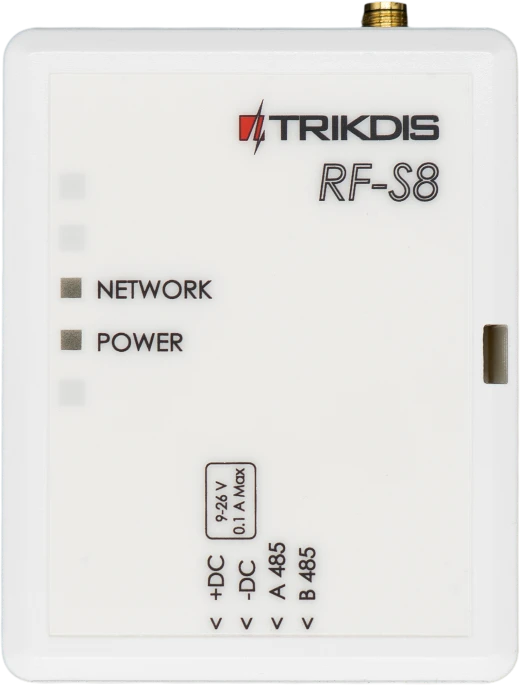
Les bornes des raccordements externes se trouvent sur le circuit imprimé ; leur marquage est aussi visible sur la face avant du boîtier.
| Borne | Fonction |
|---|---|
| +DC | tension d'alimentation (9–26 V DC), positif |
| −DC | tension d'alimentation (9–26 V DC), négatif |
| A 485 | bus RS485, A |
| B 485 | bus RS485, B |
1.6 Voyants
Des deux voyants du RF-S8, NETWORK indique le mode d'apprentissage (appairage), POWER la tension d'alimentation et la liaison RS485.
| Voyant | État | Signification |
|---|---|---|
| NETWORK | clignote en vert et rouge | mode d'apprentissage : appairage des détecteurs en cours |
| NETWORK | allumé en vert pendant 5 secondes | en mode d'apprentissage : un détecteur a été appairé |
| POWER | éteint | pas de tension d'alimentation |
| POWER | clignote en vert | tension d'alimentation normale, fonctionnement normal |
| POWER | clignote en jaune | tension d'alimentation basse (11,5 V au maximum) |
| POWER | allumé en jaune | pas de liaison RS485 avec la FLEXi SP3 |
Sur le circuit, les deux voyants sont marqués NET et PWR. Ne les confondez pas avec les voyants de même nom (NET, PWR) de la FLEXi SP3 : ceux-ci sont décrits à la section 1.6 du manuel d'installation et de programmation de la centrale d'alarme « FLEXi » SP3.
2. Raccordement à la FLEXi SP3
Attention !
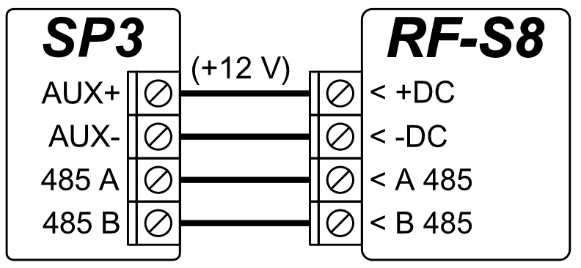
Il est interdit de réaliser le câblage sur un appareil sous tension. Avant de commencer le travail, coupez l'alimentation (y compris les batteries de secours).Raccordez le RF-S8 au bus RS485 de la FLEXi SP3 ; il est aussi alimenté par la sortie AUX de la centrale :
| FLEXi SP3 | RF-S8 |
|---|---|
| AUX+ (+12 V) | +DC |
| AUX− | −DC |
| 485 A | A 485 |
| 485 B | B 485 |
- Un seul RF-S8 peut être raccordé à une FLEXi SP3.
- La longueur du bus RS485 est de 100 m au maximum, et 8 appareils au maximum peuvent être raccordés au bus.
- La consommation du RF-S8 est de 100 mA au maximum. Pour dimensionner la batterie de secours, tenez compte aussi de la consommation des modules raccordés à la centrale – le calcul de la consommation est décrit à la section 2.1 du manuel d'installation et de programmation de la centrale d'alarme « FLEXi » SP3.
- Les appareils S8 ne fonctionnent qu'avec le firmware de la centrale au code récepteur 4, en version 1.22 ou plus récente (SP3_xxx4_0122.fw). Le changement de firmware et l'enregistrement du RF-S8 sont décrits au chapitre 3.
3. Le firmware de la centrale
Pour les appareils S8, la FLEXi SP3 nécessite le firmware au code récepteur 4, en version 1.22 ou plus récente (SP3_xxx4_0122.fw). Chargez la version la plus récente : en novembre 2026, c'est la 1.27, avec une communication améliorée. Pendant le changement de firmware, le RF-S8 doit être raccordé à la centrale (chapitre 2).
Quel fichier choisir ?
Le nom du fichier firmware a la forme SP3_yxxz_NNNN.fw. Le chiffre y est la version matérielle de la centrale : seul le fichier correspondant à sa propre version peut être chargé. Le chiffre z est le type de récepteur sans fil, 4 pour le RF-S8. NNNN est la version (0122 = 1.22). Avec le firmware au code récepteur 4, la centrale gère 64 zones, comme récepteurs sans fil le RF-S8 (appareils S8) et le RF-LORA (appareils MAXIMUM M4), comme claviers les claviers FLEXi et Paradox. La liste des modules utilisables avec ce firmware se trouve à la section 1.7 du manuel d'installation et de programmation de la centrale d'alarme « FLEXi » SP3, les règles de choix sont décrites dans l'article Firmware FLEXi SP3 : comment choisir le bon ?.
3.1 Changement du firmware
Tous les appareils Trikdis peuvent être programmés avec un logiciel commun. Le logiciel s'appelle TrikdisConfig et peut être téléchargé depuis le site Web du fabricant.
Après avoir téléchargé, installez le programme. Si une nouvelle version est disponible chaque fois que vous démarrez TrikdisConfig, téléchargez et installez la mise à jour recommandée !
- Raccordez le RF-S8 et la FLEXi SP3 selon le schéma de raccordement du chapitre 2.
- Mettez la FLEXi SP3 sous tension.
- Lancez TrikdisConfig.
- Reliez la FLEXi SP3 à l'ordinateur avec un câble USB Mini-B.
- Ouvrez la fenêtre Firmware de TrikdisConfig.
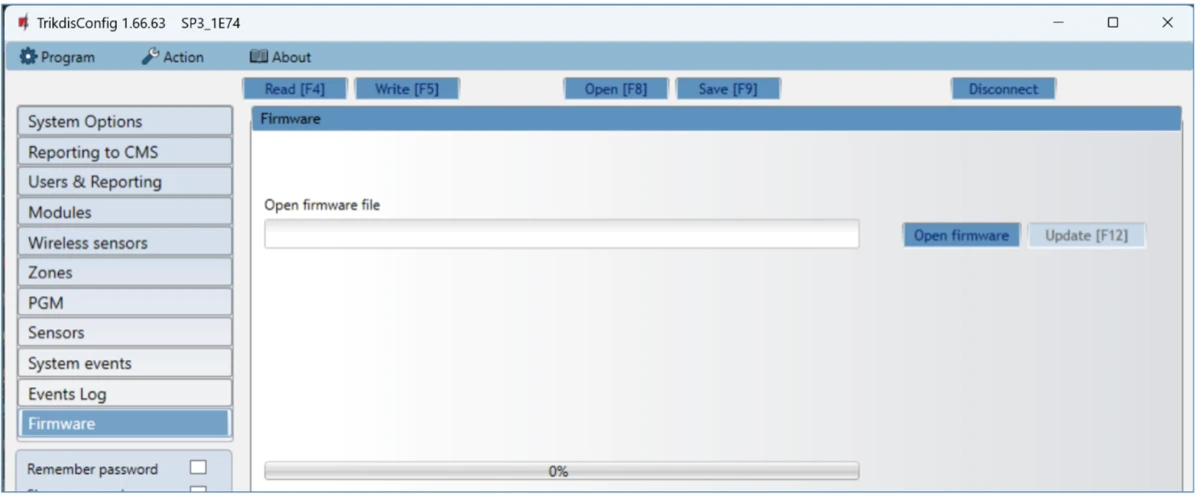
- Cliquez sur le bouton Open firmware, et sélectionnez le fichier firmware SP3_xxx4 le plus récent (au moins SP3_xxx4_0122.fw, celui qui correspond à la version matérielle de votre centrale).
- Cliquez sur le bouton Update [F12].
- Attendez la fin de la mise à jour.
- Débranchez le câble USB Mini-B.
- Attendez 1 minute.
- Rebranchez le câble USB Mini-B sur la FLEXi SP3.
- Dans la barre d'état de TrikdisConfig, le nom de la centrale (Device) doit contenir le chiffre 4.

3.2 Enregistrement du RF-S8
Après le changement de firmware, la centrale doit reconnaître le RF-S8. Laissez le câble USB branché, et continuez ainsi :
- Ouvrez l'onglet RS485 modules de la fenêtre Modules. La ligne RF-S8 transceiver doit apparaître dans la liste, avec le numéro de série (Serial No.) et la version du firmware (Firmware version). Si vous voyez la version du firmware du RF-S8, vous pouvez sauter les étapes 2 à 10.
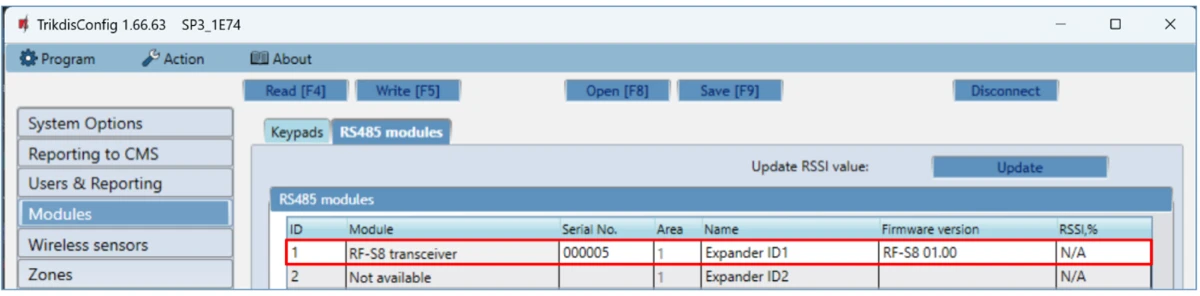
- Si la liste n'affiche pas la ligne RF-S8 transceiver, sélectionnez l'élément RF-S8 transceiver dans la liste.
- Saisissez le numéro de série du RF-S8 dans le champ Serial No.. Vous le trouverez sur l'appareil et sur l'étiquette de l'emballage.
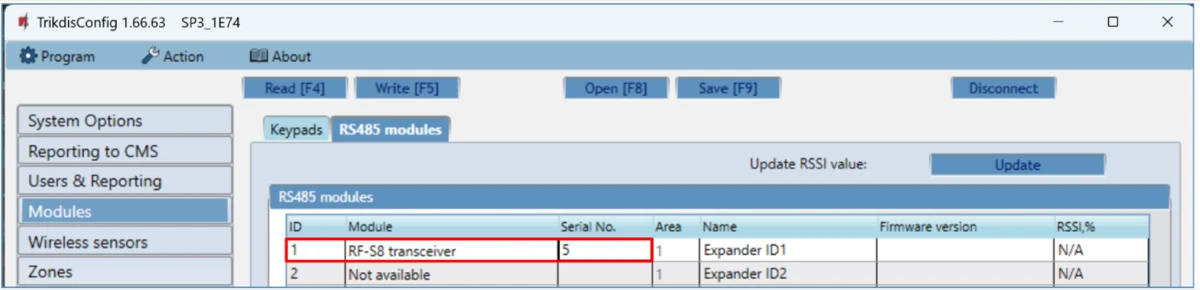
- Cliquez sur le bouton Write [F5] (écriture).
- Débranchez le câble USB Mini-B.
- Attendez 1 minute, le temps que la FLEXi SP3 et le RF-S8 se connectent.
- Rebranchez le câble USB Mini-B sur la FLEXi SP3.
- Cliquez sur le bouton Read [F4] (lecture).
- La version du firmware du RF-S8 apparaît dans la fenêtre Modules, comme sur la figure de l'étape 1.
- Le RF-S8 est maintenant relié à la FLEXi SP3.
- Débranchez le câble USB Mini-B.
- Cliquez sur le bouton Disconnect (déconnexion).
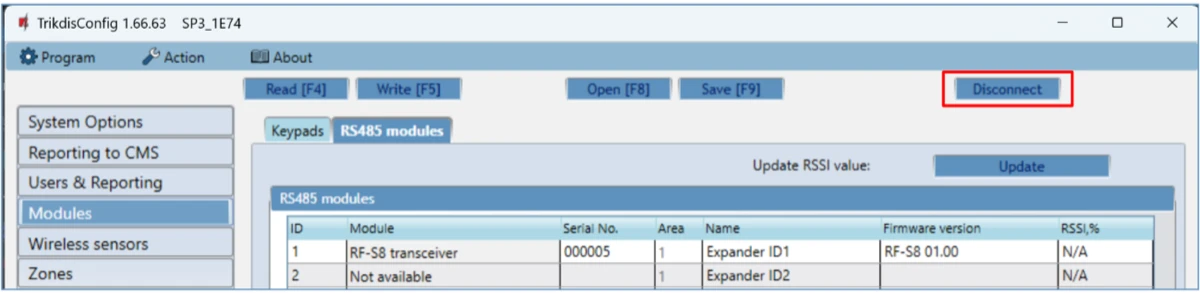
- Attendez 1 minute.
- Pendant ce temps, le fonctionnement normal de l'appareil s'arrête,
- il est alimenté par le câble USB,
- après le débranchement, il redémarre (s'il est sous tension).
4. Appairage des détecteurs
Vous pouvez appairer les appareils S8 – détecteurs de mouvement, détecteurs d'ouverture de porte et de fenêtre, détecteurs de fumée, sirènes, télécommandes – avec la FLEXi SP3 de quatre manières : avec l'application Protegus 2 (4.2), sur l'interface web web.protegus.app (4.3), avec TrikdisConfig à distance, via le réseau (4.4), ou sur place, avec le bouton LEARN du RF-S8, sans réseau (4.5).
Pour chacune de ces méthodes, il faut que :
- la FLEXi SP3 fonctionne avec le firmware au code récepteur 4, en version 1.22 ou plus récente (SP3_xxx4_0122.fw, chapitre 3) ;
- le RF-S8 soit raccordé au bus RS485 de la FLEXi SP3 (chapitre 2) et enregistré dans la fenêtre Modules de TrikdisConfig (3.2).
4.1 Préparation
Avant d'appairer, quelle que soit la méthode, préparez les détecteurs :
- Si le détecteur a déjà été appairé avec une centrale, supprimez d'abord son appairage : maintenez son bouton d'apprentissage enfoncé pendant 5 secondes, et relâchez-le lorsque son voyant clignote trois fois en vert. L'appairage du détecteur est ainsi supprimé. Il est conseillé de le faire pour chaque détecteur avant l'enregistrement.
- Mettez les piles dans tous les détecteurs à appairer (détecteur de mouvement, détecteur d'ouverture, détecteur de fuite d'eau, détecteur de fumée, sirène). L'alimentation des deux sirènes est indiquée dans le tableau de la section 1.2.
- Pendant l'appairage, le RF-S8 doit se trouver à au moins 1 m des détecteurs.
Vous pouvez aussi appairer tous les détecteurs en une seule fois.
Appairage et suppression
- Vous pouvez appairer les détecteurs avec la centrale, et vous pouvez aussi supprimer leur appairage.
- Ne supprimez l'appairage d'un détecteur que lorsque la centrale n'est pas en mode d'apprentissage des détecteurs. N'appairez et ne supprimez aucun détecteur tant que la centrale est en mode d'apprentissage pour une autre opération.
- Si vous supprimez par erreur l'appairage d'un détecteur, celui-ci ne fonctionne plus avec la centrale tant que vous ne l'avez pas appairé de nouveau.
4.2 Appairage avec l'application Protegus 2
L'application Protegus 2 doit être installée sur votre téléphone, et le système FLEXi SP3 doit être ajouté à votre compte (voir la section 5.1 du manuel d'installation et de programmation de la centrale d'alarme « FLEXi » SP3).


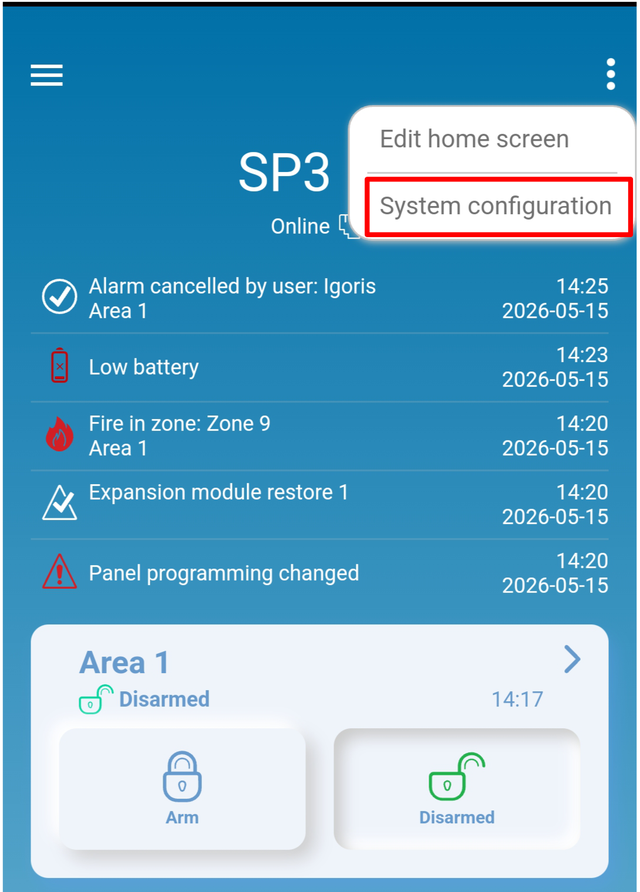
- Ouvrez l'application Protegus 2, et sélectionnez le système FLEXi SP3 (sur les images : SP3 kit). Touchez le bouton ⋮ (trois points) en haut à droite.

- Touchez l'élément System configuration (configuration du système).
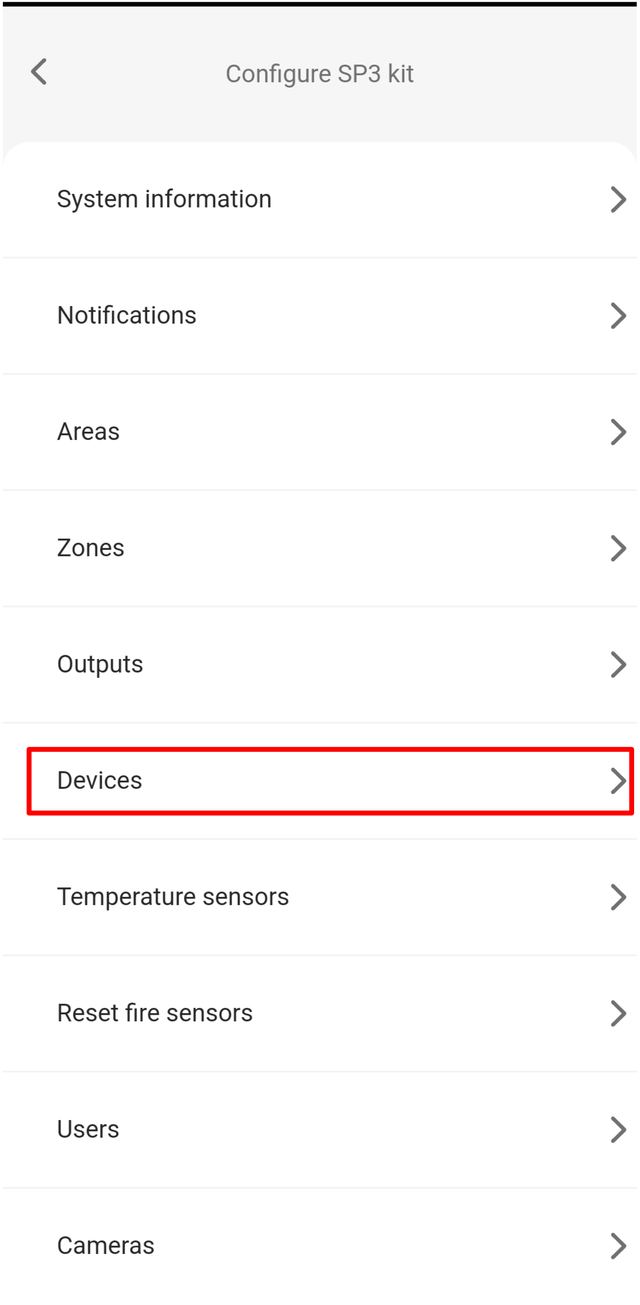
- Touchez l'élément Devices (appareils).
- Pour ajouter un nouveau détecteur, touchez le bouton +.

- Sélectionnez le type du détecteur à appairer (par exemple Smart PET PIR detector – détecteur de mouvement PIR avec immunité aux animaux).

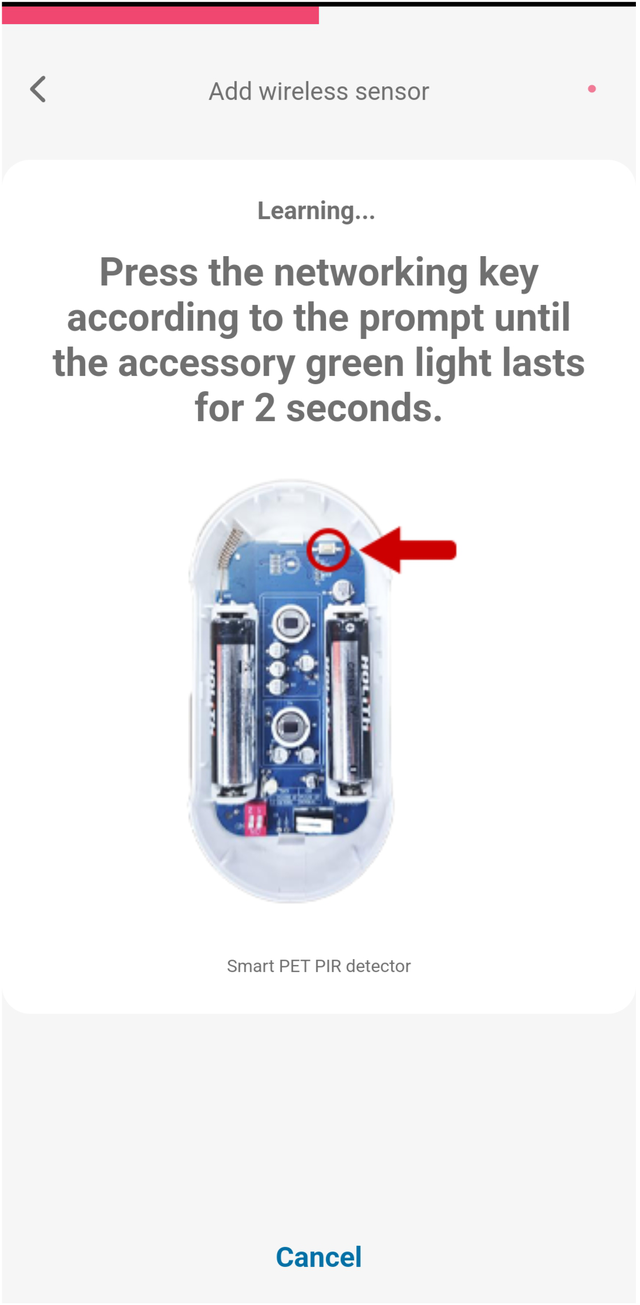
- L'application affiche le détecteur en mode d'apprentissage, avec une figure indiquant l'emplacement du bouton d'apprentissage. Maintenez le bouton d'apprentissage du détecteur enfoncé jusqu'à ce que son voyant vert reste allumé en continu pendant 2 secondes.
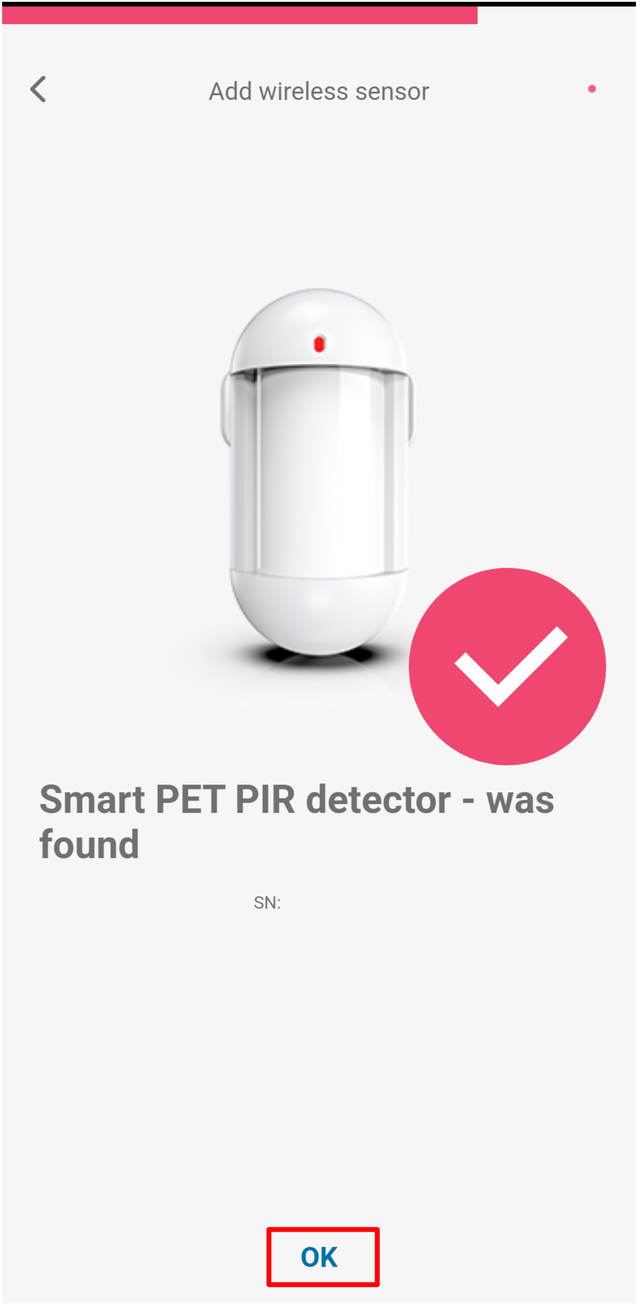
- Lorsque l'application trouve le détecteur, elle affiche une confirmation avec le numéro de série du détecteur. Touchez le bouton OK.
- Le détecteur apparaît dans la liste avec la mention NEW (nouveau). Touchez-le pour ouvrir ses réglages.
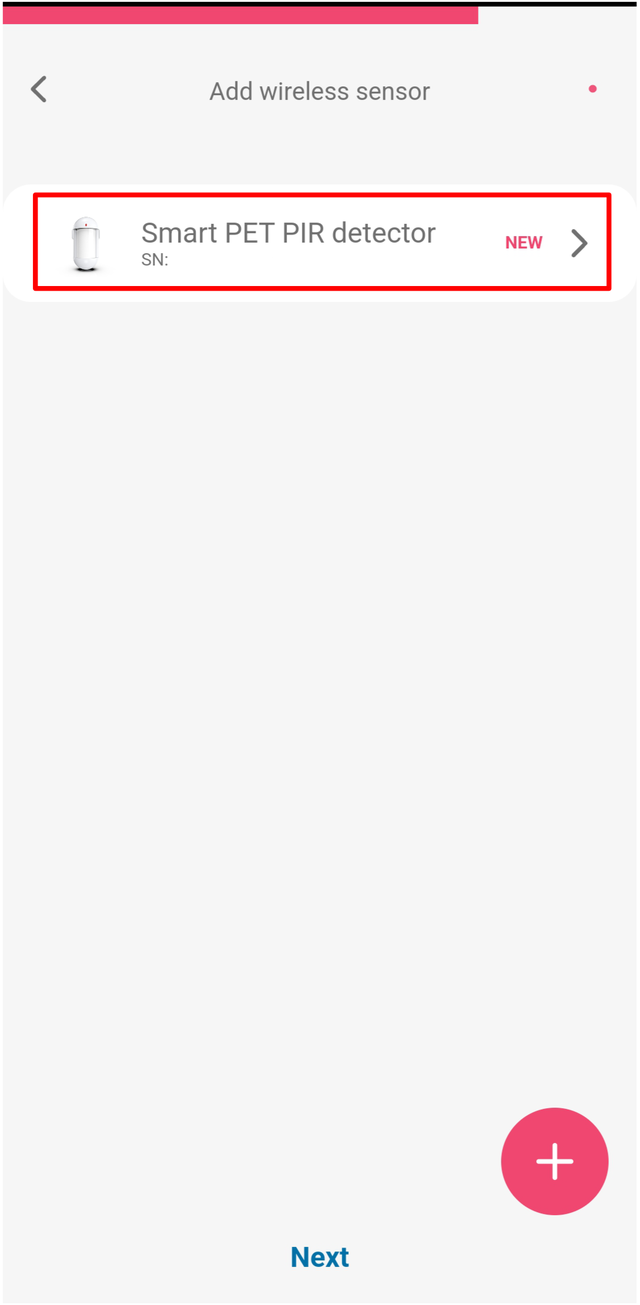
Réglage de la zone :
- Touchez la section Zone settings (réglages de la zone) pour la déplier.
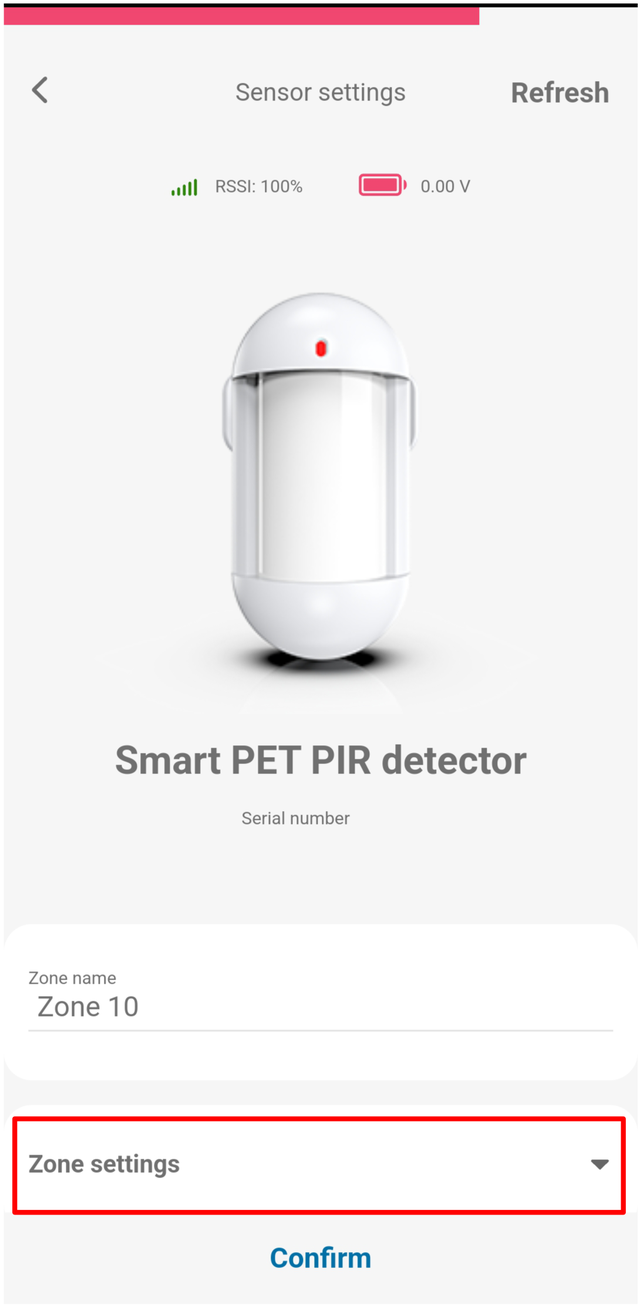
- Réglez la définition de la zone (Definition, par exemple 24 hours – zone 24 heures) et son type (Type, par exemple NO – normalement ouvert), puis touchez le bouton Confirm.

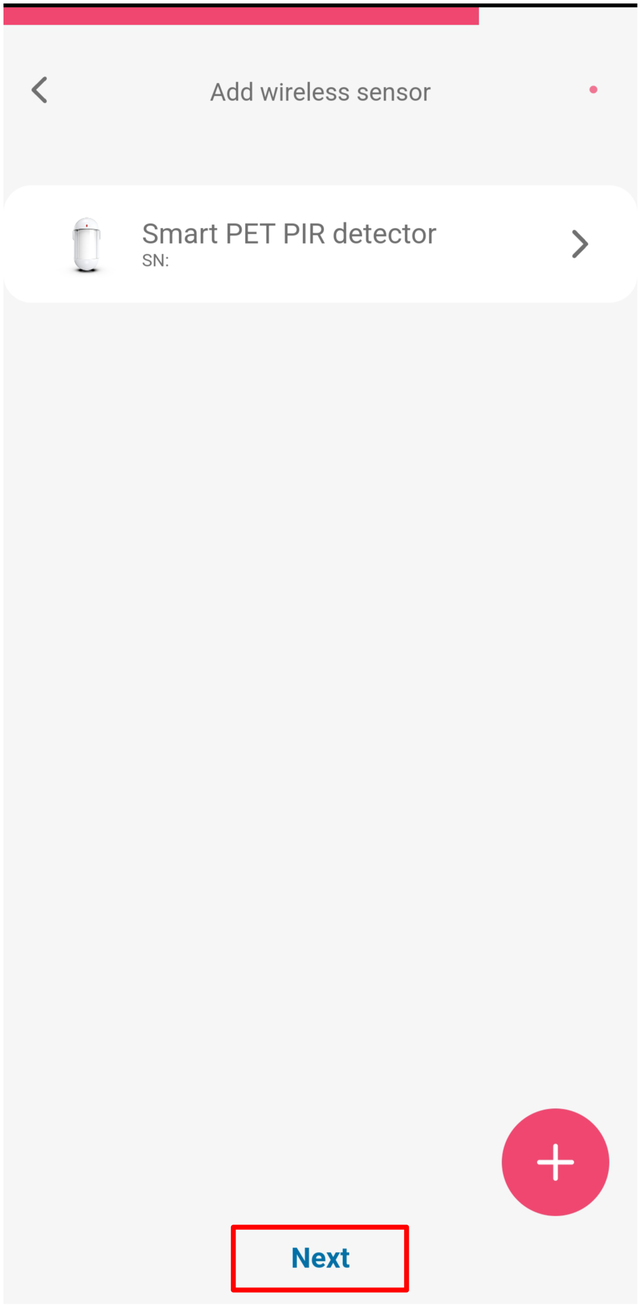
- Pour ajouter un autre détecteur, touchez le bouton +, et répétez les étapes 5 à 10. Lorsque vous avez appairé tous les détecteurs, touchez le bouton Next (suivant).
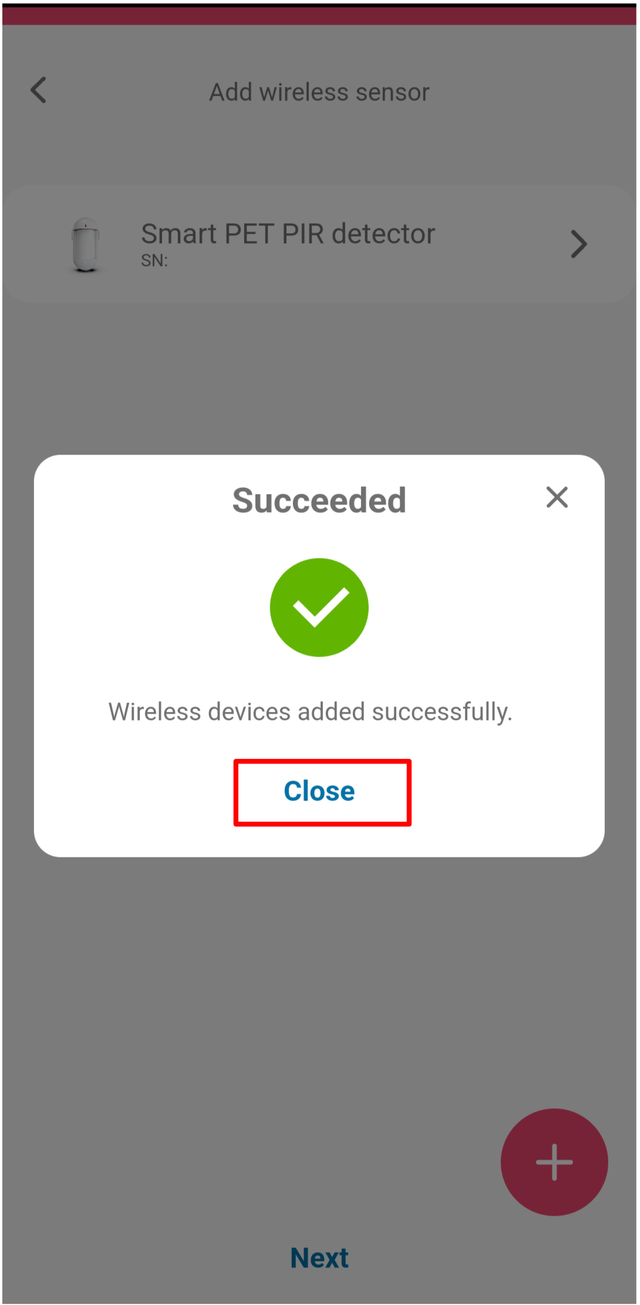
- Une fenêtre de confirmation indique que l'appairage a réussi. Touchez le bouton Close (fermer).
4.2.1 L'état des zones dans l'application
Vous pouvez vérifier l'état des détecteurs appairés depuis l'écran d'accueil du système :
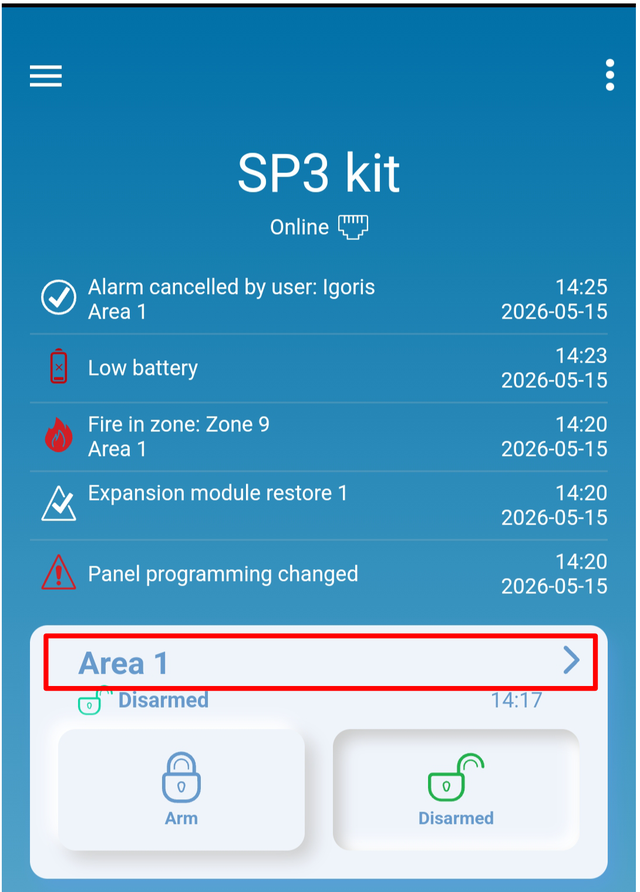
- Sur l'écran d'accueil du système, touchez la tuile Area 1 (partition 1).
- Touchez le bouton Zone statuses (états des zones).

- L'écran Zone status / bypass (état des zones / exclusion) affiche toutes les zones. L'icône d'avertissement rouge indique que le détecteur est en ce moment ouvert ou en alarme. Les interrupteurs d'exclusion permettent d'exclure temporairement certaines zones.

4.3 Appairage sur l'interface web.protegus.app
Ouvrez la page web.protegus.app dans le navigateur d'un ordinateur. Le système FLEXi SP3 doit être ajouté à votre compte.
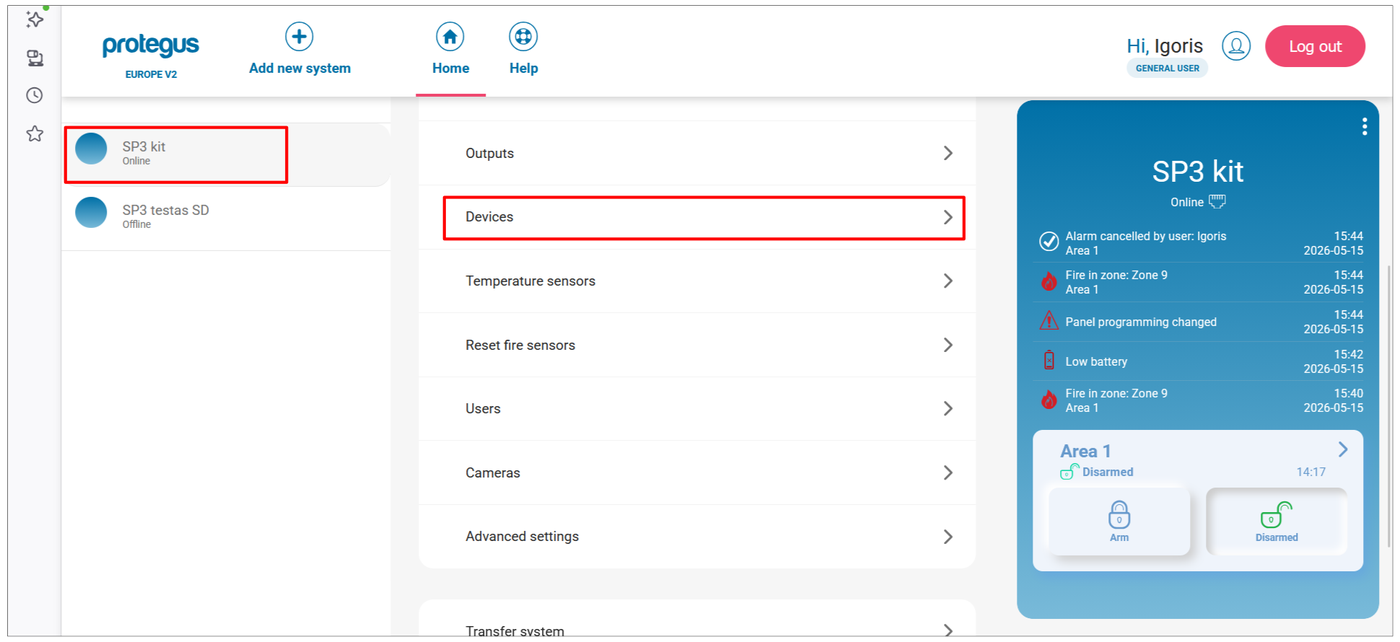
- Dans le panneau de gauche, sélectionnez le système FLEXi SP3, puis cliquez sur l'élément Devices (appareils) dans le menu du système.
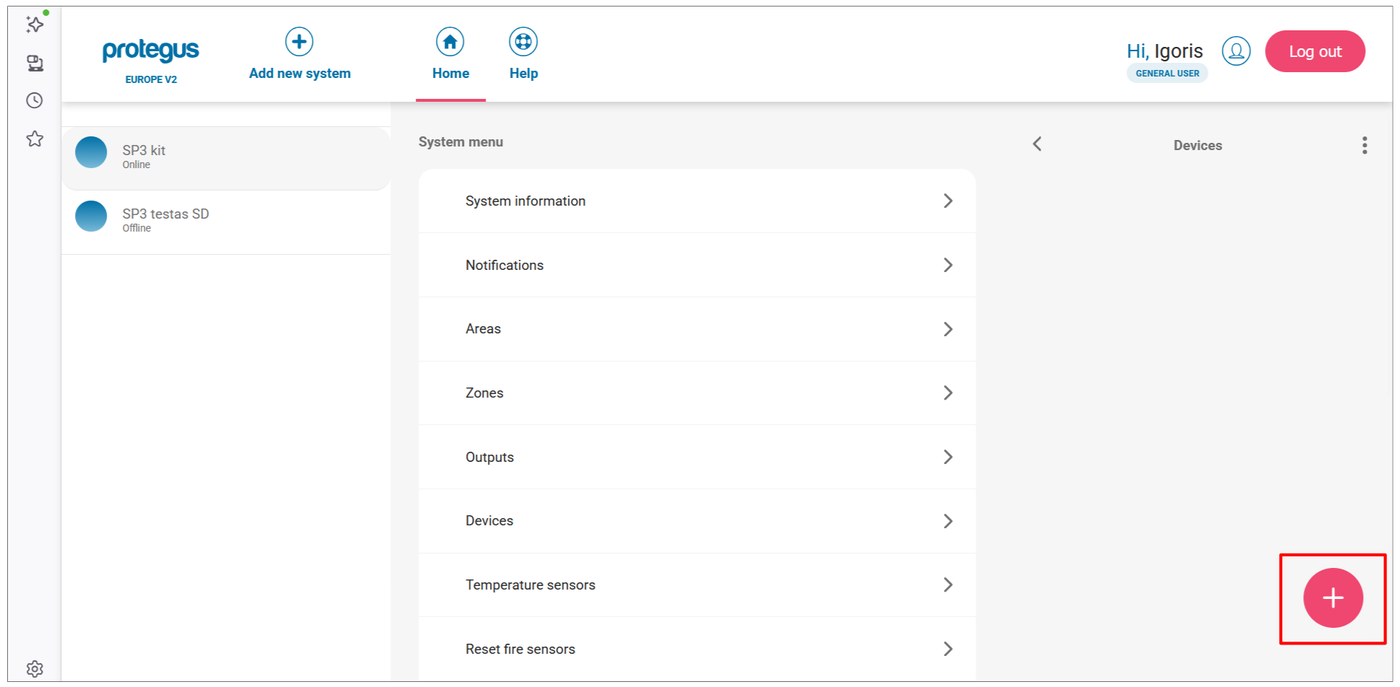
- Pour ajouter un nouveau détecteur sans fil, cliquez sur le bouton +.
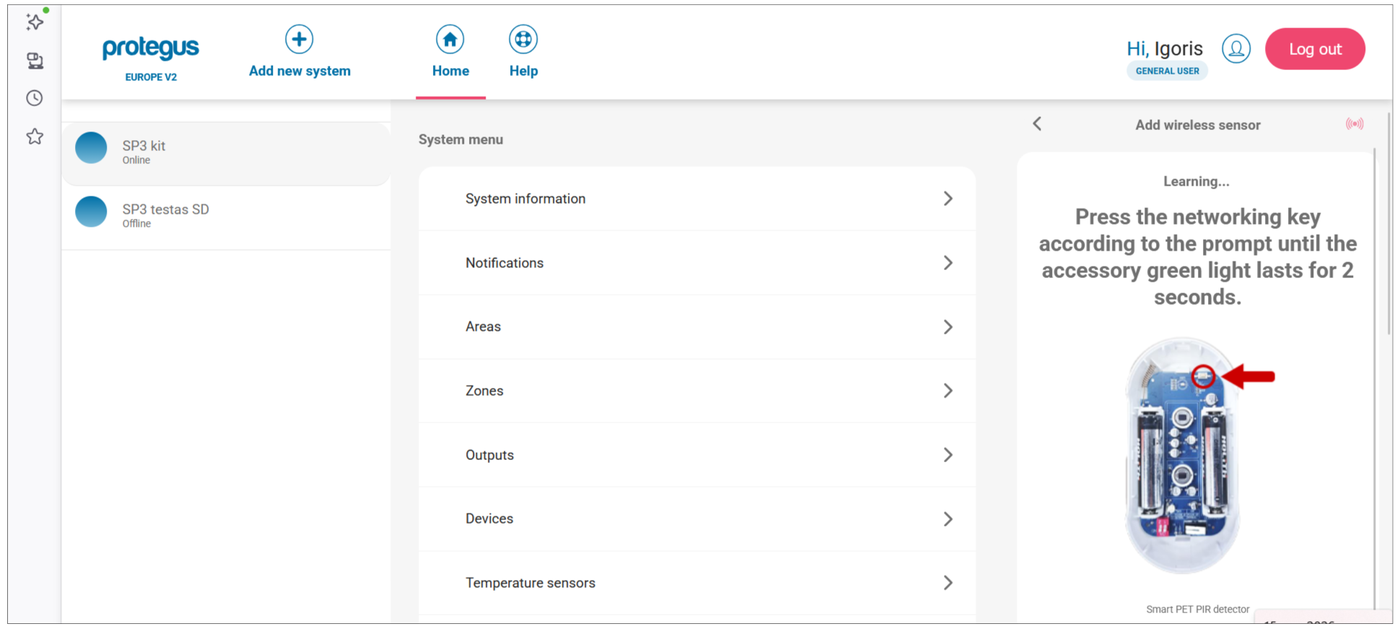
- Le panneau Add wireless sensor (ajouter un détecteur sans fil) s'ouvre avec les types de détecteurs pris en charge. Cliquez sur le type du détecteur à appairer (par exemple Smart PET PIR detector).

- L'interface passe en mode d'apprentissage, et montre sur une figure l'emplacement du bouton d'apprentissage du détecteur. Maintenez le bouton d'apprentissage enfoncé jusqu'à ce que le voyant vert reste allumé en continu pendant 2 secondes (cela prend environ 4 à 5 secondes).
- Lorsque la centrale trouve le détecteur, une confirmation s'affiche avec le numéro de série du détecteur. Cliquez sur le bouton OK.
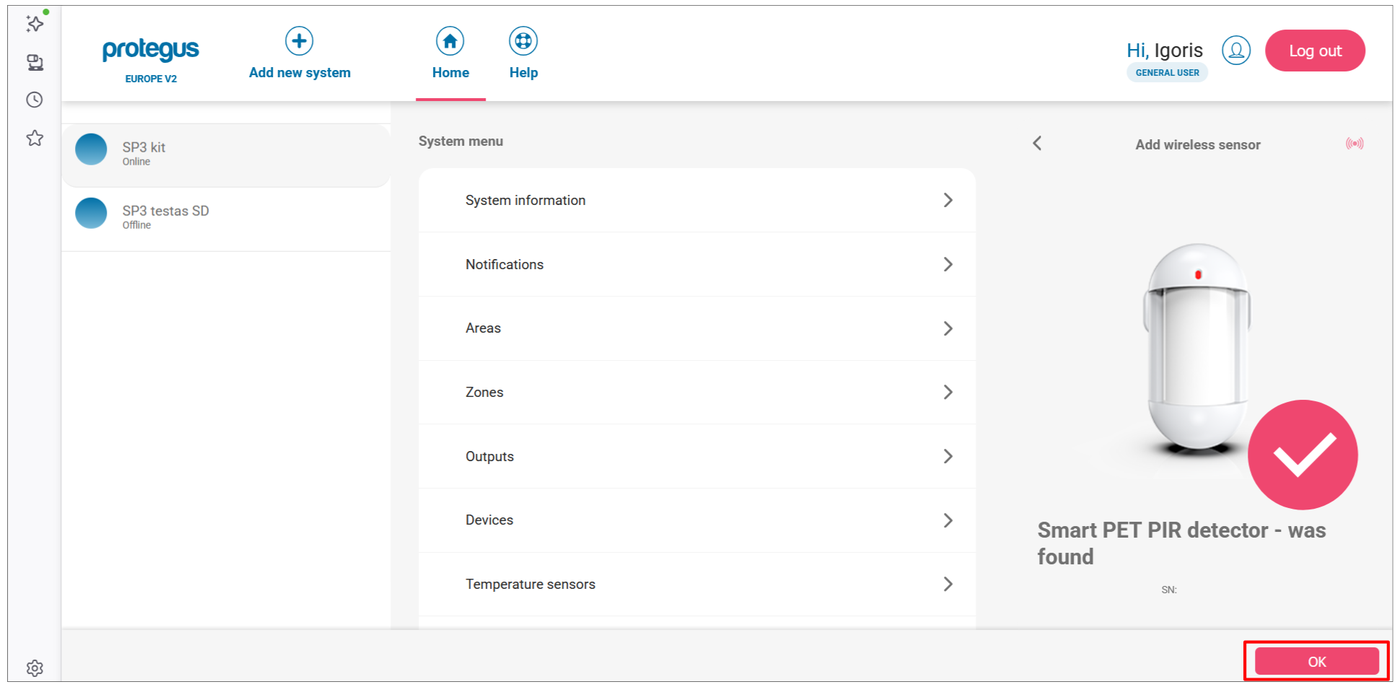
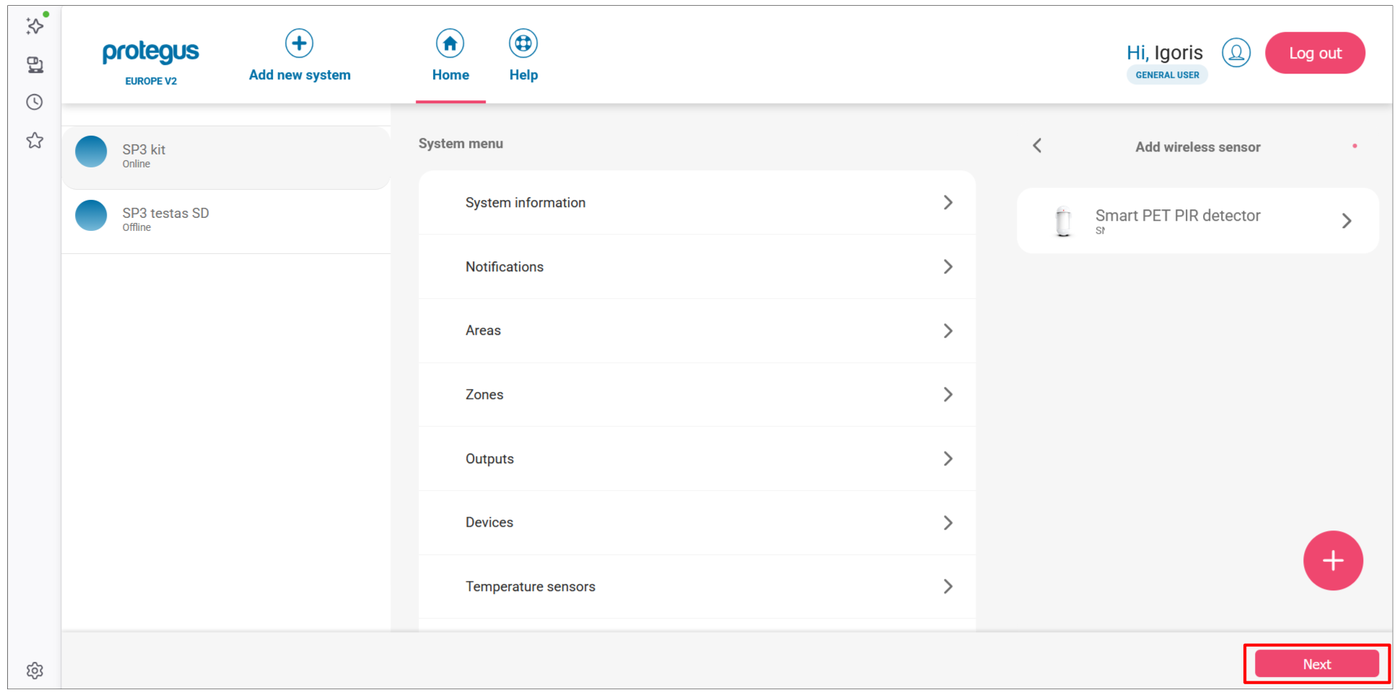
- Le détecteur apparaît dans la liste avec la mention NEW (nouveau). Pour ajouter un autre détecteur, cliquez sur le bouton +, et répétez les étapes 3 à 5. Lorsque vous avez appairé tous les détecteurs, cliquez sur le bouton Next (suivant).
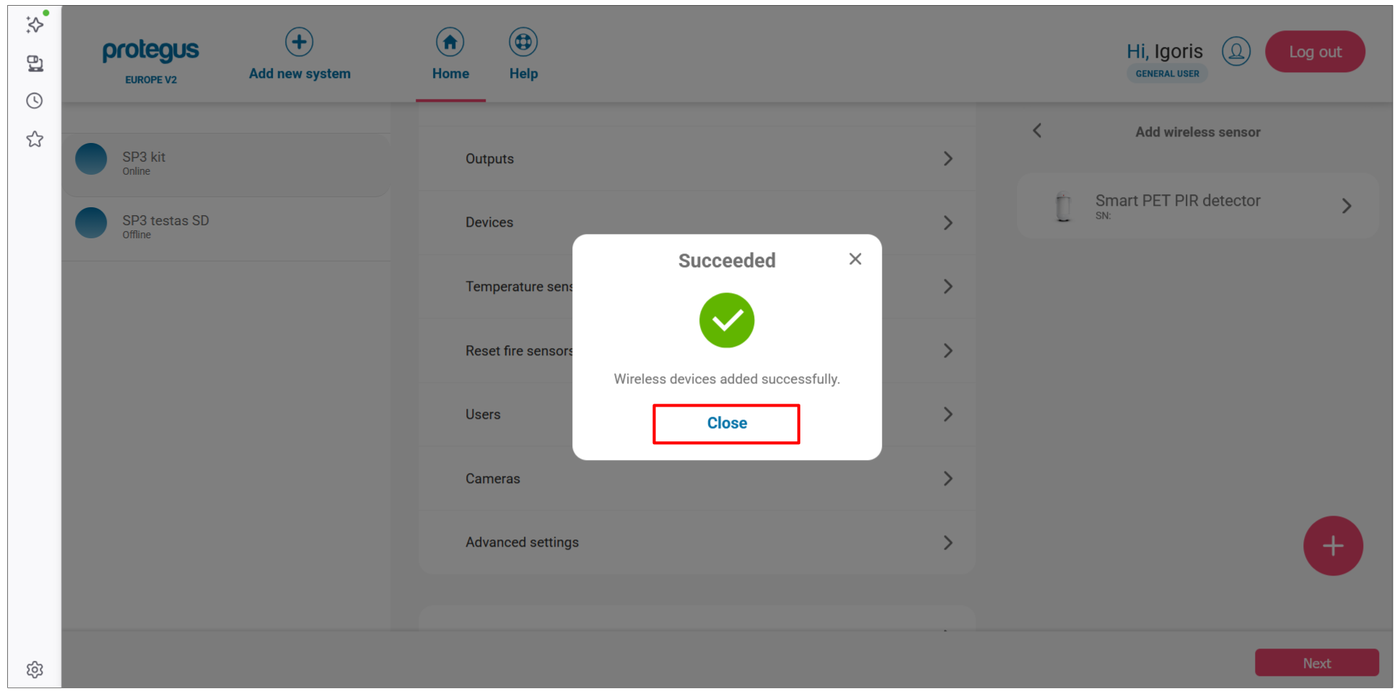
- Une fenêtre de confirmation indique que l'appairage a réussi. Cliquez sur le bouton Close (fermer).
Réglage de la zone :
- Dans la liste Devices, cliquez sur un détecteur appairé pour ouvrir ses réglages, puis cliquez sur la section Zone settings (réglages de la zone) pour la déplier.
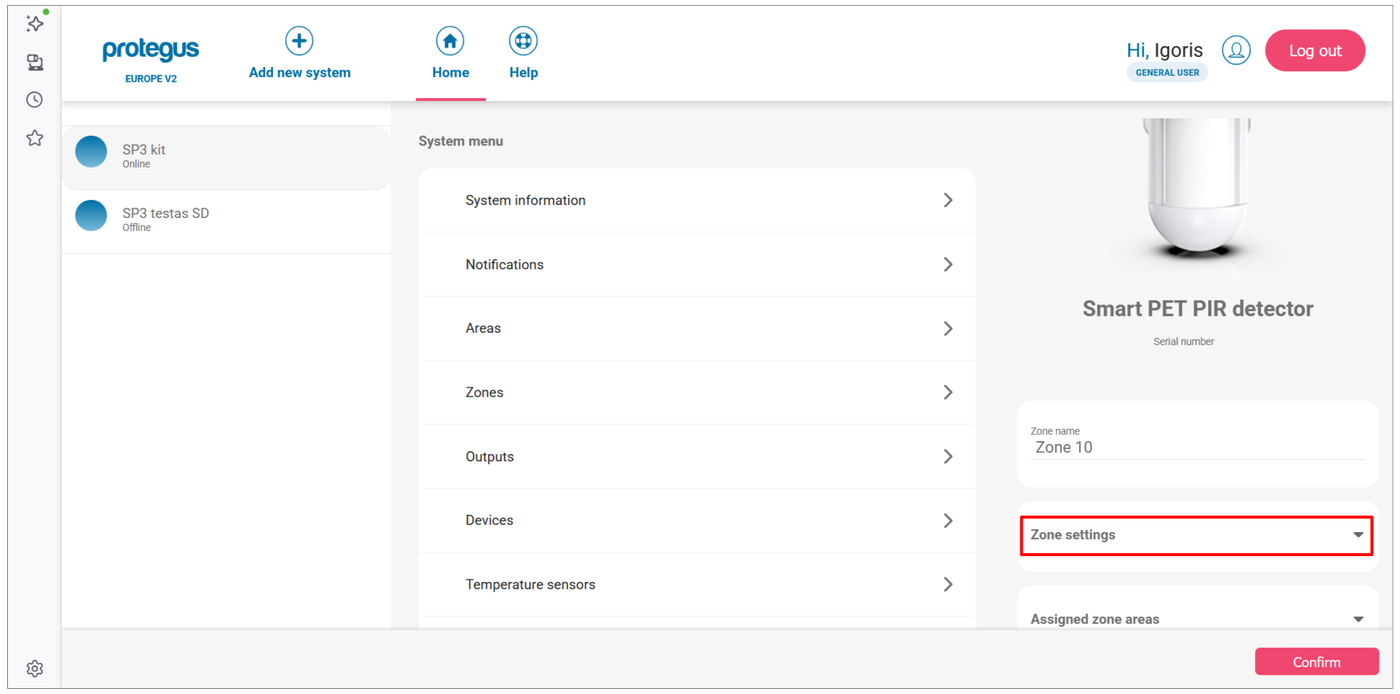
- Réglez la définition de la zone (Definition, par exemple Instant – instantanée) et son type (Type, par exemple NO – normalement ouvert), puis cliquez sur le bouton Confirm.

4.3.1 L'état des zones sur l'interface web
Vous pouvez vérifier l'état des détecteurs appairés depuis l'écran d'accueil du système :
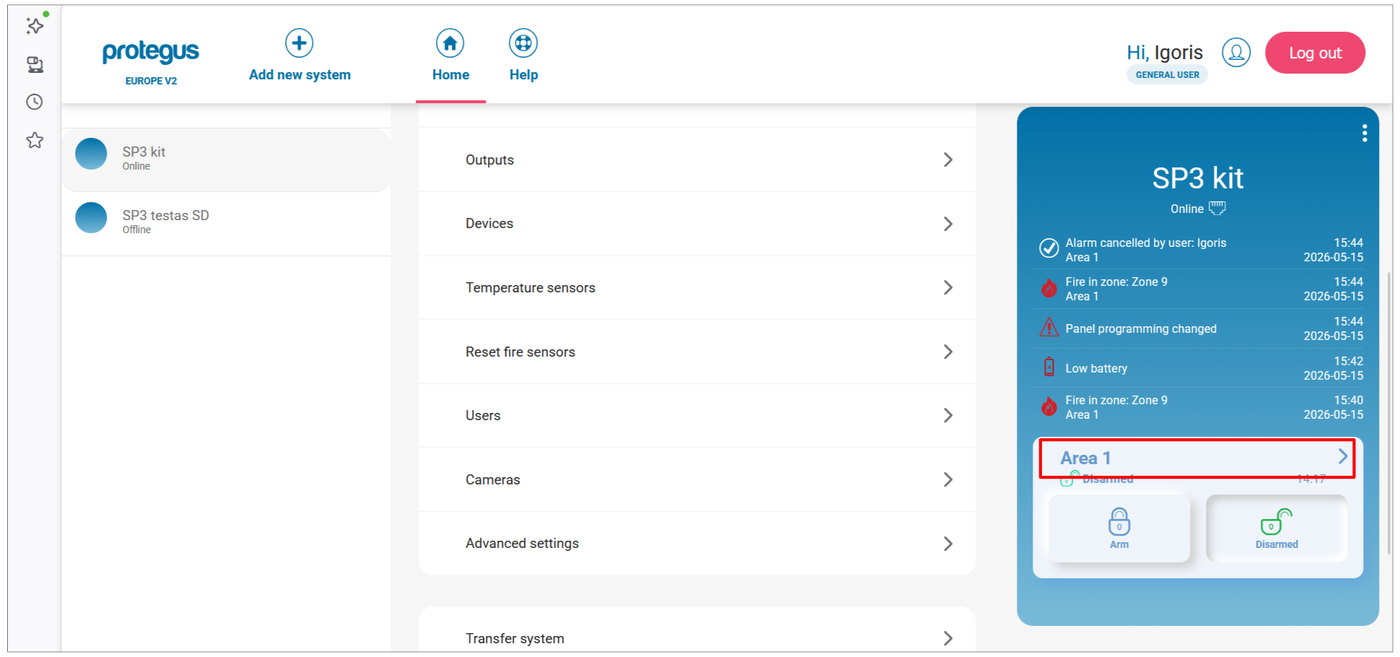
- Sur l'écran d'accueil, cliquez sur la tuile Area 1 (partition 1).
- Cliquez sur le bouton Zone statuses (états des zones).
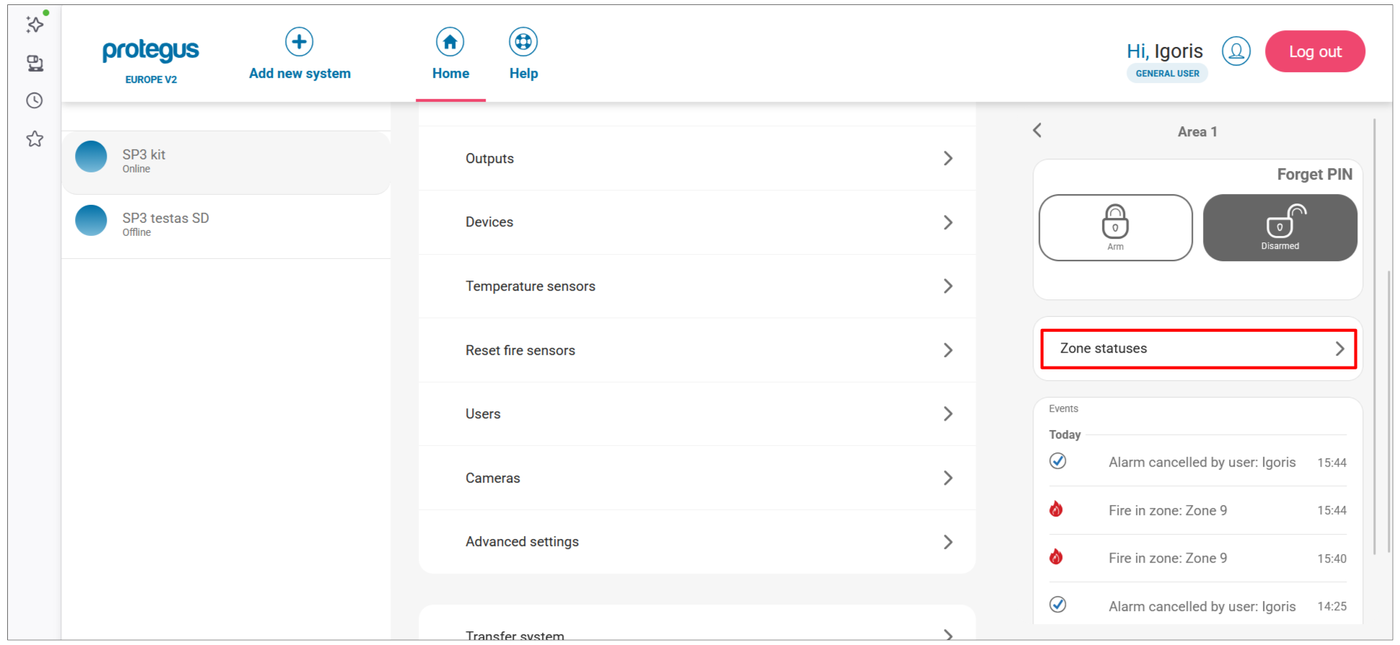
- Le panneau Zone status / bypass (état des zones / exclusion) affiche toutes les zones. L'icône d'avertissement rouge à côté d'une zone indique que le détecteur est en ce moment ouvert ou en alarme. Les interrupteurs d'exclusion permettent d'exclure temporairement certaines zones.

4.4 Appairage à distance avec TrikdisConfig
Avec TrikdisConfig, vous vous connectez à la FLEXi SP3 à distance, via le réseau. S'il n'y a pas de connexion réseau, appairez sur place, selon la section 4.5.
Conditions de la configuration à distance
- La FLEXi SP3 contient une carte SIM activée, et son code PIN est saisi, ou la demande du code PIN est désactivée.
- Les données mobiles sont activées sur la carte SIM.
- Le service cloud Protegus est activé : dans l'onglet Protegus de la fenêtre Users & Reporting de TrikdisConfig, la case Enable cloud service est cochée (section 6.4.3 du manuel de la FLEXi SP3).
- La centrale est sous tension : le voyant PWR de la FLEXi SP3 clignote en vert.
- La centrale est connectée au réseau : le voyant NET de la FLEXi SP3 est allumé en vert et clignote en jaune.
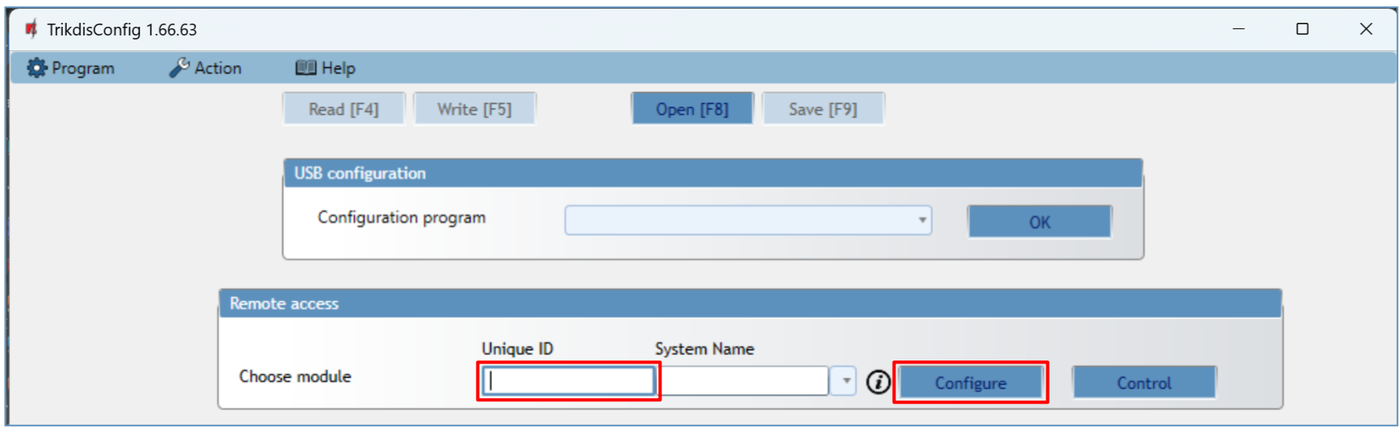
- Sur l'écran d'accueil de TrikdisConfig, dans le champ Unique ID du groupe Remote access (accès à distance), saisissez le numéro IMEI/Unique ID (identifiant unique) de la centrale. Vous le trouverez sur la centrale et sur l'étiquette de l'emballage.
- Cliquez sur le bouton Configure (configurer).
- Dans la fenêtre qui s'ouvre, cliquez sur le bouton Read [F4] (lecture). Si le programme le demande, saisissez le code administrateur ou le code installateur.
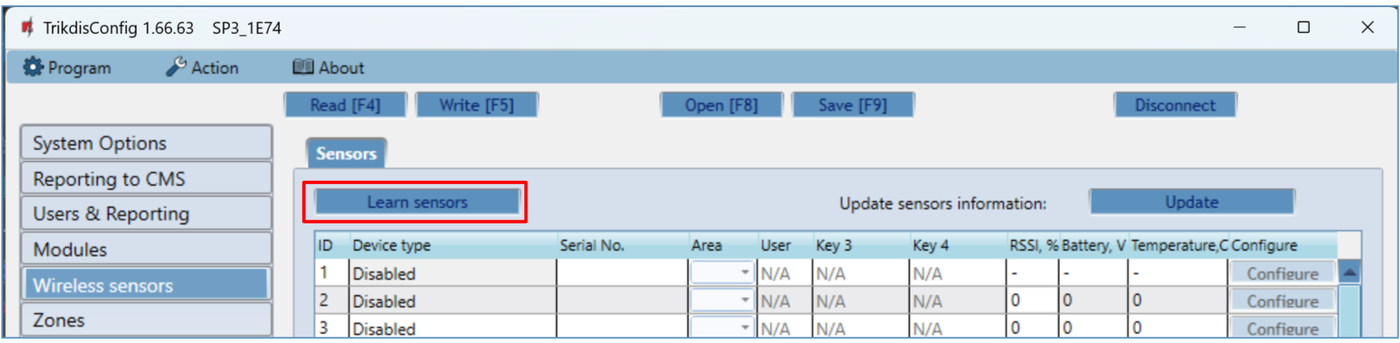
- Ouvrez la fenêtre Wireless sensors (détecteurs sans fil).
- Cliquez sur le bouton Learn sensors (apprentissage des détecteurs).
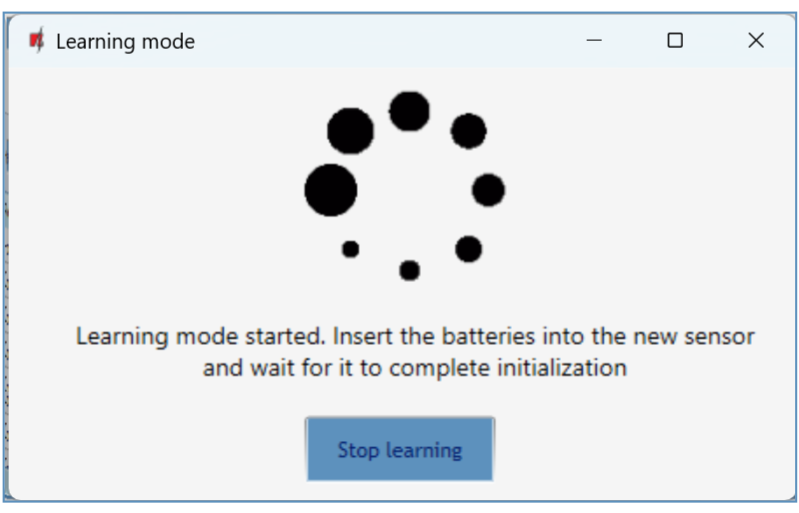
- Le RF-S8 passe en mode d'apprentissage : son voyant NETWORK clignote en vert et rouge, et TrikdisConfig ouvre la fenêtre d'apprentissage (Learning mode).
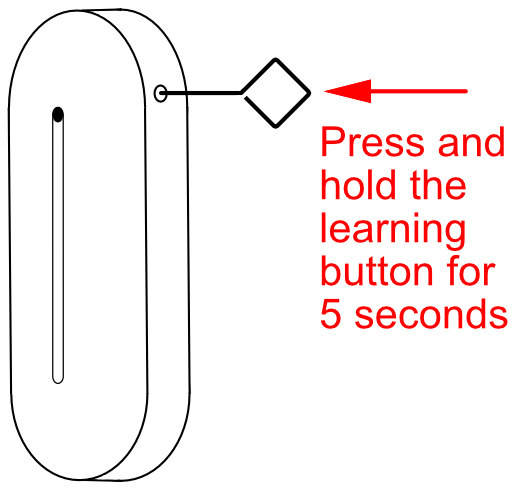
- Maintenez le bouton d'apprentissage du détecteur enfoncé pendant 5 secondes. Relâchez-le lorsque le voyant du détecteur clignote quatre fois en vert.
- Le voyant NETWORK du RF-S8 passe brièvement au vert : le détecteur est appairé. Après quelques secondes, il clignote de nouveau en vert et rouge.
- TrikdisConfig ouvre la fenêtre New device was found (nouvel appareil trouvé). Indiquez le numéro de la zone du détecteur (Zone number) et la définition de la zone (Zone definition, par exemple Instant – instantanée), puis cliquez sur le bouton Save (enregistrer).

- Le détecteur est ajouté à la liste des détecteurs, et la barre d'état de la fenêtre Learning mode indique aussi son enregistrement. Pour le détecteur suivant, appuyez sur son bouton d'apprentissage, et répétez les étapes 7 à 9.
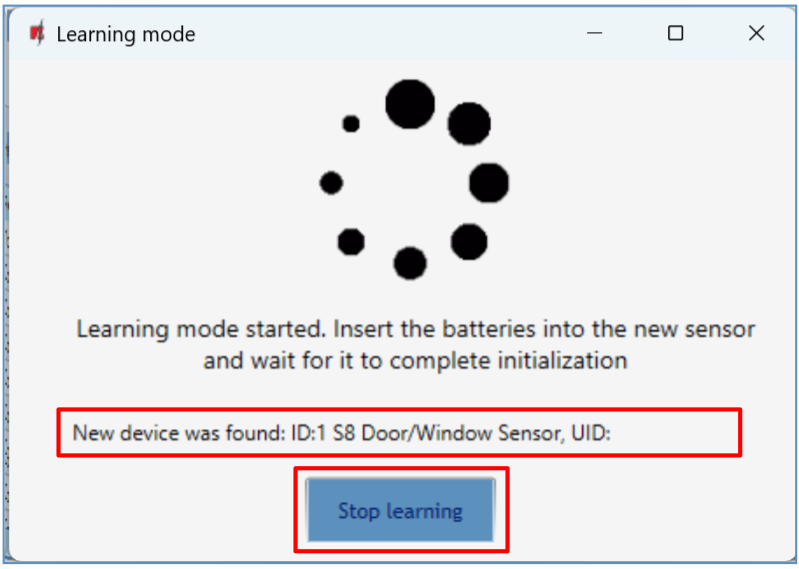
- Terminez l'enregistrement des détecteurs avec le bouton Stop learning (arrêter l'apprentissage).
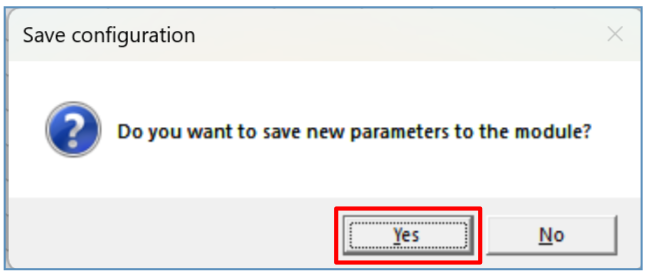
- À la question sur l'enregistrement, cliquez sur le bouton Yes (oui) : les détecteurs sont écrits dans la FLEXi SP3. Choisissez le bouton No (non) si vous souhaitez d'abord régler d'autres paramètres.
- Attendez quelques minutes, puis cliquez sur le bouton Read [F4]. La liste des détecteurs enregistrés apparaît dans la fenêtre Wireless sensors, avec leur numéro de série dans la colonne Serial No..
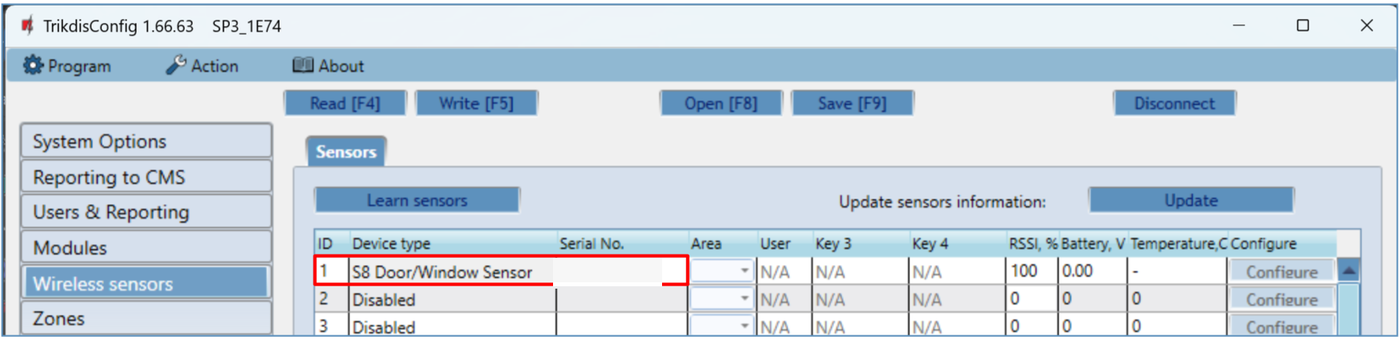
- Dans la fenêtre Zones (zones), vérifiez que les détecteurs ont été attribués à la bonne zone et à la bonne partition (Area) de la centrale. Si le type de la zone (Type) est EOL_T, la surveillance de l'autoprotection du détecteur est aussi activée.

- Après les modifications, cliquez sur le bouton Write [F5] (écriture).
4.5 Appairage sur place, avec le bouton LEARN
Le circuit imprimé du RF-S8 comporte un bouton LEARN : il permet de lancer et d'arrêter le mode d'apprentissage sans ordinateur, et aucune connexion réseau n'est nécessaire. Effectuez d'abord la préparation de la section 4.1.
- Vérifiez que le RF-S8 est enregistré auprès de la FLEXi SP3 : il apparaît dans la liste Modules de TrikdisConfig (3.2).
- Mettez la FLEXi SP3 sous tension.
- Retirez le couvercle du RF-S8.
- Maintenez le bouton LEARN du RF-S8 enfoncé jusqu'à ce que le voyant NETWORK se mette à clignoter en vert et rouge.
- Relâchez le bouton LEARN.
- Le voyant NETWORK clignotant indique que le RF-S8 est en mode d'enregistrement (d'apprentissage) des appareils sans fil.
- Maintenez le bouton d'apprentissage du détecteur enfoncé pendant 5 secondes. Relâchez-le lorsque le voyant du détecteur clignote quatre fois en vert (l'emplacement du bouton est montré sur la figure de l'étape 7 de la section 4.4).
- Le voyant NETWORK du RF-S8 reste brièvement allumé en vert en continu : le détecteur est appairé.
- Après quelques secondes, le voyant NETWORK clignote de nouveau en vert et rouge.
- Pour le détecteur suivant, appuyez sur son bouton d'apprentissage (étapes 7 à 9).
- Pour terminer l'enregistrement, maintenez le bouton LEARN enfoncé jusqu'à ce que le clignotement vert et rouge du voyant NETWORK cesse, puis relâchez-le. Le RF-S8 a quitté le mode d'enregistrement.
- Reliez la FLEXi SP3 à l'ordinateur avec un câble USB Mini-B.
- Lancez TrikdisConfig, et cliquez sur le bouton Read [F4].
- La liste des appareils sans fil enregistrés apparaît dans la fenêtre Wireless sensors, avec leur numéro de série dans la colonne Serial No. (figure à l'étape 13 de la section 4.4).
- Dans la fenêtre Zones, vérifiez que les détecteurs ont été attribués à la bonne zone et à la bonne partition de la centrale (figure à l'étape 14 de la section 4.4).
- Après les modifications, cliquez sur le bouton Write [F5].
- Les détecteurs sont enregistrés.
4.6 Suppression d'un détecteur
Pour supprimer un détecteur sans fil de la mémoire de la FLEXi SP3 :
- Lancez TrikdisConfig.
- Reliez la FLEXi SP3 à l'ordinateur avec un câble USB Mini-B, ou connectez-vous-y à distance (4.4, étapes 1 à 3). Cliquez sur le bouton Read [F4].
- Dans la colonne Device type (type d'appareil) de la fenêtre Wireless sensors, sélectionnez l'élément Disabled (désactivé) à la place du détecteur à supprimer, puis cliquez sur le bouton Write [F5]. Le détecteur est ainsi supprimé de la mémoire de la FLEXi SP3.
5. Consignes de sécurité
Attention !
L'électricité peut être dangereuse et peut causer des blessures personnelles ou la MORT, ainsi que d'autres pertes financières ou dommages si elle n'est pas utilisée ou installée correctement.
L'installation implique de travailler avec des équipements électriques et elle doit être réalisée conformément aux réglementations en vigueur !
La validation de la garantie nécessite que l'appareil soit installé par une personne qualifiée suivant les réglementations d'installation des équipements électriques et en respectant les réglementations actuelles pour l'exploitation sécurisée des équipements électriques.
- Le RF-S8 ne doit être installé et entretenu que par une personne qualifiée.
- Avant l'installation, lisez attentivement ce manuel afin d'éviter les erreurs pouvant entraîner un dysfonctionnement, voire un endommagement de l'équipement.
- Coupez l'alimentation avant tout raccordement.
- Toute modification ou réparation non autorisée par le fabricant entraîne la perte de la garantie.
- Ne jetez pas l'appareil ni ses composants avec les ordures ménagères : respectez les règles locales de tri des déchets.
Voir aussi
- Centrale d'alarme « FLEXi » SP3 – manuel d'installation et de programmation – raccordement et configuration de la centrale : versions du firmware (1.7), alimentation et consommation (2.1), ajout du système à Protegus 2 (5.1), la fenêtre Modules (6.5) et la fenêtre Wireless sensors (6.6).
- Centrale d'alarme « FLEXi » SP3 – manuel de l'utilisateur – utilisation du système, l'application Protegus 2 et les signalisations de défaut.
- Firmware FLEXi SP3 : comment choisir le bon ? – choix du fichier firmware selon la version matérielle et le récepteur sans fil.
- Protegus : application Android / iPhone et web – l'application Protegus 2 et l'interface web.
- Version anglaise : docs.trikdis.com – RF-S8 Wireless Transceiver et docs.trikdis.com – appairage des détecteurs S8 avec la FLEXi SP3.
Les manuels de docs.trikdis.com sont en anglais.