

Clavier FLEXi LCD – manuel d'installation et d'utilisation
Manuel du clavier tactile Trikdis FLEXi LCD pour la centrale d'alarme FLEXi SP3 : raccordement au bus des claviers, configuration dans TrikdisConfig, mise en service et hors service, touches d'urgence, codes utilisateur, exclusion de zones, langue du menu et mise à jour du firmware.
- 18 min de lecture
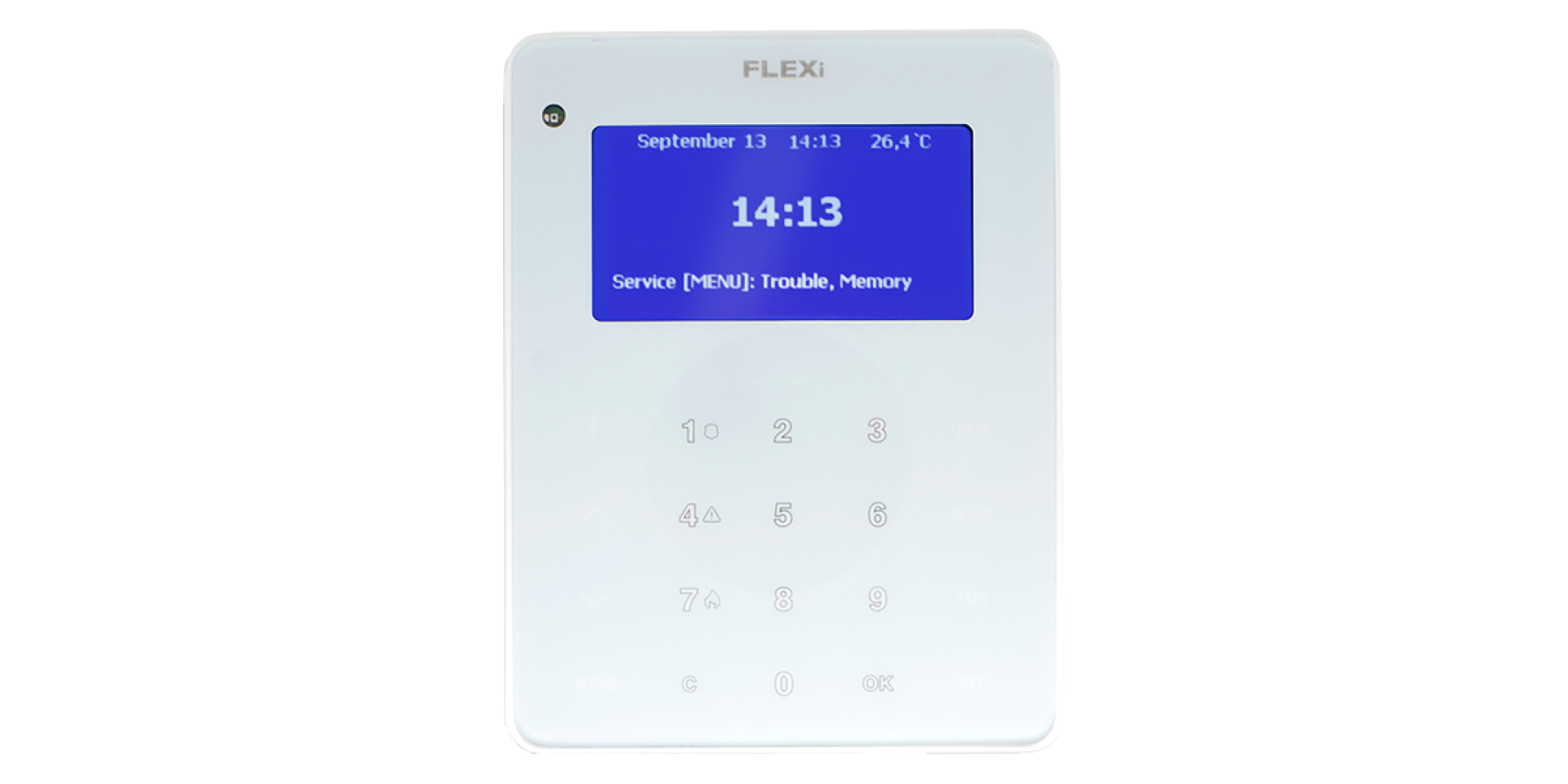
1. Présentation
Le clavier Trikdis FLEXi LCD, à écran LCD bleu et à surface tactile, est compatible avec toutes les centrales d'alarme FLEXi SP3.
Le clavier affiche l'état de 64 zones et de 8 partitions. Il peut aussi être affecté à une ou plusieurs partitions choisies (à partir du firmware 1.41 du clavier et du firmware SP3_xxx4_0119 de la centrale) : il n'affiche alors que l'état de la partition affectée et de ses zones. Vous pouvez consulter la version du firmware du clavier avec les touches MENU, 5, 0 (menu des réglages → informations sur l'appareil).
1.1 Caractéristiques principales
- Menu complet en plusieurs langues, dont le hongrois (section 2.3).
- Affichage et commande de 8 partitions.
- Écran LCD rétroéclairé en bleu pour les informations les plus importantes : état du système, heure, date, température, zones concernées par une alarme, défauts, réglages du clavier.
- Surface blanche brillante, rétroéclairage bleu des touches.
- Touches tactiles.
- Luminosité et volume réglables, extinction automatique.
- Touches de fonction pour les alarmes d'urgence.
- Capteur de température, affichage de la température.
- 1 entrée de zone.
- Entrée USB pour la mise à jour du firmware du clavier.
1.2 Les éléments du clavier
La ligne supérieure de l'écran affiche la date, l'heure, la température et le symbole de la batterie, le milieu l'état de la partition, le bas la signalisation des défauts. Les touches réagissent au toucher et s'éclairent en bleu.
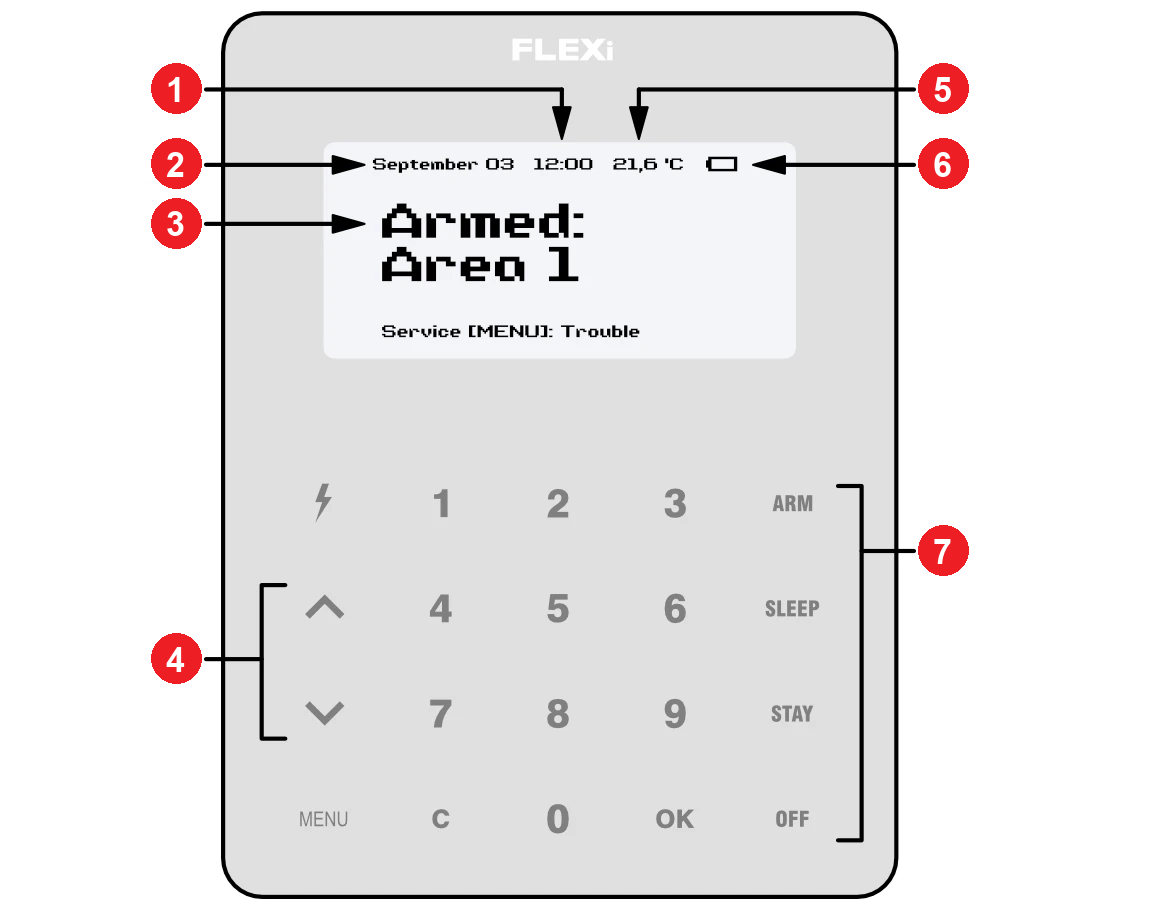
- 1 heure (« Time »)
- 2 date (« Date »)
- 3 l'état de la partition (« Area status ») – sur l'image « Armed: Area 1 », c'est-à-dire la partition 1 en service
- 4 touches de navigation (« Navigation buttons »)
- 5 température (« Temperature »)
- 6 l'état de la batterie de la centrale (« Battery status »)
- 7 les touches de commande des partitions (« Area control buttons ») : ARM, SLEEP, STAY, OFF
| Touche | Fonction |
|---|---|
| ARM | mise en service totale (section 3.1) |
| SLEEP | mode nuit (section 3.3) ; lors de la suppression d'un code, la touche de suppression (section 3.9) |
| STAY | mode présence (section 3.4) |
| OFF | mise hors service (section 3.2) |
| MENU | le menu du clavier : exclusion de zones, luminosité, son, langue, firmware |
| ▲ ▼ | navigation, réglage d'une valeur |
| 0–9 | saisie du code et du numéro de partition, de zone et d'utilisateur ; 1, 4, 7 maintenues enfoncées : appel d'urgence (section 3.5) |
| ⚡ (éclair) | programmation des codes utilisateur (section 3.9) ; maintenue enfoncée 3 secondes : réinitialisation des détecteurs d'incendie (section 3.8) |
| C | sortie du mode, effacement de la valeur saisie |
| OK | confirmation du choix |
1.3 Caractéristiques techniques
| Paramètre | Valeur |
|---|---|
| Tension d'alimentation | 10–15 V CC (depuis la sortie AUX de la centrale) |
| Consommation | 25–60 mA |
| Écran | LCD rétroéclairé en bleu |
| Commande | touches tactiles |
| Zones et partitions | 64 zones, 8 partitions |
| Entrée de zone | 1 (ZONE) |
| Raccordement à la centrale | bus des claviers, 4 fils (RED, BLK, GRN, YEL) |
| Mise à jour du firmware | par connecteur mini-USB |
| Dimensions | 152 × 117 × 22 mm |
| Poids | 0,31 kg |
 Clavier LCD Trikdis Flexi
2. Raccordement et configuration
Attention !
Il est interdit de réaliser le câblage sur un appareil sous tension. Avant de commencer le travail, coupez l'alimentation (y compris les batteries de secours).2.1 Raccordement à la FLEXi SP3
- Le clavier se raccorde au bus des claviers de la centrale (GRN, YEL) et est alimenté par la sortie AUX de la centrale – aucune alimentation séparée n'est nécessaire.
- Jusqu'à 8 claviers du même type peuvent être raccordés au bus des claviers.
- La consommation du clavier est de 25–60 mA ; tenez-en compte lorsque vous dimensionnez la charge de la sortie AUX de la centrale.
- Raccordement : la borne AUX+ (+12 V) de la centrale va sur la borne RED du clavier, AUX− sur BLK, GRN sur GRN et YEL sur YEL.
- Le clavier possède sa propre entrée de zone (ZONE) : l'autre extrémité du contact du détecteur raccordé ici va sur la borne AUX−.
- Après la mise sous tension, la centrale reconnaît automatiquement un clavier correctement raccordé et l'ajoute à la liste des claviers (section 2.2).
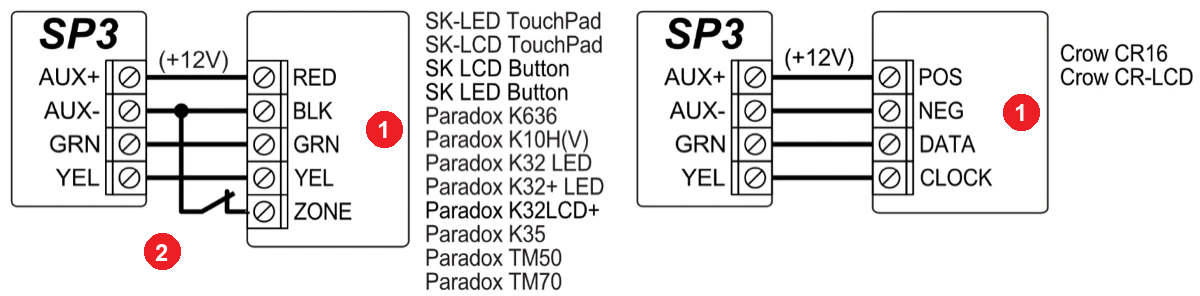
- 1 clavier (« Keypad »)
- 2 la zone du clavier (« Keypad zone »)
2.2 Configuration dans TrikdisConfig
Vous voyez et réglez le clavier dans la fenêtre TrikdisConfig de la centrale FLEXi SP3, dans l'onglet Keypads de la page Modules.
Tous les appareils Trikdis peuvent être programmés avec un logiciel commun. Le logiciel s'appelle TrikdisConfig et peut être téléchargé depuis le site Web du fabricant.
Après avoir téléchargé, installez le programme. Si une nouvelle version est disponible chaque fois que vous démarrez TrikdisConfig, téléchargez et installez la mise à jour recommandée !
- Raccordez la centrale à l'ordinateur avec un câble USB, lancez TrikdisConfig et lisez les réglages avec le bouton Read [F4].
- Ouvrez l'onglet Keypads de la page Modules : le numéro de série du clavier reconnu apparaît dans la colonne Serial, son type dans la colonne Keypad type – les deux sont remplis par la centrale.
- Dans la colonne Areas, indiquez les partitions que le clavier peut commander. Il faut pour cela le firmware 1.41 du clavier et le firmware SP3_xxx4_0119 de la centrale ; le clavier n'affiche alors que l'état des partitions affectées et de leurs zones.
- Réglez le groupe Keypad parameters (ci-dessous).
- Enregistrez les réglages avec le bouton Write [F5].
Vous retirez un clavier de la liste avec le bouton Remove, ou en saisissant des zéros dans le champ Serial.
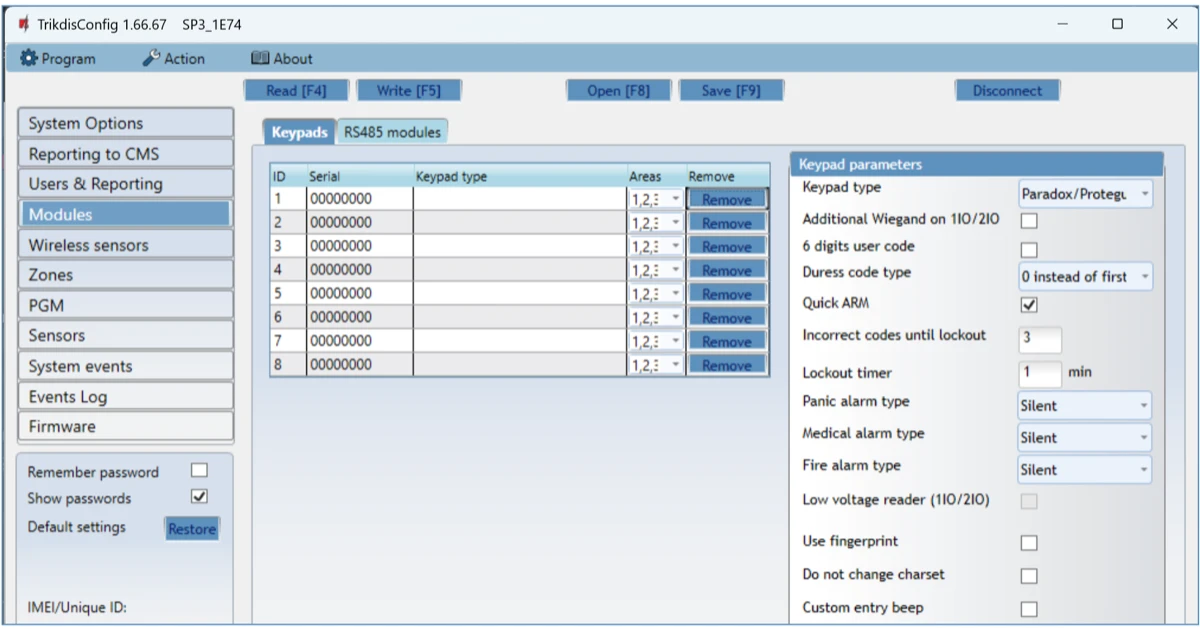
Les réglages du groupe Keypad parameters qui concernent le FLEXi LCD :
- 6 digits user code – code utilisateur à six chiffres sur le clavier. Les codes à quatre chiffres existants sont convertis ainsi : les deux premiers chiffres du code sont ajoutés à la fin (1234 devient 123412).
- Duress code type – le type du code sous contrainte. Sous la contrainte, vous mettez en service ou hors service avec ce code : le système exécute la commande et envoie en silence une alarme au centre de télésurveillance.
- Quick ARM – les touches ARM, STAY et SLEEP du clavier mettent en service sans code.
- Incorrect codes until lockout – le clavier se verrouille après ce nombre de codes erronés.
- Lockout timer – la durée du verrouillage en minutes.
- Panic alarm type, Medical alarm type, Fire alarm type – l'effet des touches d'urgence panique, médicale et incendie (section 3.5) : Audible – la sirène retentit, le clavier donne une alarme sonore, et le rapport part vers Protegus 2 et le centre de télésurveillance ; Silent – seul le rapport part vers Protegus 2 et le centre de télésurveillance, sans alarme sonore ; Disabled – aucun rapport ne part, ni vers Protegus 2, ni vers le centre de télésurveillance.
- Do not change charset – coché, le codage des caractères des noms de zones et de partitions ne change pas sur le FLEXi LCD.
- Custom entry beep – le son de la temporisation d'entrée est saccadé sur le clavier.
2.3 Langue du menu et caractères accentués
Le clavier mémorise 4 langues à la fois. Les langues du firmware téléchargeable dans la boutique : anglais, grec, espagnol et hongrois (chapitre 4).

Pour changer de langue, accédez au menu avec la touche MENU, sélectionnez le menu des réglages en appuyant sur 5, puis appuyez sur 1 (language) pour choisir la langue.
Après avoir sélectionné la langue souhaitée, n'oubliez pas d'enregistrer le réglage avec la touche OK.
3. Utilisation
Si le système ne comporte qu'une seule partition, le choix de la partition et la touche OK sont supprimés – nous l'indiquons dans les étapes. Si vous vous êtes trompé, la touche C efface les caractères saisis ou la commande commencée.
Avant la mise en service
Vérifiez qu'aucune zone n'est ouverte (violée) : fermez les portes et les fenêtres. Le système ne peut pas être mis en service avec une zone ouverte – fermez-la, ou excluez la zone (section 3.7). L'installateur peut donner à certaines zones la propriété « forcée » (FORCE) ; celles-ci permettent la mise en service même lorsqu'elles sont ouvertes.
3.1 Mise en service totale (ARM)
- Appuyez sur la touche ARM.
- Saisissez votre code utilisateur.
- Appuyez sur les numéros des partitions que vous mettez en service (avec une seule partition, cette étape et la suivante sont supprimées).
- Appuyez sur la touche OK.
- Quittez le bâtiment pendant la temporisation de sortie.
Pendant la temporisation de sortie, l'écran affiche le temps restant. Après la mise en service, l'écran affiche l'état « en service » avec le numéro de la partition (dans le menu anglais, par exemple, Armed: Area 1 – la partition 1 est en service).
3.2 Mise hors service (OFF)
- Appuyez sur la touche OFF.
- Saisissez votre code utilisateur.
- Appuyez sur les numéros des partitions que vous mettez hors service (avec une seule partition, cette étape et la suivante sont supprimées).
- Appuyez sur la touche OK.
Après la mise hors service, l'écran affiche l'état « hors service » (dans le menu anglais Disarmed: Area). Lorsque vous entrez, mettez le système hors service pendant la temporisation d'entrée.
Basculement rapide
Vous faites passer une partition à l'état opposé si vous saisissez seulement votre code et choisissez la partition : une partition en service se met hors service, une partition hors service se met en service. Les détails figurent à la section 4.3 du manuel de l'utilisateur de la FLEXi SP3.
3.3 Mode nuit (SLEEP)
Le périmètre extérieur du bâtiment (portes, fenêtres) est protégé, vous pouvez vous déplacer librement à l'intérieur. Si vous ouvrez la porte d'entrée, le système déclenche immédiatement l'alarme.
- Appuyez sur la touche SLEEP.
- Saisissez votre code utilisateur.
- Appuyez sur le numéro de la partition à mettre en service (avec une seule partition, cette étape et la suivante sont supprimées).
- Appuyez sur la touche OK.
Le mode s'active immédiatement, sans temporisation de sortie, et l'écran affiche l'état du mode nuit (dans le menu anglais Sleep: Area).
3.4 Mode présence (STAY)
Le périmètre extérieur du bâtiment est protégé, vous pouvez vous déplacer librement à l'intérieur. À l'ouverture de la porte d'entrée, la temporisation d'entrée démarre : vous devez mettre le système hors service avant qu'elle ne s'écoule.
- Appuyez sur la touche STAY.
- Saisissez votre code utilisateur.
- Appuyez sur le numéro de la partition à mettre en service (avec une seule partition, cette étape et la suivante sont supprimées).
- Appuyez sur la touche OK.
Le mode s'active immédiatement, sans temporisation de sortie, et l'écran affiche l'état du mode présence (dans le menu anglais Stay: Area).
3.5 Touches d'urgence
Depuis le clavier, vous pouvez demander directement de l'aide au centre de télésurveillance.
| Aide | Action |
|---|---|
| Panique (police, danger immédiat) | maintenez la touche 1 enfoncée pendant 3 secondes |
| Aide médicale | maintenez la touche 4 enfoncée pendant 3 secondes |
| Pompiers | maintenez la touche 7 enfoncée pendant 3 secondes |
Le signal d'urgence n'arrive à destination que si le système est relié à un centre de télésurveillance et que vous avez convenu du service. C'est l'installateur qui règle si la touche donne une alarme sonore ou silencieuse, ou si elle est désactivée (section 2.2).
3.6 Alarme et signalisation des défauts sur l'écran
- En cas d'alarme, l'écran affiche l'alarme et les zones concernées. Dans la liste des événements de Protegus 2, vous trouvez aussi l'alarme avec le nom de la zone.
- En cas de défaut, la ligne inférieure de l'écran affiche le message de défaut (dans le menu anglais Service [MENU]: Trouble) : vous ouvrez la liste des défauts avec la touche MENU. La signification des défauts et ce qu'il faut faire sont décrits au chapitre 7 du manuel de l'utilisateur de la FLEXi SP3.
3.7 Exclusion de zone (BYPASS)
Vous pouvez exclure temporairement de la surveillance une zone restée ouverte ou défectueuse.
- Appuyez sur la touche MENU.
- Appuyez sur la touche 3.
- Saisissez votre code utilisateur.
- Saisissez le numéro à deux chiffres de la zone (par exemple
02). Pour plusieurs zones, saisissez les numéros à deux chiffres des zones l'un après l'autre. - Appuyez sur la touche OK : le clavier quitte le mode d'exclusion.
Pour annuler l'exclusion, répétez les mêmes étapes. L'exclusion ne vaut que pour une seule mise en service : après la mise hors service, la zone est de nouveau surveillée – le défaut doit être réparé.
3.8 Réinitialisation des détecteurs d'incendie et de fumée
Les détecteurs d'incendie et de fumée à deux fils ne se réinitialisent pas d'eux-mêmes après une alarme, seulement manuellement. Pour les réinitialiser, maintenez la touche ⚡ (éclair) enfoncée pendant 3 secondes : la centrale coupe brièvement l'alimentation des détecteurs, qui reviennent à leur état initial. La sortie correspondante de Protegus 2 et la commande SMS FRS font de même.
Pour l'installateur
La réinitialisation passe par la sortie PGM à laquelle les détecteurs d'incendie sont raccordés et que vous avez réglée dans TrikdisConfig sur la fonction de réinitialisation des détecteurs d'incendie (Fire Sensor Reset) (manuel de la FLEXi SP3, section 6.8).
3.9 Codes utilisateur
Vous programmez les codes utilisateur avec le code administrateur. Vous choisissez vous-même le numéro à deux chiffres de l'utilisateur (01–40) : pour un nouveau code, un numéro encore libre ; pour une modification, le numéro de l'utilisateur dont vous remplacez le code.
Ajouter un nouveau code, modifier un code existant :
- Appuyez sur la touche ⚡.
- Saisissez le code administrateur (123456 par défaut).
- Saisissez le numéro à deux chiffres de l'utilisateur (par exemple
02). - Saisissez le code utilisateur à quatre chiffres.
- Saisissez de nouveau le code.
- Appuyez sur les numéros des partitions que l'utilisateur peut commander.
- Appuyez sur la touche OK.
- Quittez avec la touche C.
Supprimer un code :
- Appuyez sur la touche ⚡.
- Saisissez le code administrateur (123456 par défaut).
- Saisissez le numéro à deux chiffres de l'utilisateur à supprimer (par exemple
02). - Appuyez sur la touche SLEEP.
- Quittez avec la touche C.
Le code administrateur et le code à six chiffres
Le code administrateur ne peut être modifié que dans le logiciel TrikdisConfig – demandez-le à l'installateur. Si l'installateur a activé le code utilisateur à six chiffres (section 2.2), les codes comportent six chiffres.
3.10 Luminosité et son
Appuyez sur la touche MENU, puis sur la touche 5 (menu des réglages), et choisissez ce que vous réglez :
| Touche | Élément du menu |
|---|---|
| 2 | volume |
| 4 | luminosité de l'écran LCD – la luminosité de l'écran |
| 3 | luminosité du clavier – la luminosité des touches |
Vous réglez la valeur avec les touches ▲ ▼ et l'enregistrez avec la touche OK. Vous réglez la langue du menu comme indiqué à la section 2.3.
4. Mise à jour du firmware
Il peut arriver que le clavier ait besoin d'une mise à jour du firmware. Par exemple, le clavier ne peut mémoriser que 4 langues à la fois et la langue souhaitée n'en fait pas partie, ou simplement en raison de quelques corrections de bogues. Vous pouvez consulter la version actuelle du firmware du clavier avec les touches MENU, 5, 0.
4.1 Préparation
- Le clavier doit être raccordé à la centrale d'alarme, et le système doit être sous tension. La mise à jour se fait au niveau du clavier, elle peut donc aussi être effectuée après l'installation.
- Téléchargez le fichier de firmware le plus récent sur l'ordinateur et, avant de commencer, renommez-le en
sk_lcd.fw. Vous pouvez télécharger le fichier depuis la page produit (le dernier firmware du FLEXi LCD avec les langues anglaise, grecque, espagnole et hongroise – EN, GR, ES, HU). - La mise à jour nécessite le même câble mini-USB que la programmation.
4.2 Déroulement de la mise à jour
- Raccordez l'ordinateur au clavier FLEXi LCD avec le câble USB.
- Entrez dans le menu avec la touche MENU.
- Appuyez sur la touche 5 (menu des réglages).
- Appuyez sur la touche 9 pour lancer la mise à jour (dans le menu anglais Update).
- Sur l'ordinateur, le dossier du firmware du clavier FLEXi LCD apparaît sous un nouveau lecteur (SK_LCD) ; l'écran affiche un message vous invitant à remplacer le fichier de firmware sur le lecteur SK_LCD.
- Copiez dans le dossier le firmware téléchargé au préalable (en écrasant l'ancien fichier), puis attendez que le clavier redémarre.
Après la mise à jour, réglez la langue du menu (section 2.3) et vérifiez la nouvelle version du firmware (MENU, 5, 0 – informations sur l'appareil).
5. Questions fréquentes
Combien de claviers peut-on raccorder à la FLEXi SP3 ?
Jusqu'à 8 claviers du même type peuvent être raccordés au bus des claviers (section 2.1). Chacun est alimenté par la sortie AUX de la centrale : tenez compte de la consommation des claviers (FLEXi LCD : 25–60 mA).
Comment changer la langue du menu du clavier ?
MENU → 5 (réglages) → 1 (Language) → le numéro de la langue (hongrois : 4) → OK (section 2.3). Le clavier mémorise 4 langues à la fois ; le firmware téléchargeable dans la boutique contient l'anglais, le grec, l'espagnol et le hongrois (chapitre 4).
Des signes étranges apparaissent à la place des lettres accentuées dans les noms de zones et de partitions. Que faire ?
Pour que les caractères accentués s'affichent correctement, le jeu de caractères doit être réglé sur l'Europe centrale lors de la programmation de la FLEXi SP3 – l'emplacement de ce réglage est décrit à la section 2.3.
Peut-on faire en sorte que le clavier ne voie et ne commande qu'une seule partition ?
Oui : dans l'onglet Modules → Keypads de TrikdisConfig, dans la colonne Areas, vous indiquez les partitions qu'il peut commander (section 2.2). Il faut pour cela le firmware 1.41 du clavier et le firmware SP3_xxx4_0119 de la centrale. Le clavier n'affiche alors que l'état des partitions affectées et de leurs zones.
Quel est le code administrateur par défaut, et comment le modifier ?
Le code administrateur par défaut est 123456. Il ne peut être modifié que dans le logiciel TrikdisConfig – demandez-le à l'installateur (section 3.9).
Le système peut-il être mis en service sans code ?
Oui, si l'installateur a activé le réglage Quick ARM (section 2.2) : les touches ARM, STAY et SLEEP mettent alors en service sans code.
J'ai saisi plusieurs fois un code erroné, et le clavier ne réagit plus. Pourquoi ?
Après le nombre réglé de codes erronés, le clavier se verrouille et n'accepte plus de code jusqu'à la fin de la durée de verrouillage. Le nombre de codes erronés et la durée du verrouillage sont réglés par l'installateur (Incorrect codes until lockout, Lockout timer – section 2.2).
À quoi sert l'entrée de zone du clavier ?
Le clavier possède sa propre entrée de zone (ZONE) : on peut y raccorder un détecteur situé près du clavier, l'autre extrémité de son contact allant sur la borne AUX− (section 2.1).
Le clavier mesure-t-il la température ?
Oui : le clavier contient un capteur de température, et vous voyez la valeur mesurée dans la ligne supérieure de l'écran (section 1.2).
L'écran affiche « Service [MENU]: Trouble ». Que signifie ce message ?
Il y a un défaut dans le système (par exemple absence de tension secteur, ou problème de batterie ou de communication). Vous ouvrez la liste des défauts avec la touche MENU (section 3.6).
6. Consignes de sécurité
Attention !
L'électricité peut être dangereuse et peut causer des blessures personnelles ou la MORT, ainsi que d'autres pertes financières ou dommages si elle n'est pas utilisée ou installée correctement.
L'installation implique de travailler avec des équipements électriques et elle doit être réalisée conformément aux réglementations en vigueur !
La validation de la garantie nécessite que l'appareil soit installé par une personne qualifiée suivant les réglementations d'installation des équipements électriques et en respectant les réglementations actuelles pour l'exploitation sécurisée des équipements électriques.
- Le clavier ne doit être installé et entretenu que par une personne qualifiée.
- Avant le raccordement, lisez ce manuel et le manuel de la FLEXi SP3.
- Coupez l'alimentation avant tout raccordement – celle de la centrale et la batterie également.
- Toute modification, transformation ou réparation non autorisée par le fabricant entraîne la perte de la garantie.
- Respectez les règles locales de traitement des déchets : ne jetez pas l'appareil avec les ordures ménagères – remettez l'appareil mis au rebut comme déchet électronique.
Voir aussi
- Manuel de la centrale d'alarme FLEXi SP3 – le raccordement des claviers (section 3.5), la page Modules (section 6.5) et les sorties PGM (section 6.8).
- Manuel de l'utilisateur de la FLEXi SP3 – l'utilisation du système (chapitre 4) et la signalisation des défauts (chapitre 7).
- Procédure de mise à jour du firmware du clavier FLEXi LCD – article de la base de connaissances.
- Clavier Trikdis FLEXi LCD – la page produit, le téléchargement du firmware.