
Une application pour tous les appareils Trikdis




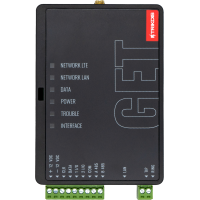
Trikdis E16T Ethernet Universal Communicator - Module IP
- Fabricant : Trikdis
- Référence : E16T
- Disponibilité : Disponible
- Garantie: 2 ans
- Catégories: Communicateur d'alarme > Ethernet Communicator

-
€86,90 Prix hors taxes : €70,65
E16T avec DSC PowerSeries Neo – Configuration du communicateur Ethernet avec Protegus
Cette vidéo montre comment configurer le communicateur Ethernet TRIKDIS E16T avec la centrale DSC PowerSeries Neo et l'application Protegus.
Le communicateur intelligent Ethernet Trikdis E16T peut se connecter à n'importe quel terminal de ligne téléphonique (TIP RING) des centrales d'alarme pour la transmission des événements via Internet filaire.
C'est pourquoi nous l'appelons communicateur universel : indépendant de la marque — il fonctionne avec toute centrale d'alarme dotée d'un transmetteur téléphonique (TIP RING).
Le communicateur fonctionne également avec l'application Protegus 2 Android / iPhone et web. Avec Protegus 2, les utilisateurs peuvent contrôler leur système d'alarme et leurs appareils à distance et recevoir des notifications sur les événements du système de sécurité. Le communicateur peut transmettre des notifications d'événements à la station de surveillance centrale et fonctionner simultanément avec Protegus 2.
Le communicateur transmet des informations d'événements complètes à la station de surveillance centrale.


Les communicateurs Trikdis sont d'excellentes alternatives aux modules IP et aux communicateurs SIM de Paradox et DSC (p. ex. Paradox IP150, IP150+, IP180, PCS250, PCS265LTE ; DSC ENVISALINK4, série TL / LE).
Que propose Trikdis ?
- Fonctionnement fiable
- Application gratuite Android, iPhone et web
- Suivi des événements
- Contrôle à distance (armement / désarmement)
- Connexion directe à la centrale d'alarme — pour de nombreux modèles compatibles
- Communication IP et GSM/LTE en un seul appareil — dual path, multicanal
Principales fonctionnalités:
- Communicateur Ethernet basé sur IP
- Se connecte au panneau de commande aux bornes de ligne téléphonique (TIP-RING).
- Lorsque le service Protegus 2 est activé, les événements sont d'abord livrés à la station de surveillance centrale, puis envoyés aux utilisateurs de l'application.
- Aucune IP fixe ni DNS dynamique n'est nécessaire, les messages sont transmis par le serveur Protegus 2 de manière sécurisée.
Notifie les utilisateurs:
- Les utilisateurs sont informés des événements et peuvent contrôler le système via l'application gratuite Protegus 2 Android / iPhone et web.
- Notifications "Push" et sons spéciaux informant des événements et des alarmes.
- Armement/désarmement à distance du système avec des zones de commutation clés.
Sorties contrôlables:
- 3 terminaux d'E/S doubles pouvant être configurés en tant qu'entrée (IN) ou sortie contrôlable (OUT).
- Sorties contrôlées par l'application Protegus 2.
- Ajoutez des entrées et sorties contrôlables supplémentaires avec les expandeurs iO via le port RS485.
- Contrôle à distance des appareils connectés (éclairage, portails, systèmes de ventilation, chauffage, arrosage, etc.).
Configuration rapide:
- Les paramètres peuvent être enregistrés dans un fichier et rapidement écrits sur d'autres communicateurs.
- Deux niveaux d'accès pour configurer le périphérique pour l'administrateur du CMS et pour l'installateur.
- Configuration rapide et facile et mises à jour du micrologiciel via USB ou à distance après la configuration initiale avec le logiciel de programmation Trikdis.
Station de surveillance centrale:
- Envoie des événements aux récepteurs logiciels ou matériels Trikdis qui fonctionnent avec n'importe quel logiciel de surveillance.
- Peut envoyer des messages d'événements aux récepteurs universels SIA DC-09 et SUR-GUARD TL150.
- Le module transmet les messages du panneau de commande à la station de surveillance selon le format de code Contact ID.
- Supervision de la connexion par interrogation auprès du récepteur IP toutes les 30 secondes (ou selon une période définie par l'utilisateur).
- Canal de secours, qui sera utilisé en cas de perte de connexion avec le canal principal.
- Avec des canaux de communication parallèles, les événements peuvent être envoyés simultanément à deux récepteurs.
Communication
à Protegus Cloud, aux applications mobiles iOS / Android Protegus
WiFi, LAN (avec module E485 facultatif)
SMS ou appel vocal
Signalisation radio VHF / UHF (avec communicateur T16 en option)
Dispositifs compatibles
Module d'extension IO
Modules d'extension de l'émetteur-récepteur radio IO - IO - IO-WL
Contacts (entrées et sorties)
La programmation
Utilisateurs
Données techniques
- Logiciel de programmation TrikdisConfig (Windows)
- E16T guide d'installation (hongrois) (1.49MB)
- Certification E16, E16T Grade 4 (282.4KB)
Produits liés
Articles connexes

Application Protegus Android / iPhone et web
- 27/01/2018
L'application gratuite Protegus pour mobile et web – gestion à distance de votre système d'alarme, compatible avec tous les fabricants.
Lire la suite
Inscription installateur et configuration du logo d'entreprise dans l'application Protegus
- 06/03/2019
Guide étape par étape pour l'inscription des installateurs et la configuration du logo d'entreprise dans l'application Protegus. L'ensemble du processus prend 5 à 10 minutes.
Lire la suite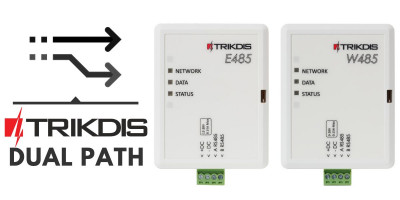
Double chemin – solutions de canal redondant de Trikdis
- 01/12/2019
Modules Trikdis W485/E485 : canal de communication redondant en complément des communicateurs GSM, avec des coûts de données réduits.
Lire la suite
Présentation Trikdis – aperçu des gammes de produits
- 28/08/2019
Aperçu rapide de la famille de produits Trikdis : communicateurs, centrales d'alarme, contrôleurs de portail et Protegus 2.
Lire la suite
Nouveau protocole pris en charge par les communicateurs Trikdis – Sur-Gard TL-150
- 08/02/2020
Les communicateurs Trikdis prennent désormais en charge le protocole Sur-Gard TL-150 – sans récepteur virtuel IPcom.
Lire la suite
Comment ajouter une caméra IP à Protegus 2
- 01/03/2022
Comment ajouter un flux live de caméra IP à l'application Protegus 2 via un lien RTSP.
Lire la suite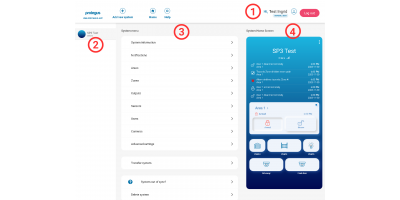
Interface navigateur Protegus 2 renouvelée
- 30/11/2023
L'interface navigateur renouvelée de Protegus 2 et le nouveau layout expliqués.
Lire la suite
Essayez Protegus 2 sur un système EN DIRECT
- 20/02/2024
Essayez l'application Protegus 2 sur un vrai système Trikdis FLEXi SP3 en direct avec les identifiants fournis.
Lire la suite
DSC Power Series NEO et communicateurs Trikdis : compatibilité et solutions
- 01/03/2025
Les systèmes DSC Power Series NEO sont-ils compatibles avec les communicateurs spéciaux Trikdis ? Solutions et alternatives.
Lire la suite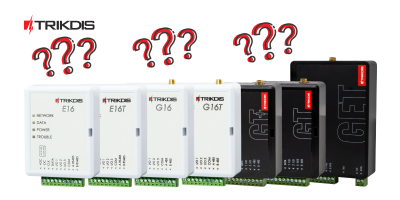
Tableau comparatif des communicateurs TRIKDIS pour systèmes d'alarme
- 01/04/2025
Vue d'ensemble des communicateurs d'alarme TRIKDIS par type de connexion et de communication. Trouvez le bon modèle pour votre système d'alarme.
Lire la suiteÉtiquettes
Questions fréquentes
Le routeur Starlink peut bloquer la communication de l'E16 et, comme il n'est pas administrable, cela ne peut pas être résolu sur celui-ci. Activez le Bypass Mode dans l'application Starlink et raccordez l'E16 à votre propre routeur (par exemple TP-Link) relié à Starlink.
Le symptôme : l'E16 est connecté à Internet Starlink via le routeur Starlink, et pourtant il ne joint pas le centre de télésurveillance. La LED TROUBLE clignote 6 fois, ce qui, selon le manuel du fabricant, signifie qu'il n'y a pas de connexion avec le récepteur du centre de télésurveillance.
Pourquoi : le routeur Starlink peut bloquer la communication du communicateur. Le routeur Starlink n'est pas administrable, cela ne peut donc pas être résolu sur celui-ci. La solution consiste à contourner le routeur Starlink et à confier la gestion du réseau à votre propre routeur.
La solution :
- Dans les paramètres de l'application Starlink, activez le Bypass Mode (Settings → Bypass Mode). Il correspond à peu près au mode bridge bien connu des modems : le routeur Starlink s'éteint, son WiFi aussi, et c'est désormais votre propre routeur qui gère le réseau.
- Raccordez le port WAN de votre propre routeur (par exemple TP-Link) à Starlink, avec le WAN réglé en DHCP. Le mode de raccordement varie selon le kit Starlink (certains nécessitent l'adaptateur Ethernet Starlink) ; l'assistance Starlink le décrit pour chaque kit.
- Raccordez l'E16 à l'un des ports LAN de votre propre routeur. Si l'E16 a une adresse IP fixe, adaptez-la à la plage d'adresses de votre routeur (passerelle, DNS) ; en DHCP, il obtient une adresse automatiquement.
Attention : selon Starlink, le Bypass Mode ne peut être désactivé que par une réinitialisation d'usine du routeur Starlink.
Si la connexion ne s'établit toujours pas derrière votre propre routeur, consultez aussi les questions sur la protection contre les boucles des switchs et sur les réseaux d'entreprise fermés.