

Verrouillage biométrique et authentification à deux facteurs dans l'application Protegus 2
Protegus 2 protège le pilotage du système d'alarme avec deux nouvelles fonctions : le verrouillage biométrique peut identifier l'utilisateur à chaque retour dans l'application, et l'authentification à deux facteurs demande une seconde preuve d'identité en plus du mot de passe.
- 2 min de lecture
- 20.11.2026
Pourquoi les activer ?
L'application Protegus 2 permet d'armer et de désarmer le système d'alarme, d'ouvrir le portail et de commander des sorties. Toute personne qui accède au téléphone ou au mot de passe du compte peut en faire autant. Les deux nouvelles fonctions réduisent ce risque :
- le verrouillage biométrique protège l'application sur le téléphone si l'appareil tombe entre de mauvaises mains ou reste déverrouillé sur un bureau ;
- l'authentification à deux facteurs protège le compte : un mot de passe divulgué ou deviné ne suffit pas à lui seul pour se connecter.
Verrouillage biométrique
Une fois activé, l'application identifie l'utilisateur avec l'empreinte digitale ou la reconnaissance faciale du téléphone (Face ID ou Touch ID sur iPhone). Deux modes sont possibles :
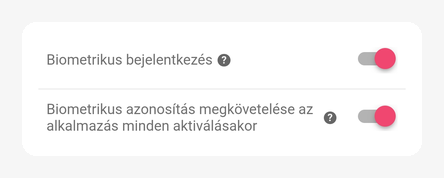
- l'identification est demandée à l'ouverture de l'application ;
- elle est demandée à chaque retour dans l'application : si vous passez un instant à une autre application, ou si l'écran s'éteint, vous devez vous identifier de nouveau dès votre retour. C'est le réglage le plus strict et le plus sûr.
Le verrouillage biométrique s'active sur la page Profil de l'application mobile.
Le verrouillage biométrique nécessite qu'une empreinte digitale ou la reconnaissance faciale soit configurée sur le téléphone. Si vous ne voyez pas l'option dans l'application, mettez Protegus 2 à jour vers la dernière version.
Authentification à deux facteurs
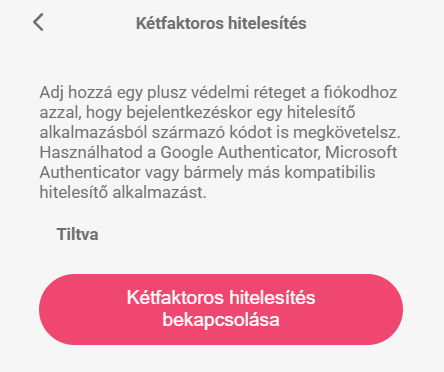
Une fois activée, la connexion exige, en plus du mot de passe, un code généré par une application d'authentification. Vous pouvez utiliser Google Authenticator, Microsoft Authenticator ou toute autre application d'authentification compatible. Ainsi, même si quelqu'un obtient le mot de passe, il ne peut pas se connecter au compte sans le code affiché sur votre téléphone.
Activation dans l'application web (web.protegus.app) :
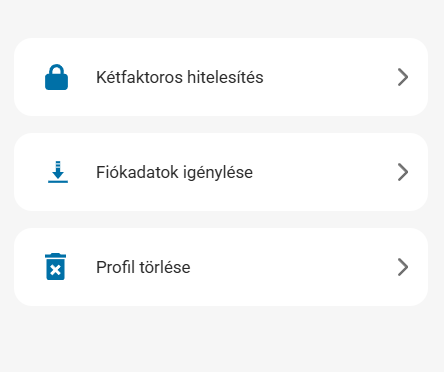
- Cliquez sur l'icône de profil en haut à droite, puis sur Paramètres de compte.
- Sélectionnez Two-factor authentication (authentification à deux facteurs).
- Cliquez sur Enable two-factor authentication et suivez les étapes dans l'application d'authentification.
Conseils pour les installateurs
- Lors de la remise de l'installation, montrez les deux fonctions au client et activez-les ensemble.
- Recommandez un mot de passe fort : au moins 8 caractères, avec une majuscule, un chiffre et un signe de ponctuation, et qui ne sert nulle part ailleurs.
- En cas de perte du téléphone, il vaut mieux changer immédiatement le mot de passe du compte.