
Inscription installateur et configuration du logo d'entreprise d
- 06.03.2019
- Fabricant : Trikdis
Dans cet article, nous expliquons le processus d'inscription des installateurs dans le système Protegus et comment configurer le logo de votre entreprise. L'ensemble du processus ne prend pas plus de 5 à 10 minutes.
Quel est l'avantage de configurer le logo de votre entreprise ?
Par défaut, les utilisateurs de Protegus voient le logo Protegus dans le coin supérieur gauche du navigateur et de l'application. Cependant, si leur système a été installé par un installateur, le logo de l'installateur ou de son entreprise apparaît à la place du logo Protegus (s'il a été configuré).

Conseil : votre logo sert un objectif marketing — le client le voit plusieurs fois par jour.
Par exemple, un ouvre-portail GV17 installé dans un complexe résidentiel ou un garage peut atteindre plus de 1000 clients potentiels, qui verront tous votre logo d'entreprise quotidiennement.
Dans cet exemple, l'inscription et la configuration du logo sont présentées dans un navigateur, mais le processus est similaire dans l'application mobile.
Inscription
1. Dans votre navigateur, accédez au site web Protegus et sélectionnez votre langue dans le menu déroulant, puis cliquez sur le bouton d'inscription.

2. Remplissez vos coordonnées et cochez la case indiquant que vous vous inscrivez en tant qu'installateur. Complétez les champs supplémentaires : zone d'activité, nom de l'entreprise et numéro de téléphone, puis cliquez sur le bouton d'inscription.

3. Un e-mail de confirmation sera envoyé à l'adresse que vous avez fournie. Cliquez sur le lien dans l'e-mail pour vérifier votre inscription. Le lien ouvrira automatiquement votre compte Protegus.

Configuration du logo d'entreprise
1. Si vous n'êtes pas encore connecté, accédez à la page de connexion Protegus et connectez-vous avec votre nom d'utilisateur et votre mot de passe, puis sélectionnez l'élément de menu personnalisation.

2. Sur l'écran suivant, sélectionnez les paramètres de profil, remplissez les détails manquants, puis cliquez sur le bouton de téléchargement d'image et sélectionnez le fichier image contenant le logo souhaité. Taille d'image recommandée : 165×45 pixels (pas plus grand). Formats pris en charge : SVG ou PNG.

3. Le logo apparaît maintenant dans le coin supérieur gauche.

Conseil : Ajouter des informations de contact (par exemple un numéro de téléphone) sous votre logo garantit que les utilisateurs savent toujours qui contacter pour obtenir de l'aide.
La bonne nouvelle est qu'une fois configuré, le logo apparaît immédiatement sur tous les systèmes créés précédemment. Les utilisateurs peuvent également demander une assistance technique via le menu d'aide dans l'application.
Tags :
Articles connexes
Application Protegus Android / iPhone et web
- 27.01.2018
L'application gratuite Protegus pour mobile et web – gestion à distance de votre système d'alarme, compatible avec tous les fabricants.
Lire la suite
Essayez Protegus 2 sur un système EN DIRECT
- 20.02.2024
Essayez l'application Protegus 2 sur un vrai système Trikdis FLEXi SP3 en direct avec les identifiants fournis.
Lire la suiteProduits connexes
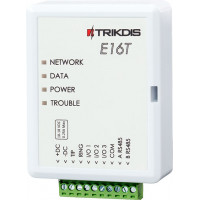
Trikdis E16T Ethernet Universal Communicator - Module IP
système d'alarme intelligent, maison intelligente, communicateur intelligent, communicateur Ethernet, communicateur IP
€86,90 Hors taxes : €70,65
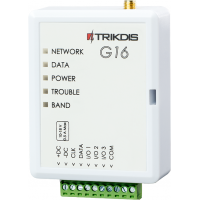
Trikdis G16 2G GSM communicateur intelligent
Le communicateur GSM Trikdis G16 2G peut travailler avec les centrales d'alarme Paradox, DSC et d'au..
€128,90 Hors taxes : €104,80
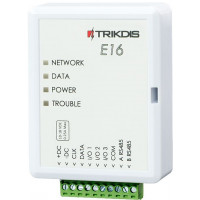
Trikdis E16 Ethernet Communicator - Module IP
système d'alarme intelligent, maison intelligente, communicateur intelligent, communicateur Ethernet, communicateur IP
€82,90 Hors taxes : €67,40
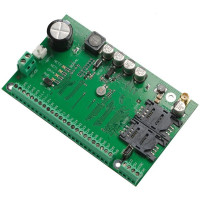
Trikdis SP231 Panneau de configuration intelligente GSM / IP
La centrale d'alarme intelligente SP231 offre un contrôle à distance complet du système d'alarme et ..
€-1,23 Hors taxes : €-1,00

Trikdis CG17 2G Panneau de configuration de sécurité compacte GSM
Le CG17 est un système de sécurité intelligent autonome, compact et flexible. Il peut être utilisé à..
€-1,23 Hors taxes : €-1,00

Panneau d'alarme intelligent WiFi Trikdis FLEXi SP3
Le panneau de contrôle d'alarme intelligent Trikdis FLEXi SP3 WiFi est flexible et polyvalent, avec ..
€139,90 Hors taxes : €113,74
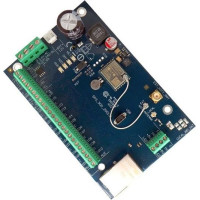
Panneau d'alarme intelligent Ethernet Trikdis FLEXi SP3
Le panneau de contrôle d'alarme intelligent Trikdis FLEXi SP3 Ethernet est flexible et polyvalent, a..
€139,90 Hors taxes : €113,74