
TRIKDIS communicateur + Centrale d'alarme DSC – Guide d'installa
- 19.01.2024
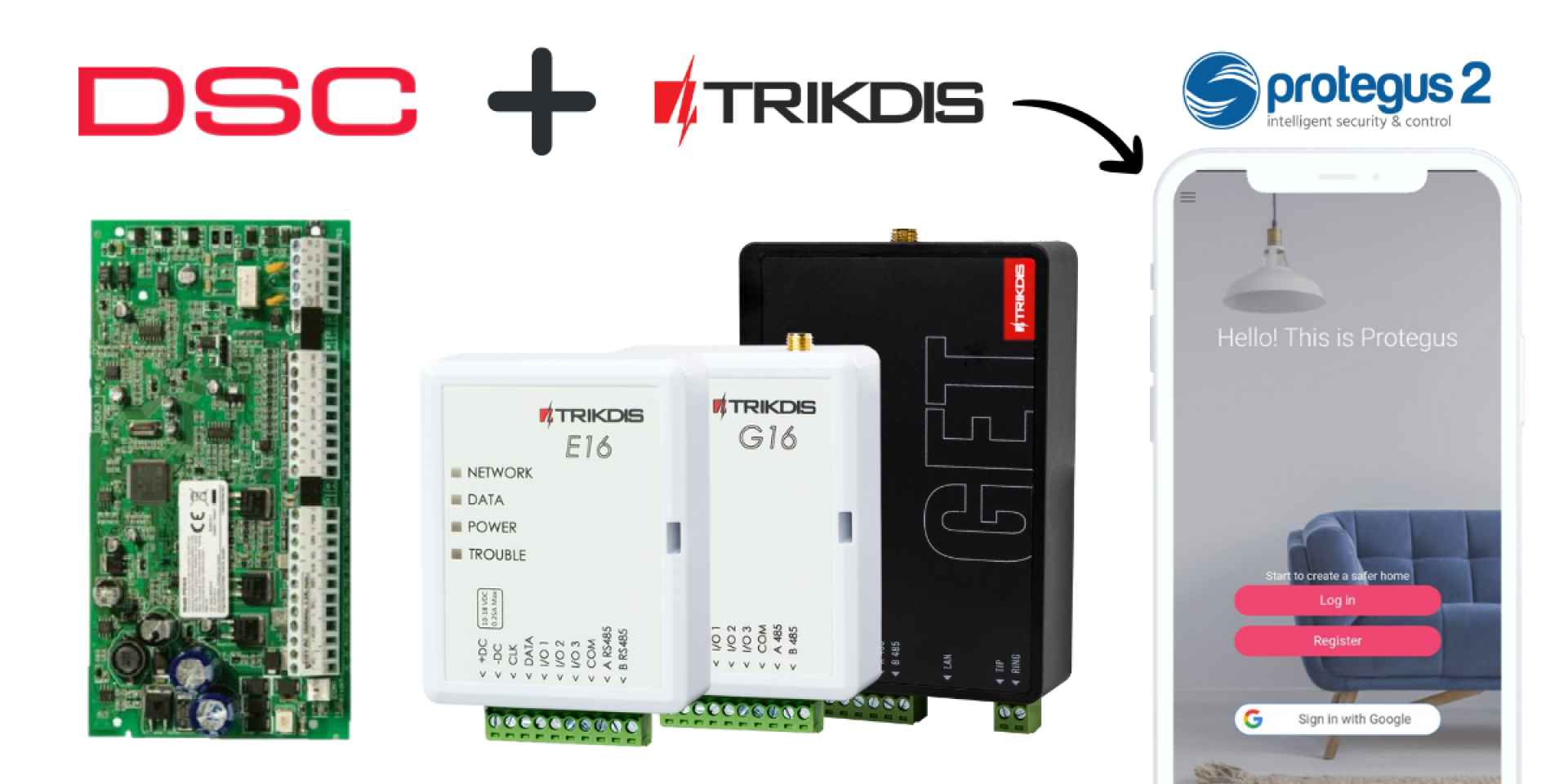
Le guide d'installation suivant aide à installer les communicateurs d'alarme intelligents E16, G16, GT, GT+, GET. Il décrit étape par étape les opérations à effectuer pour les centrales d'alarme DSC compatibles.
Le guide aide principalement à créer la centrale d'alarme dans l'application gratuite Protegus 2. Les événements du système d'alarme deviennent visibles dans l'app et, dans de nombreux cas, il est également possible de commander l'alarme.
Attention !
L'électricité peut être dangereuse et peut causer des blessures personnelles ou la MORT, ainsi que d'autres pertes financières ou dommages si elle n'est pas utilisée ou installée correctement.
L'installation implique de travailler avec des équipements électriques et elle doit être réalisée conformément aux réglementations en vigueur !
La validation de la garantie nécessite que l'appareil soit installé par une personne qualifiée suivant les réglementations d'installation des équipements électriques et en respectant les réglementations actuelles pour l'exploitation sécurisée des équipements électriques.
Pour quelle centrale d'alarme DSC ce guide est-il valable ?
La description s'applique uniquement aux centrales d'alarme DSC figurant dans le tableau ci-dessous.
Centrales d\'alarme connectables via Bus de données ou Port série
Les Trikdis E16, G16, GT, GT+, GET sont compatibles avec toutes les centrales listées ci-dessous . L’avantage principal de ces communicateurs Trikdis spécialisés est que les événements sont transmis via le bus de données ou le port série.
Les centrales marquées en bleu peuvent être contrôlées directement (armement / désarmement) via le port série ou le bus de données, sans câblage supplémentaire.
Les centrales marquées en noir reçoivent les événements via le port série ou le bus de données , mais nécessitent des zones à contact à clé et un câblage additionnel pour un contrôle complet du système d\'alarme .

Magellan MG5000, MG5050, MG5050+*, MG5050E
DIGIPLEX EVO48, NE96, EVO96, EVO192*, EVOHD* (*Fw. supérieure à 7.50)
ESPRIT E55, 728ULT, 738ULT
Pour un contrôle direct, la version du firmware des centrales PARADOX doit être au minimum V.4.
* Le port série sur les nouvelles centrales désignées est verrouillé en usine. Le port doit être activé avant toute communication avec un appareil externe.


TIP-RING
Les communicateurs spéciaux Trikdis prennent-ils en charge la famille de produits DSC Power Series NEO ?
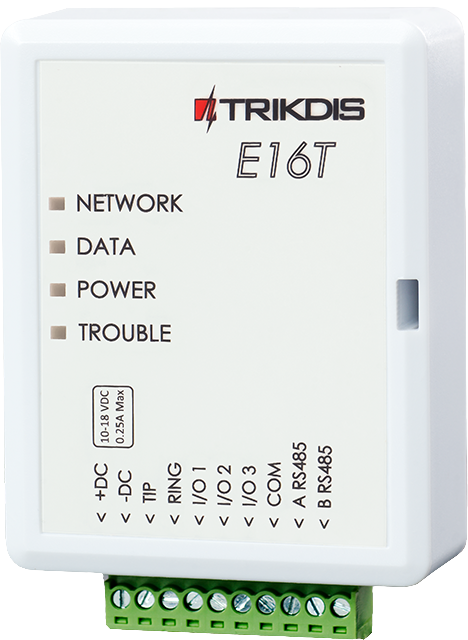
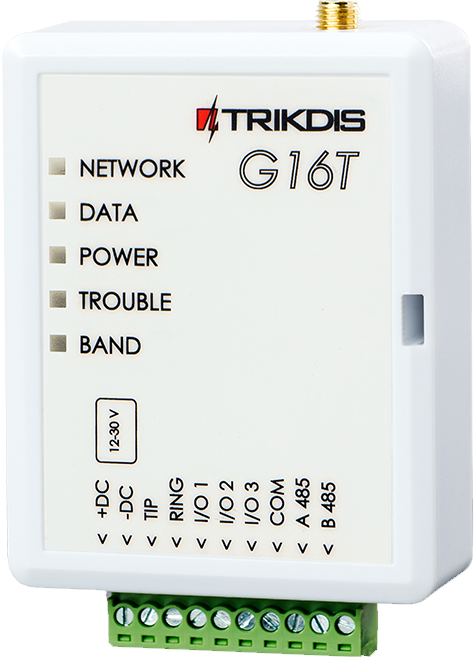
NON ! Utilisez les communicateurs universels E16T, G16T, GT, GT+, GET avec connexion ligne téléphonique (TIP RING) !
Lisez les détails : DSC Power Series NEO et communicateurs Trikdis : Compatibilité et solutions


Premier Elite 12, 24, 48, 64, 88, 168





Le guide comprend les chapitres suivants :
- Câblage entre la centrale d'alarme DSC et le communicateur
- Programmation du communicateur d'alarme TRIKDIS
- Démarrage du communicateur d'alarme TRIKDIS
- Création du système dans l'application Protegus 2
Câblage entre le panneau de contrôle du système d'alarme DSC et le communicateur
Attention !
Il est interdit de réaliser le câblage sur un appareil sous tension. Avant de commencer le travail, coupez l'alimentation (y compris les batteries de secours).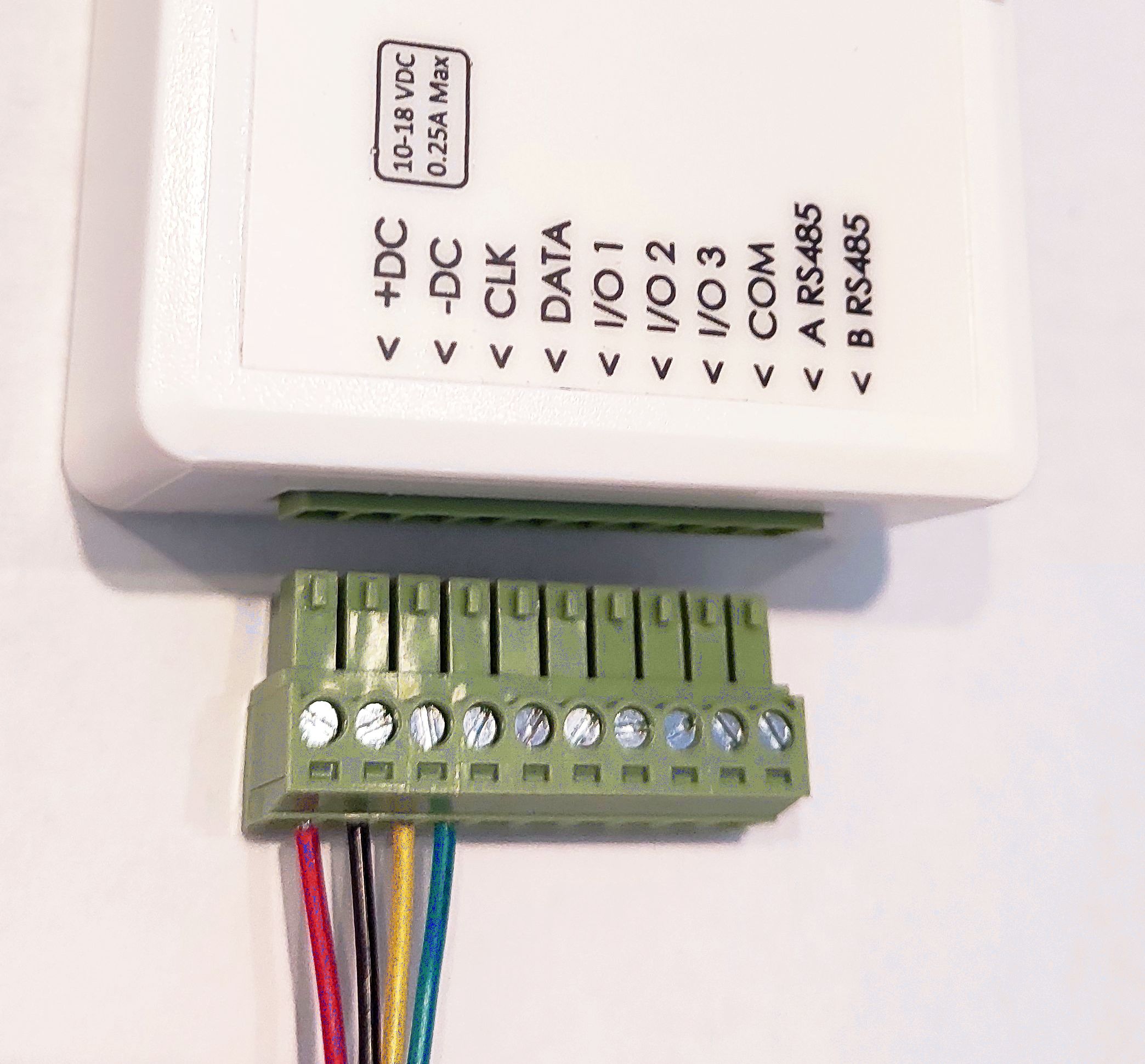
Bloc terminal détachable
Dans de nombreux cas, il est très utile que le bloc terminal au bas de l'appareil puisse être retiré :
- Permet d'éteindre ou de redémarrer l'appareil d'un seul geste.
- Câblage plus facile et plus pratique.
- L'appareil Trikdis peut être connecté à l'ordinateur pour la programmation avec un câble USB.
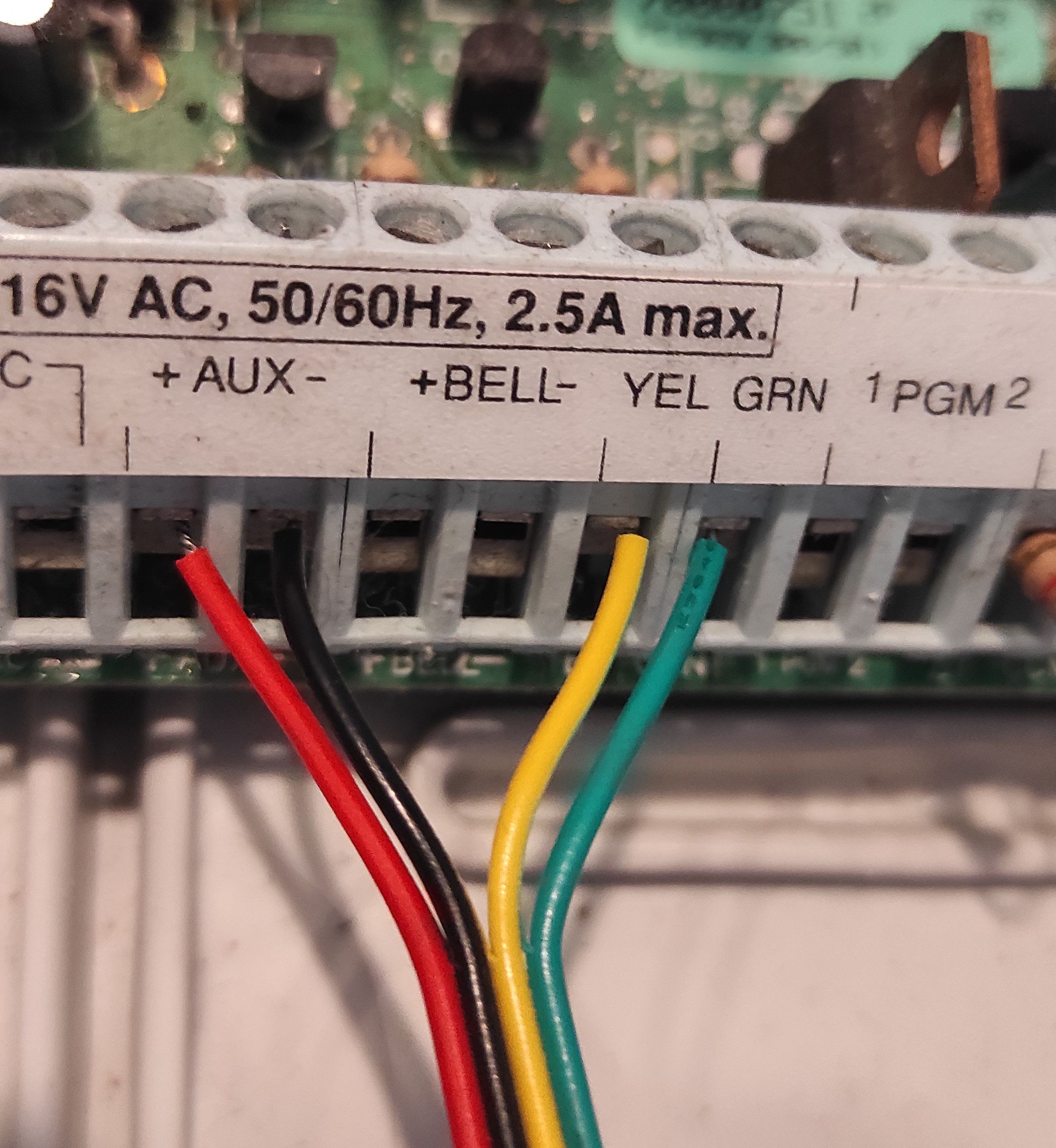
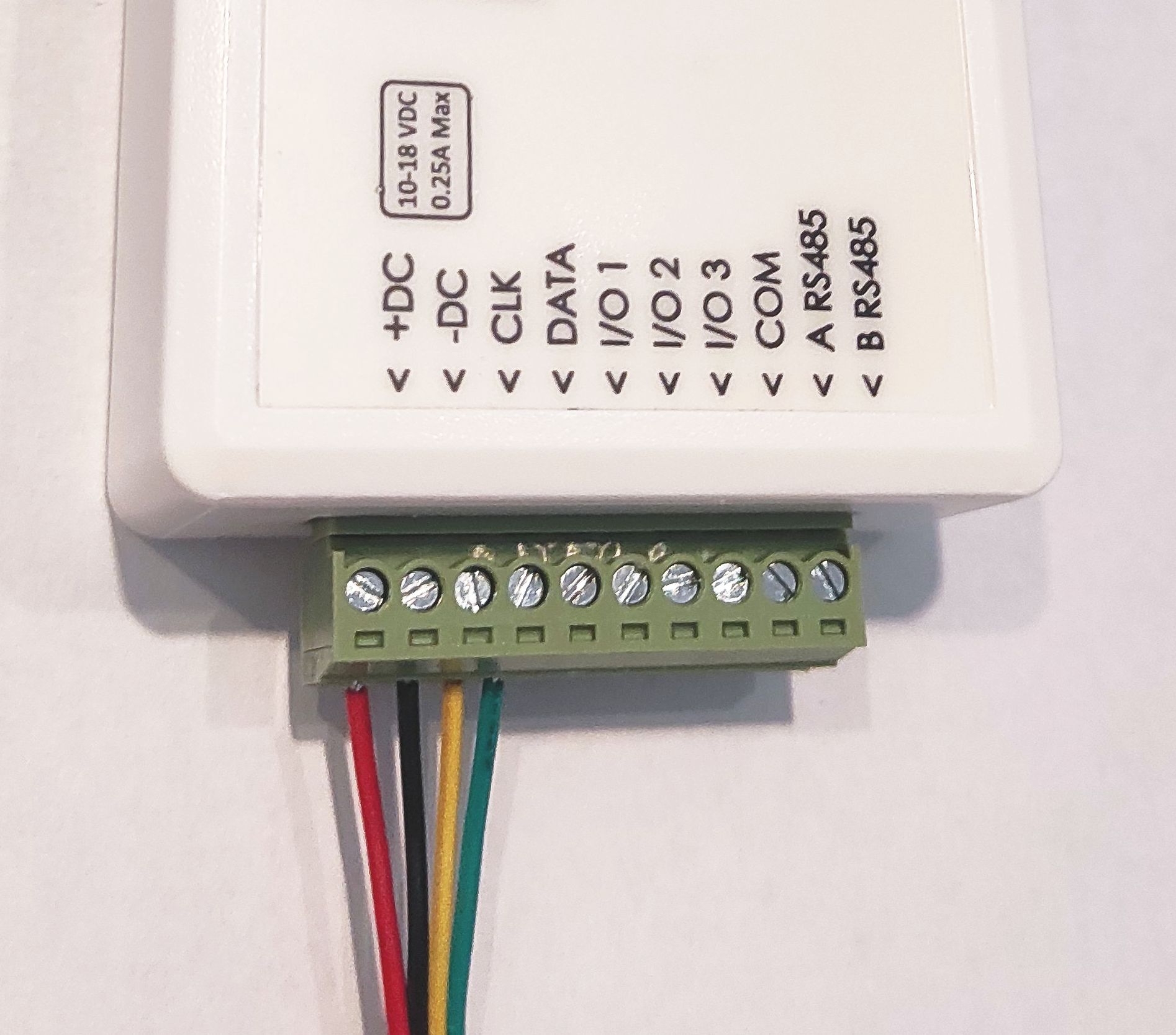
Pour connecter le panneau DSC et le communicateur TRIKDIS, vous aurez besoin d'au moins un câble d'alarme à quatre conducteurs. Le câblage doit être effectué comme indiqué dans le tableau ci-dessous.
| Communicateur TRIKDIS | Panneau d'alarme DSC | Codage de couleur typique des fils |
| +DC | AUX+ | Rouge |
| -DC | AUX- | Noir |
| Clk | YEL | Jaune |
| Data | GREEN | Vert |
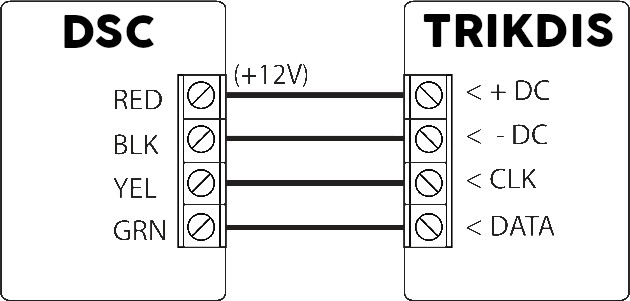
Connexion de l'appareil DSC et du dispositif Trikdis via le bus de données
Programmation du communicateur d'alarme TRIKDIS
Tous les appareils Trikdis peuvent être programmés avec un logiciel commun. Le logiciel s'appelle TrikdisConfig et peut être téléchargé depuis le site Web du fabricant.
Après avoir téléchargé, installez le programme. Si une nouvelle version est disponible chaque fois que vous démarrez TrikdisConfig, téléchargez et installez la mise à jour recommandée !
- Connectez l'ordinateur et le communicateur TRIKDIS avec un câble mini-USB. (Pour GET, un câble USB-C est requis)
- Lisez les paramètres de l'appareil.
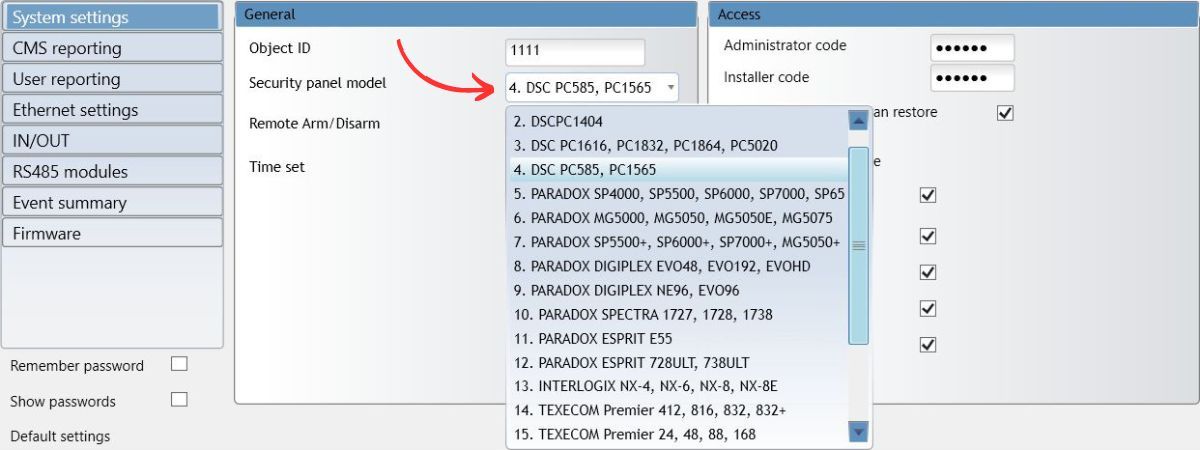
- Dans les Paramètres système > Onglet Général, sélectionnez le type de panneau de contrôle du système d'alarme dans le menu déroulant qui correspond au panneau connecté au communicateur TRIKDIS.
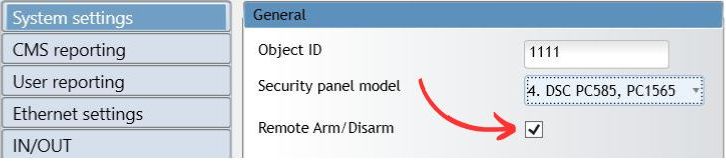
- La commande directe (armement/désarmement à distance) ne peut être activée que si le panneau sélectionné prend en charge cette fonctionnalité (surligné en rouge dans la liste ci-dessus).
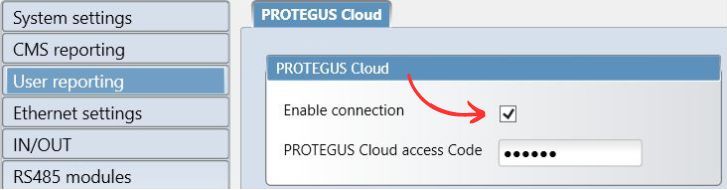
- Dans l'onglet Rapport utilisateur, cochez la case Activer la connexion et choisissez un mot de passe de connexion numérique à six chiffres.
- Effectuez les réglages nécessaires pour l'accès à Internet
- Les paramètres Ethernet ne sont nécessaires que si le périphérique réseau n'attribue pas automatiquement une adresse IP (par exemple, un routeur).
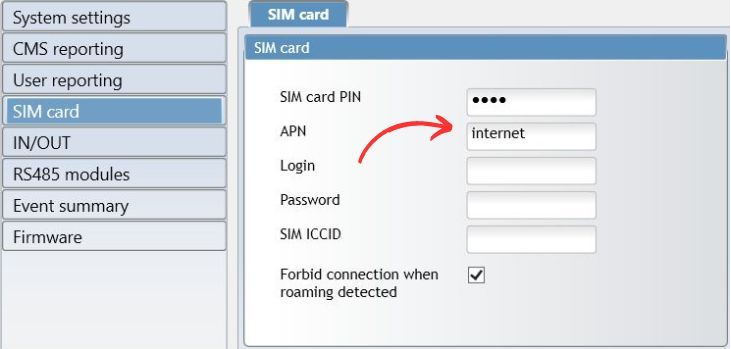
- Pour les appareils avec carte SIM, le paramétrage APN correct est requis pour la connexion de données.
- Il est recommandé de désactiver l'utilisation des codes PIN sur un téléphone avant d'insérer la carte SIM dans le périphérique TRIKDIS. Si vous souhaitez toujours utiliser le code PIN, assurez-vous de le saisir.

- Écrivez les paramètres dans l'appareil.
- Après avoir écrit avec succès, vous pouvez débrancher le câble USB de l'appareil TRIKDIS.
Démarrage du communicateur TRIKDIS
- Pour les communicateurs avec carte SIM, insérez la carte SIM dans l'appareil avant de démarrer.
- Pour les appareils avec Ethernet, vous pouvez connecter le câble Ethernet avant ou après le démarrage.
- Pour démarrer, débranchez le câble USB et connectez le cavalier tiré.
- La LED d'alimentation est verte
- La LED de problème ne clignote pas en rouge
- La LED réseau est verte (si elle clignote en jaune, c'est normal)
- Si la LED de données ne s'éteint pas, cela signifie que l'appareil ne peut pas envoyer un événement quelconque. Cela indique une erreur de connexion Internet/données.
Vous pouvez passer au chapitre suivant lorsque l'appareil démarre correctement et n'indique aucune erreur.
Création du système dans l'application Protegus 2
- Téléchargez l'application Protegus 2 sur votre téléphone ou ouvrez-la dans un navigateur
- Créez un compte si vous n'en avez pas déjà un.
- Connectez-vous à votre compte.
- Sur la page principale, cliquez sur le bouton "+" pour créer un système
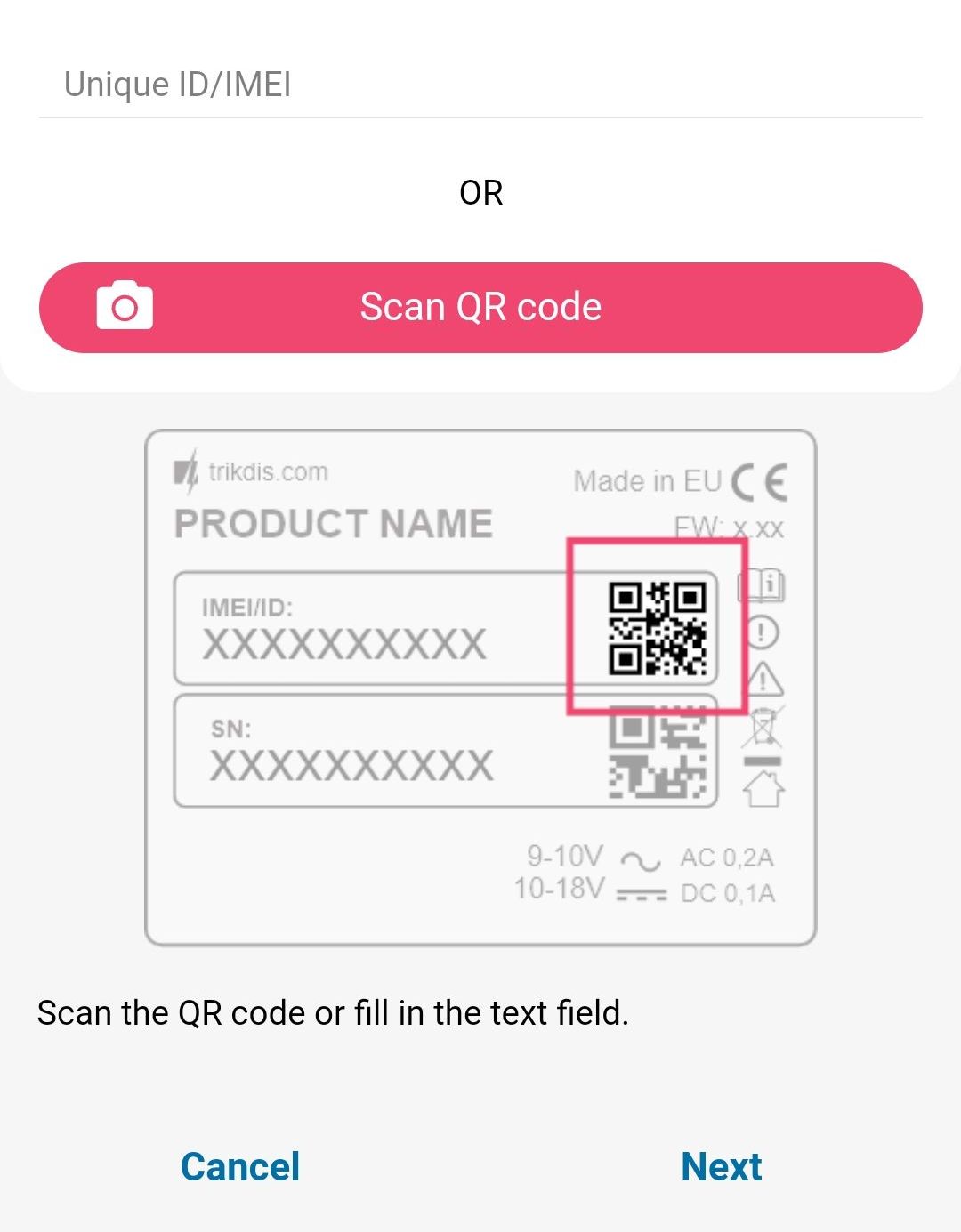
- Entrez l'identifiant unique de l'appareil TRIKDIS (vous pouvez également scanner le code-barres ou le code QR avec l'appareil photo de votre téléphone), que vous pouvez trouver
- Sur l'étiquette de l'appareil
- Sur la boîte en carton de l'appareil
- Dans le coin inférieur gauche de TrikdisConfig (format sélectionnable et copiable)
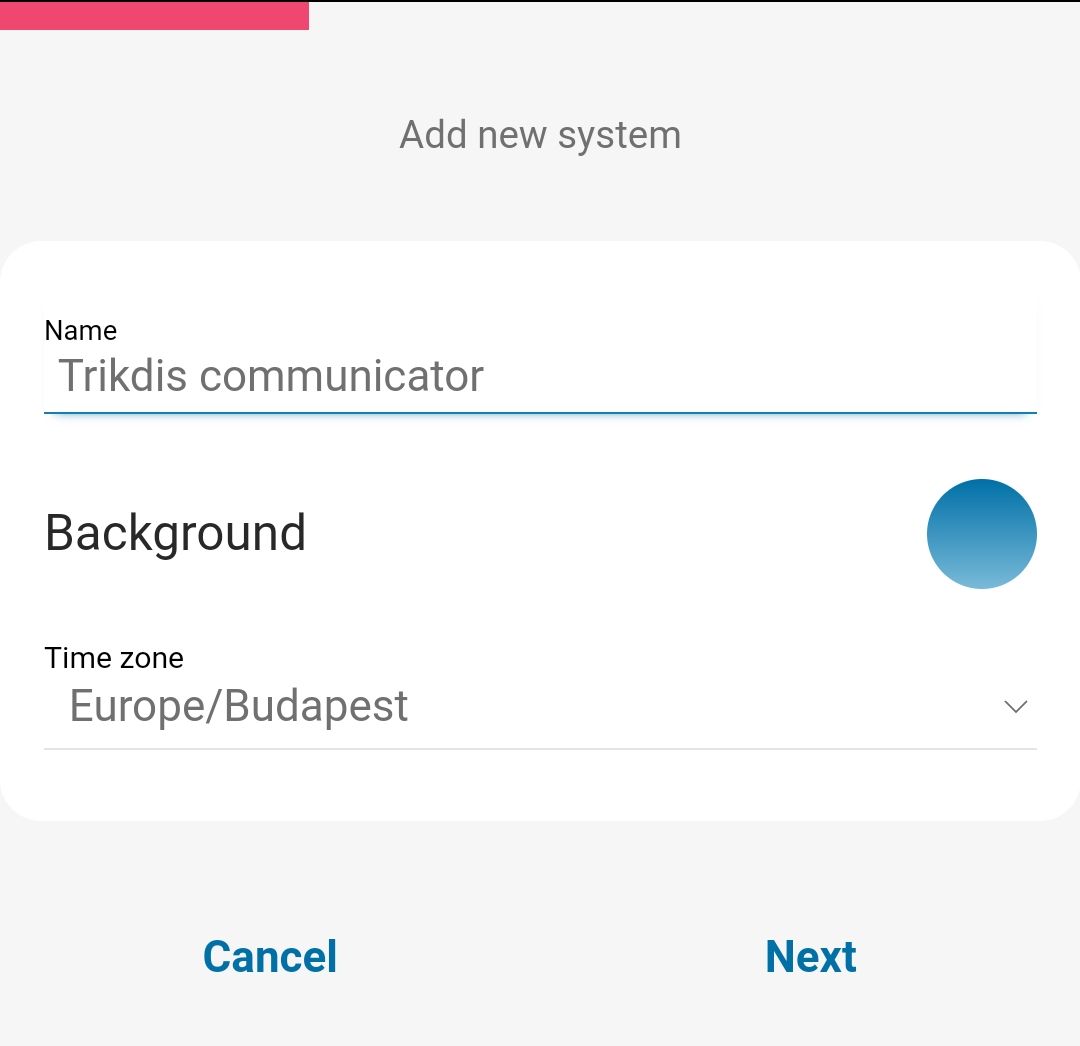
- Entrez le nom du système et sélectionnez un fuseau horaire
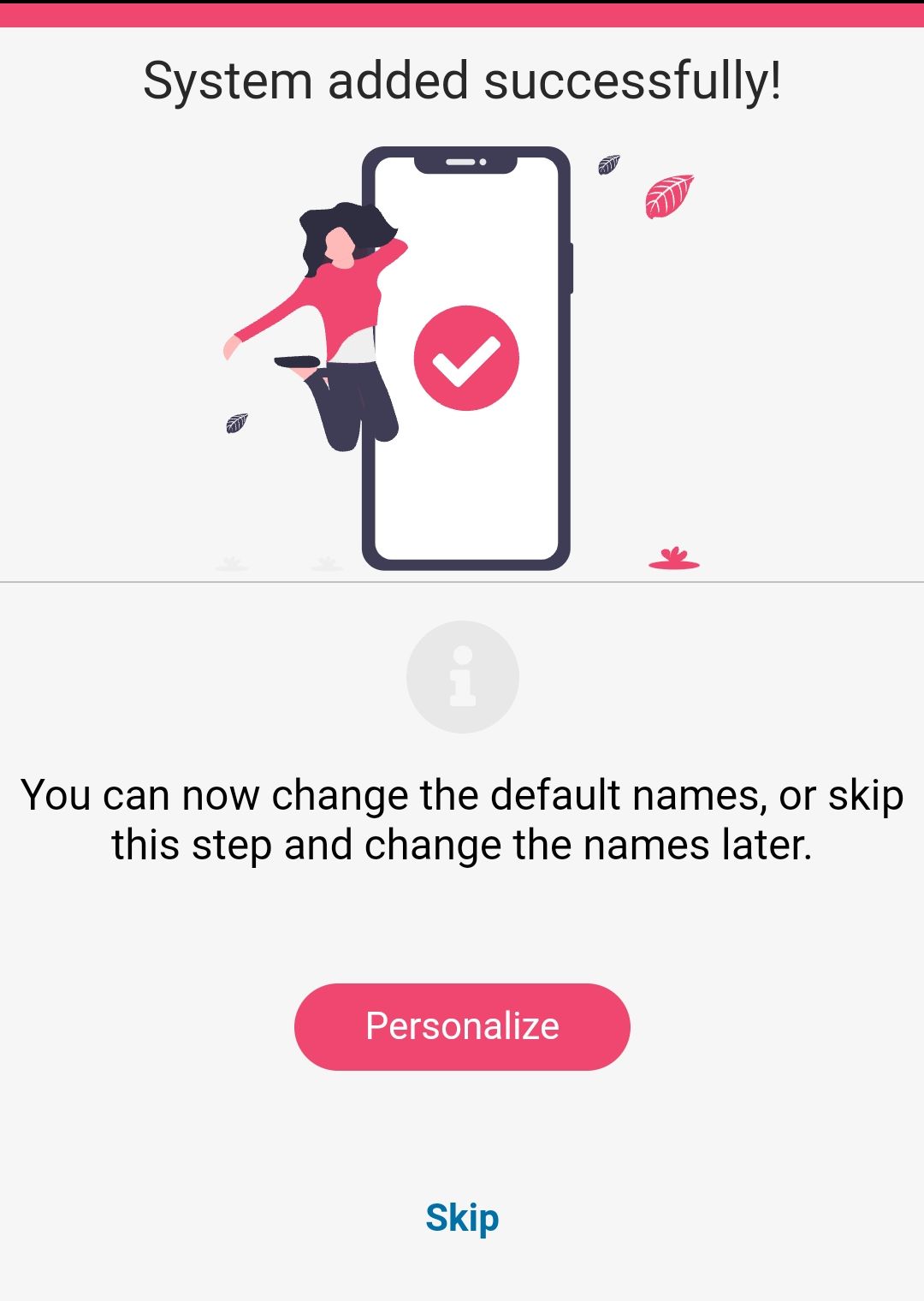
- Votre système est créé, vous pouvez toujours nommer les partitions et les zones à l'étape suivante, mais vous pouvez le faire plus tard à tout moment.
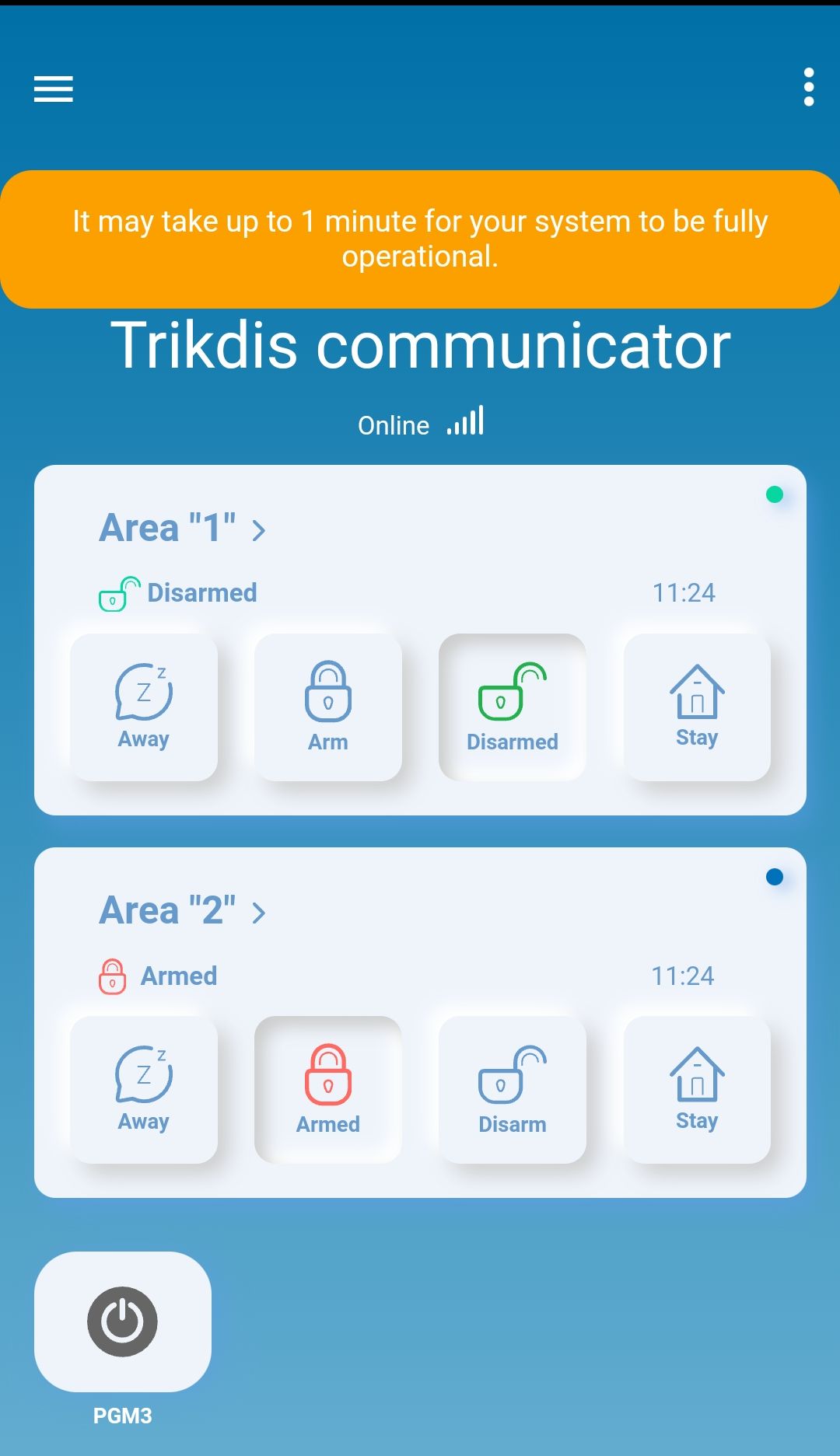
- Dans la dernière étape, l'écran d'accueil de votre système apparaîtra. Attendez que la bande jaune disparaisse et que votre système soit prêt.





Tags :
Articles connexes
G16 – Contrôle direct des centrales d'alarme DSC PowerSeries
- 26.06.2018
Le communicateur GSM Trikdis G16 prend désormais en charge le contrôle direct des centrales d'alarme DSC PowerSeries via une connexion bidirectionnelle par bus de données.
Lire la suite
Contrôle direct de la centrale d'alarme via bus de données ou po
- 19.10.2018
Comment fonctionne le contrôle direct Trikdis via bus de données ou port série ? Avantages, centrales d'alarme compatibles et fonctions disponibles.
Lire la suite
Nouveau protocole pris en charge pour les communicateurs Trikdis
- 08.02.2020
Les communicateurs Trikdis prennent désormais en charge le protocole Sur-Gard TL-150 – sans récepteur virtuel IPcom.
Lire la suite
DSC Power Series NEO et communicateurs Trikdis : compatibilité e
- 01.03.2025
Les systèmes DSC Power Series NEO sont-ils compatibles avec les communicateurs spéciaux Trikdis ? Solutions et alternatives.
Lire la suiteProduits connexes
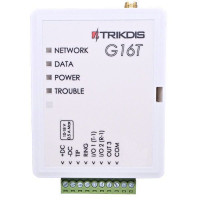
Trikdis G16T 2G GSM communicateur intelligent (TIP-RING)
système d'alarme intelligent, maison intelligente, communicateur intelligent, communicateur GSM, communicateur IP
€84,90 €128,90 Hors taxes : €69,02
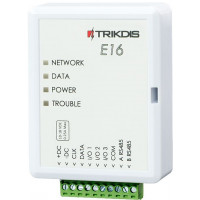
Trikdis E16 Ethernet Communicator - Module IP
système d'alarme intelligent, maison intelligente, communicateur intelligent, communicateur Ethernet, communicateur IP
€82,90 Hors taxes : €67,40
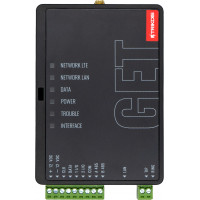
Trikdis GET Ethernet + 4G Communicateur Intelligent
système d'alarme intelligent, communicateur intelligent, communicateur GSM, communicateur IP
€229,90 Hors taxes : €186,91
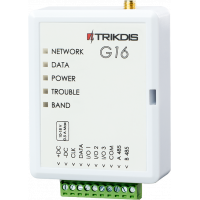
Trikdis G16 4G GSM communicateur intelligent
système d'alarme intelligent, maison intelligente, communicateur intelligent, communicateur GSM, communicateur IP
€164,90 Hors taxes : €134,07
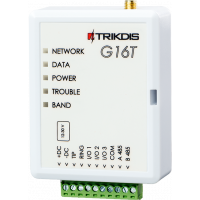
Trikdis G16T 4G GSM communicateur intelligent (TIP-RING)
système d'alarme intelligent, maison intelligente, communicateur intelligent, communicateur GSM, communicateur IP
€174,90 Hors taxes : €142,20