
Comment ajouter une caméra IP à Protegus 2
- 01.03.2022
- Fabricant : Trikdis
Si tu utilises Protegus 2 et que tu as une caméra IP avec un flux en direct, tu peux ajouter un bouton de raccourci sur l'écran d'accueil pour ouvrir le flux en direct.
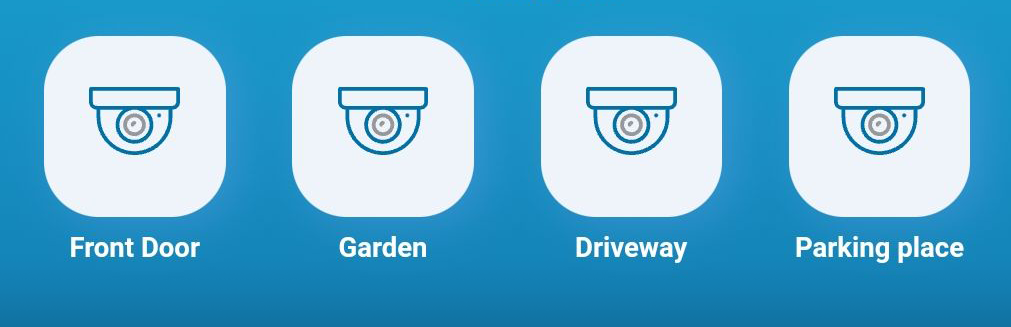
La caméra IP doit avoir une adresse IP externe et un port ouvert. Sinon, ça ne fonctionnera pas.
- Connecte-toi à Protegus 2 si nécessaire.
- Ouvre le menu latéral et sélectionne Caméras.
- Clique sur le plus pour ajouter une caméra.
- Saisis le nom qui apparaîtra sur l'écran d'accueil du système (optionnel).
- Remplis les autres champs :
Adresse IP
Port
Nom d'utilisateur (caméra)
Mot de passe (caméra)
Chemin du flux en direct
Le nombre maximum de caméras pouvant être ajoutées est de 8.
Toutes les données sont accessibles via le panneau d'administration de la caméra. Au lieu d'ajouter les données une par une, tu peux coller le lien RTSP complet et les champs se rempliront automatiquement. Pour cela, copie simplement le lien complet et colle-le dans n'importe quel champ.
Le lien RTSP doit suivre la structure ci-dessous :
Pour les tests, tu peux essayer la caméra du bureau Trikdis :
rtsp://admin:admin@195.14.187.141:1554/live
Tutoriel vidéo court : Comment ajouter un flux de caméra IP à Protegus 2
Tags :
Articles connexes

Application Protegus Android / iPhone et web
- 27.01.2018
L'application gratuite Protegus pour mobile et web – gestion à distance de votre système d'alarme, compatible avec tous les fabricants.
Lire la suite
Interface navigateur Protegus 2 renouvelée
- 30.11.2023
L'interface navigateur renouvelée de Protegus 2 et le nouveau layout expliqués.
Lire la suiteProduits connexes
Trikdis E16T Ethernet Universal Communicator - Module IP
système d'alarme intelligent, maison intelligente, communicateur intelligent, communicateur Ethernet, communicateur IP
€86,90 Hors taxes : €70,65
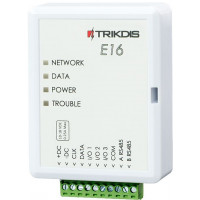
Trikdis E16 Ethernet Communicator - Module IP
système d'alarme intelligent, maison intelligente, communicateur intelligent, communicateur Ethernet, communicateur IP
€82,90 Hors taxes : €67,40
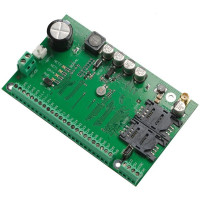
Trikdis SP231 Panneau de configuration intelligente GSM / IP
La centrale d'alarme intelligente SP231 offre un contrôle à distance complet du système d'alarme et ..
€-1,23 Hors taxes : €-1,00

Panneau d'alarme intelligent WiFi Trikdis FLEXi SP3
Le panneau de contrôle d'alarme intelligent Trikdis FLEXi SP3 WiFi est flexible et polyvalent, avec ..
€139,90 Hors taxes : €113,74
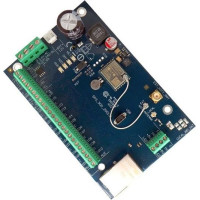
Panneau d'alarme intelligent Ethernet Trikdis FLEXi SP3
Le panneau de contrôle d'alarme intelligent Trikdis FLEXi SP3 Ethernet est flexible et polyvalent, a..
€139,90 Hors taxes : €113,74